人像后期里有一种特别容易上头的操作:先修掉一颗痘,然后觉得这一片脸颊也不够干净;修完脸颊,又盯上额头;最后放大一看,痘是没了,人也快没了。皮肤平得像刚贴上的保鲜膜,原片里那点真实的起伏、雀斑和毛孔全被顺手带走。
Camera Raw 18.5 的 AI 瑕疵功能出来后,这件事确实轻松了不少。它能扫一遍人脸,自动找痘痘、痘印和小斑点;Photoshop 的生成式填充也能直接把一块皮肤重绘干净。看上去都是「AI 祛痘」,实际干的却不是一回事。
我把两个方法放到同一张人像上来讲。一个适合批量初修,一个适合处理 ACR 修不漂亮的顽固区域。别急着选边站,先搞清它们各自会把什么修掉,又会保留什么。
1. 先说结论:大多数照片,不该只靠一种方法
脸上是零散小痘、轻微痘印,想快速出片,先用 Camera Raw 的「瑕疵」处理最省时间。它是按「识别并移除」的思路做的,重点是把不稳定、临时出现的东西拿掉,同时尽量留下皮肤本身的质感。
但遇到额头、脸颊、下巴这种连续皮肤区域,自动处理偶尔会有一点斑驳。不是每张都会,皮肤本来就不均匀、光线又复杂时更容易出现。这种时候不要把 数量 一路推到 100,越推越干净,通常也越像磨皮。可以保留 ACR 的大部分结果,再进 Photoshop 用生成式填充修局部。
这才是这篇文章真正想讲的流程:ACR 做快修,生成式填充做补救。日常人像够快,遇到难修的区域也不至于重新掏出仿制图章,一颗一颗点到怀疑人生。
2. 方法一:在 Camera Raw 里一键清掉小瑕疵
如果你处理的是 RAW,直接从 Photoshop 或 Bridge 打开就能进 Camera Raw。JPEG、TIFF 也能在 Photoshop 里走 滤镜 > Camera Raw 滤镜,只是想保留后期修改空间的话,先把图层转成智能对象(Smart Object)更稳妥。
右键图层,选 转换为智能对象,再打开 滤镜 > Camera Raw 滤镜。这样这次调整会变成智能滤镜(Smart Filter),以后觉得去得太狠,双击图层下方的 Camera Raw 滤镜就能回来改,不会把修图直接焊死在像素里。
进入 Camera Raw 后,找到 移除 面板,在 干扰移除 区域最下面找 瑕疵,点 应用。中文界面里它叫「瑕疵」,不是「祛痘」,第一次找不到很正常。
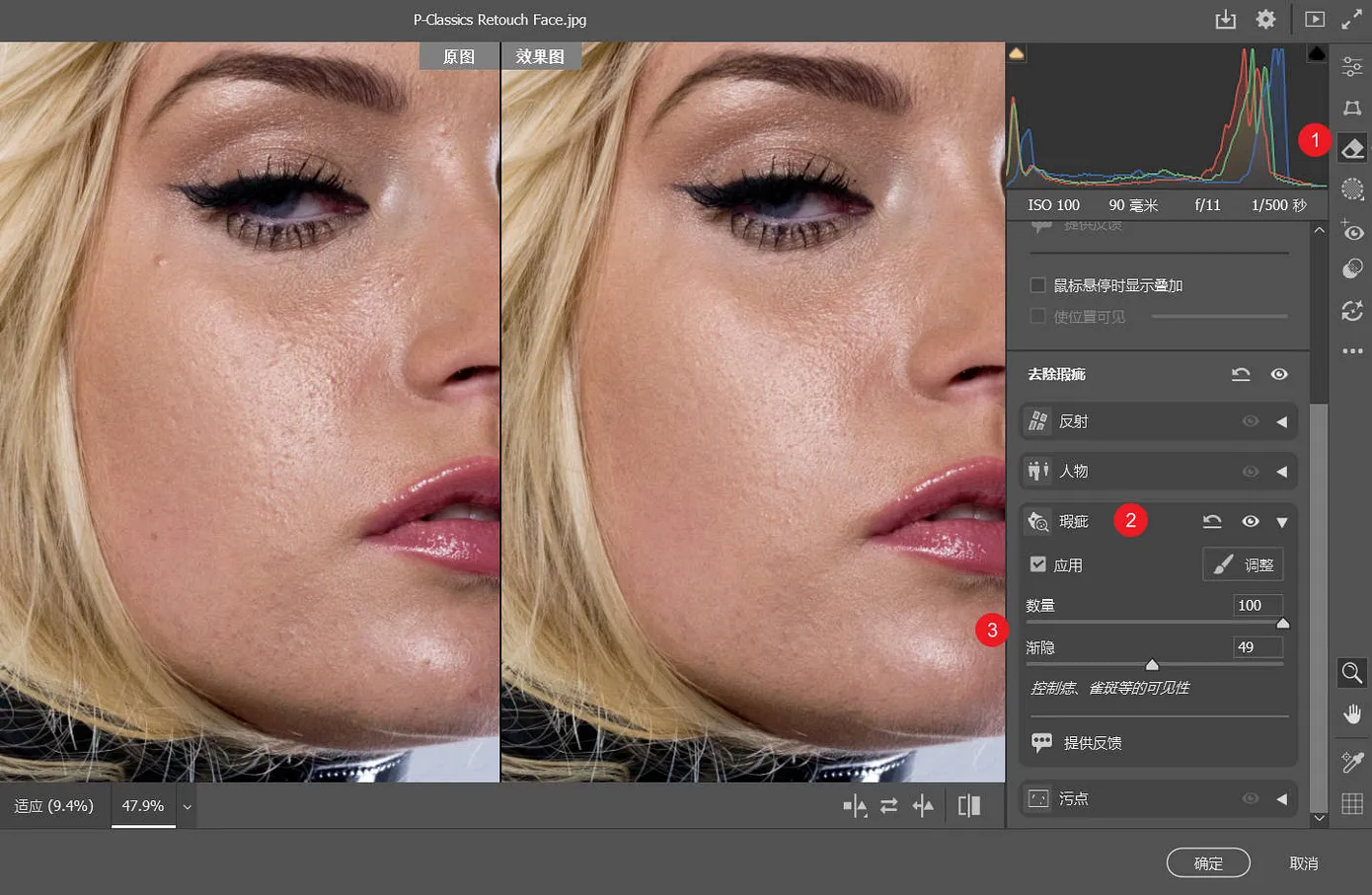
ACR 会先分析人脸,再把它判断为可移除的区域做掉。小闭口、浅痘印、偶发的小红点,通常处理得很快。拍活动人像、旅拍,或者一组照片里每个人脸上都有一点小问题时,这个功能的价值很实在。
2.1 数量 和 淡化,别把两个滑块当成一回事
数量 决定 AI 下手有多狠。数值越高,它处理的临时瑕疵越多;皮肤底子不错的照片,先从中间数值开始看就行。别因为「还能看见一颗」就直接拉满,真正难看的大痘或深痘印,拉满也未必干净,反而更容易让边缘看起来脏。
淡化 管的不是痘痘数量,而是自然标记保留多少。脸上的痣、雀斑、晒斑,有时是人物辨识度的一部分,不应该跟痘痘一起被一锅端。把它设在中间位置,放大看着调,往往比全清掉更像真实皮肤。
说得直白一点:痘痘是阶段性状况,雀斑和痣未必是缺点。AI 不知道你想保留哪个,最后还是得你决定。
2.2 AI 误删了痣,或漏了一颗痘,怎么补
自动识别不是绝对可靠。它把美人痣当瑕疵清掉,或者漏了一颗靠近发际线的痘,都很正常。点 Refine 进入调整模式后,用 Restore 在误删区域刷一下,把原来的像素找回来;需要继续清理的位置则用 Remove 刷。
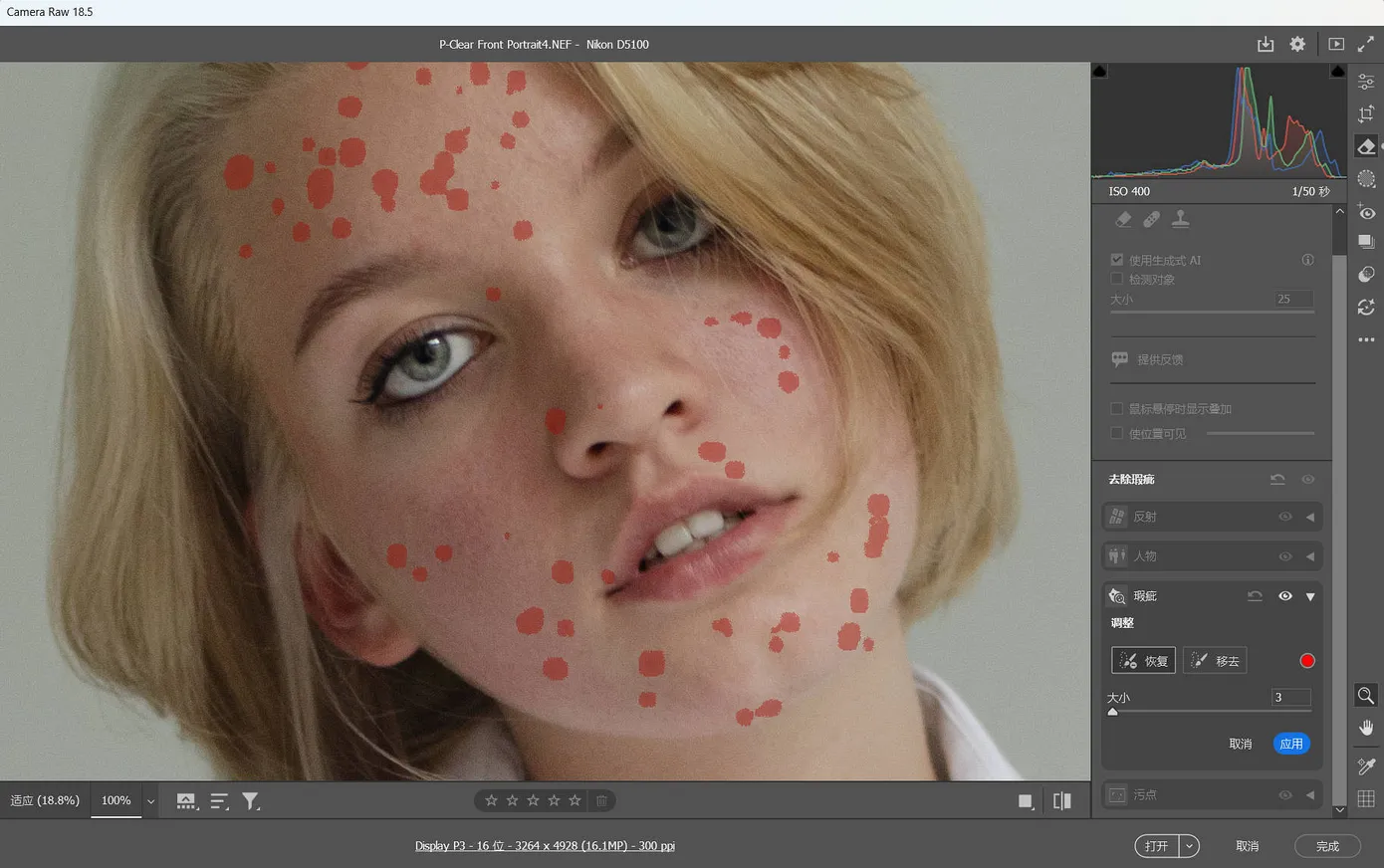
顺手提醒一句,别在缩小到整张图的时候修。至少放大到能看清毛孔和痘印边缘的程度,再决定要不要刷。人像在手机屏上看着干净,不代表放到电脑、发给客户或做相册时还撑得住。
之前那篇 Camera Raw 18.5 AI 祛痘教程已经把入口、多人照片和两组实测讲得比较细。这篇不再重复它的全部步骤,重点往下看:为什么有时 ACR 已经修掉痘,脸却还是不够舒服。
3. ACR 修完出现斑驳,不一定是你操作错了
自动瑕疵处理最擅长的是「点状问题」。一颗痘、一个红点、几粒小闭口,它有清晰目标,周围也有足够的皮肤纹理可以参考。
难点在连续区域。比如额头上有一片小痘印,脸颊又刚好被侧光扫出明暗过渡,AI 去掉若干点之后,原来连贯的皮肤纹理可能会被打断。缩小看没什么,放大后你会觉得那里有点脏、有点花,但又说不清到底哪儿不对。
这种情况常见的错误处理方式有两个:
- 把
数量再往上推,希望它多算几次; - 改用磨皮,把那一片直接抹平。
第一个会让 AI 扫到更多本来不该动的东西,第二个最省心,也最容易把脸修成没有呼吸感的假面。更适合的做法是停在 ACR 的「八成完成」,把剩下那一小片交给 Photoshop 的生成式填充。
4. 方法二:生成式填充修局部,干净但别贪大
生成式填充(Generative Fill)不是传统修复画笔。它不是从旁边复制一块皮肤盖过去,而是根据选区周围的脸型、光线、肤色和纹理,重新生成一块内容。所以它在大一点、纹理又复杂的区域里,往往比连续涂抹修复工具自然。
代价也很明显:它有自己的想法。选区太大,它可能顺手改掉鼻翼阴影、法令纹、妆面甚至五官比例。人像精修里,AI 最危险的不是修不好,而是修得「看着挺好」,但人已经不是原来那个人了。
4.1 为什么建议用接近正方形的选区
把 ACR 智能滤镜临时关掉,回到原图做对比。选择 矩形选框工具,在脸部周围拉一个接近 1:1 的选区,尽量把问题皮肤区域放在中间,别贪心把半个上半身都框进去。
做成正方形有两个实际好处。
第一,生成式填充的输出分辨率有限。你框得又宽又长,有限的生成像素要分给头发、衣服、背景和皮肤,落到脸上的细节就少了。只框脸部附近的正方形,算力和细节会更集中在你真正要修的位置。
第二,合作伙伴模型在接近原始构图比例时,通常更容易和选区外的内容接上。它不是魔法,选区边缘越复杂、覆盖范围越大,翻车概率就越高。
拉选区时按住 空格键 可以移动选框位置。要补一小块脸颊,不必把整张脸都选进去,给瑕疵周围留一点正常皮肤当参考就够。
4.2 提示词怎么写:越短越不容易加戏
点上下文任务栏里的 生成式填充,在模型下拉菜单的合作伙伴模型(Partner Models)标签里选择可用的 Gemini 模型。模型入口、可选型号和地区可用性会随着 Adobe 更新变化,找不到时先确认 Photoshop 已升级、账号已经登录,并且生成式积分可用。
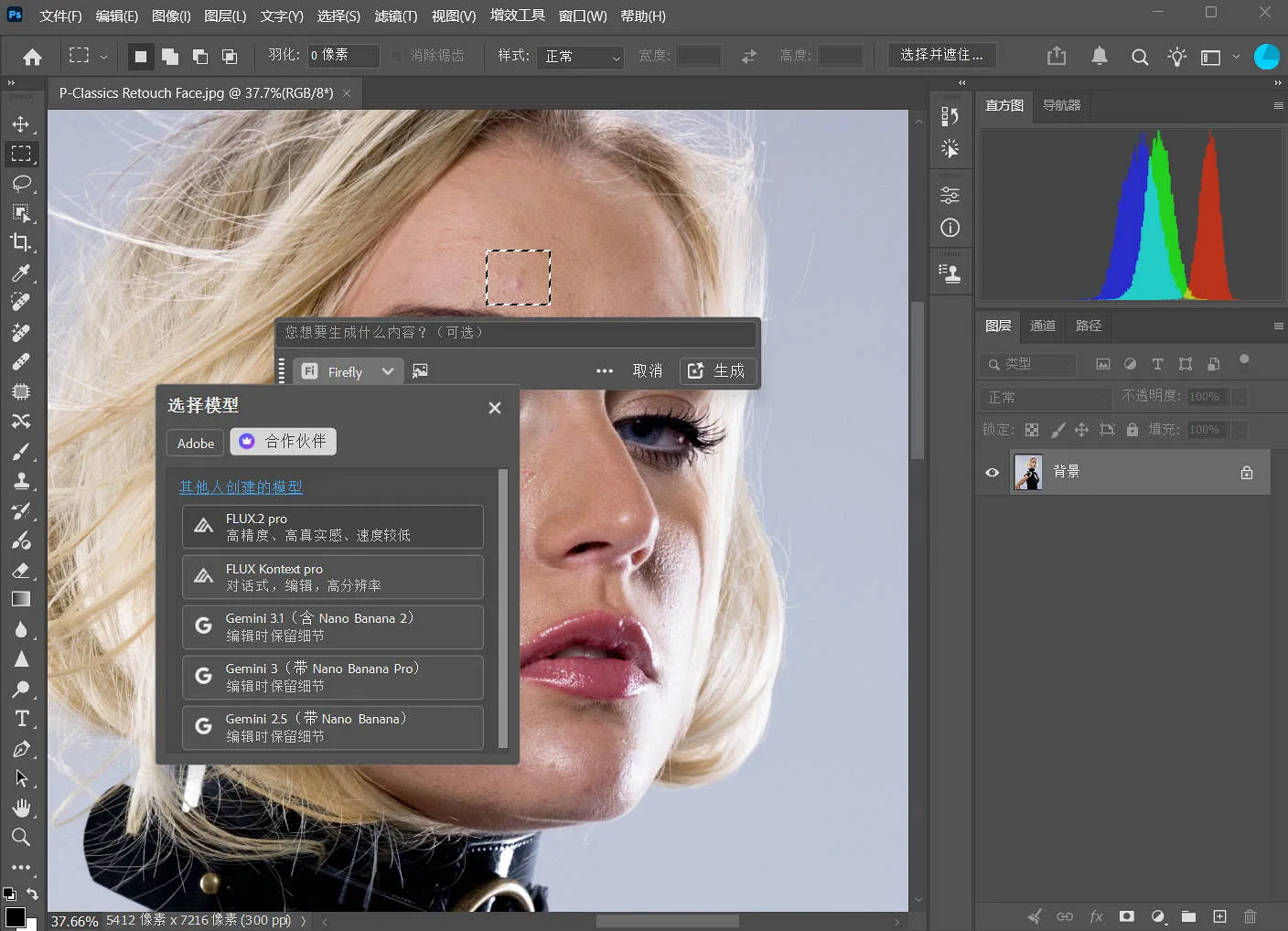
提示词不需要写成一篇作文。英文可以直接用 remove blemishes,中文则用「去除皮肤瑕疵,保留自然毛孔」即可。想留住雀斑或痣,最好在提示词里写清楚「保留雀斑」「保留痣」,不要指望 AI 自动理解你的审美。
生成后通常会给多个变体。先看人物是不是还像原来那个人,再看皮肤纹理是否和选区外接得上,最后才看痘有没有去干净。顺序别反过来,否则很容易被一张「皮肤好干净」的结果骗过去。
关于不同合作伙伴模型的侧重点,可以看站内的 Photoshop 集成了哪些 AI 模型?Firefly、Flux、Gemini 实测对比。模型不是哪个名字更新就一定更适合人像,同一张脸多生成一两次,比盲选更靠谱。
4.3 不满意就重生,别急着覆盖原结果
生成式填充会单独建一层,这是它比直接在原图涂抹更让人放心的地方。第一版不自然,直接换变体或重新生成;一旦发现它把人物五官改了,删掉这一层即可,原图和 ACR 的处理都还在。
需要更细地控制生成范围时,可以给生成层加图层蒙版,只露出真正修好的那一小块。蒙版怎么用不熟的话,先看 Photoshop 图层蒙版教程:从零开始的 10 个步骤,别让一整块生成结果直接盖在脸上。
5. 两种方法放一起,怎么选才不折腾
| 你遇到的情况 | 优先用什么 | 原因 |
|---|---|---|
| 一组人像都有零散小痘、轻微痘印 | Camera Raw 瑕疵 | 一次处理效率高,保留原片结构 |
| 想保留特定痣、雀斑、晒斑 | Camera Raw + Refine | 能明确恢复或移除具体区域 |
| 额头、脸颊有连续瑕疵,修完略斑驳 | 生成式填充补局部 | 重建连续纹理,避免反复点修 |
| 需要快速交片,又不追求放大级精修 | Camera Raw | 速度和自然度比较平衡 |
| 商业肖像、妆面大片,客户会放大看 | ACR 初修 + 生成式填充局修 + 人工检查 | AI 能提速,最后仍要靠人判断 |
| 需要统一处理一整套高要求写真 | 专业人像插件或手工精修 | AI 祛痘不是完整的商业精修流程 |
如果你只是想快速把一张生活照修得干净点,直接用 ACR 就够。要发高清人像、做封面、交付给客户,再多花两分钟检查生成式填充的边缘和五官,能避开很多不必要的返工。
6. 皮肤修干净,不等于把皮肤修没
很多新手把「瑕疵」和「皮肤质感」混在一起。痘痘、明显痘印、突发红点当然可以修;毛孔、正常纹理、轻微肤色起伏并不是都要清掉。尤其是男人、老年人、纪实风人像,过度修皮会让照片马上失去可信度。
我自己的习惯是每修完一轮,缩小看一眼整体,再放大看一眼局部。缩小时看人物气色有没有变假,放大时看选区边缘和纹理有没有断。两边都过得去,才算真的修完。
重度商业修图当然另说。高低频、中性灰、双曲线这些方法依旧有它们的位置,AI 只是把重复劳动砍掉一部分,不会替你决定一张人像该留多少真实感。想系统了解传统人像精修,可以看 Photoshop 中高低频、中性灰与双曲线修图解析;需要赶批量人像,DR5 这类专业插件也比把生成式填充刷满整张脸更合适。
7. 常见问题
7.1 为什么我在 Camera Raw 里找不到「瑕疵」?
先看版本。这个功能来自 Camera Raw 18.5,旧版不会显示。进入 移除 面板后,它在 干扰移除 区域,而不是普通修复画笔的参数里。Photoshop 内使用时,先走 滤镜 > Camera Raw 滤镜。
7.2 生成式填充能不能整张脸一次修完?
能生成,不代表值得这么做。选区越大,AI 越可能改动五官、妆容、光影和皮肤细节。更稳的方式是让 ACR 处理大多数零散瑕疵,生成式填充只管那几块处理不顺的区域。
7.3 为什么生成后皮肤很干净,但看起来不像本人?
通常是选区太大,或者提示词只强调「去瑕疵」,没有强调保留自然纹理。缩小选区,给 AI 留足选区外的脸部参考;提示词加上「保留自然毛孔」,多生成几版挑更接近原片的一张。
7.4 国内用生成式填充需要注意什么?
合作伙伴模型和云端生成式功能需要登录 Adobe 账号,也会消耗生成式积分。国内网络和账号环境下,模型列表可能显示不全或连接不稳定。先确认账号具备生成式功能,再开始编辑,别修到最后一步才发现模型用不了。账号和积分规则不清楚,可以看 Photoshop 生成式填充完全指南。
7.5 ACR 祛痘和磨皮插件,谁更好?
它们不是同一种工具。ACR 的 AI 瑕疵处理适合清临时问题,尽量保留皮肤;磨皮插件偏向整体肤质、明暗和美容处理。要快速出片,用 ACR;要统一处理高要求人像,DR5、Retouch4me 等专业工具更对路。别拿锤子和螺丝刀比谁更厉害,先看你手上要解决什么。

