修人像最头疼的就是肤色。
显示器不准、环境光干扰、不同人看同一张照片的偏色感知不一样——你觉得偏黄,我觉得刚好。调了半天,最后靠"感觉差不多了"收工。第二天换台电脑打开一看,又觉得不对了。
以前校正肤色全靠经验:吸管采样、看 RGB 数值、凭肉眼判断。现在 Camera Raw 18.5 给了你一个客观的参考工具——矢量示波器(Vectorscope)。它把画面中的颜色映射到一个圆形图谱上,配合肤色指示线(Skin Tone Line),让你的肤色校正有了可量化的标准。
这篇教程不讲复杂的色彩理论,只讲怎么用。读完你就能上手。
1. 矢量示波器是什么
矢量示波器是一个圆形颜色分析显示面板,把画面中所有颜色映射到圆上。角度代表色相(Hue),离圆心的距离代表饱和度(Saturation)——越靠近边缘饱和度越高,越靠近中心饱和度越低。
在一张典型的人像照片里,你会看到橙色系的色块集中在圆的上方附近,青色系的色块集中在下方。这就是你画面里实际的颜色分布。
肤色指示线是一条叠加在矢量示波器上的参考线,标记了自然肤色应该落在什么位置。不同人种的肤色在饱和度和明度上有差异,但色相范围是一致的——所以一条线适用于所有人。如果画面中人物皮肤的颜色落在这条线上或附近,肤色看起来就是自然的;如果偏离了这条线,说明肤色偏暖、偏冷或饱和度异常。
注意:矢量示波器只反映色相和饱和度,不反映亮度。你加了对比度,如果饱和度因此变化,示波器上会显示出来——但它显示的是颜色变化,不是亮度变化。
2. 打开矢量示波器
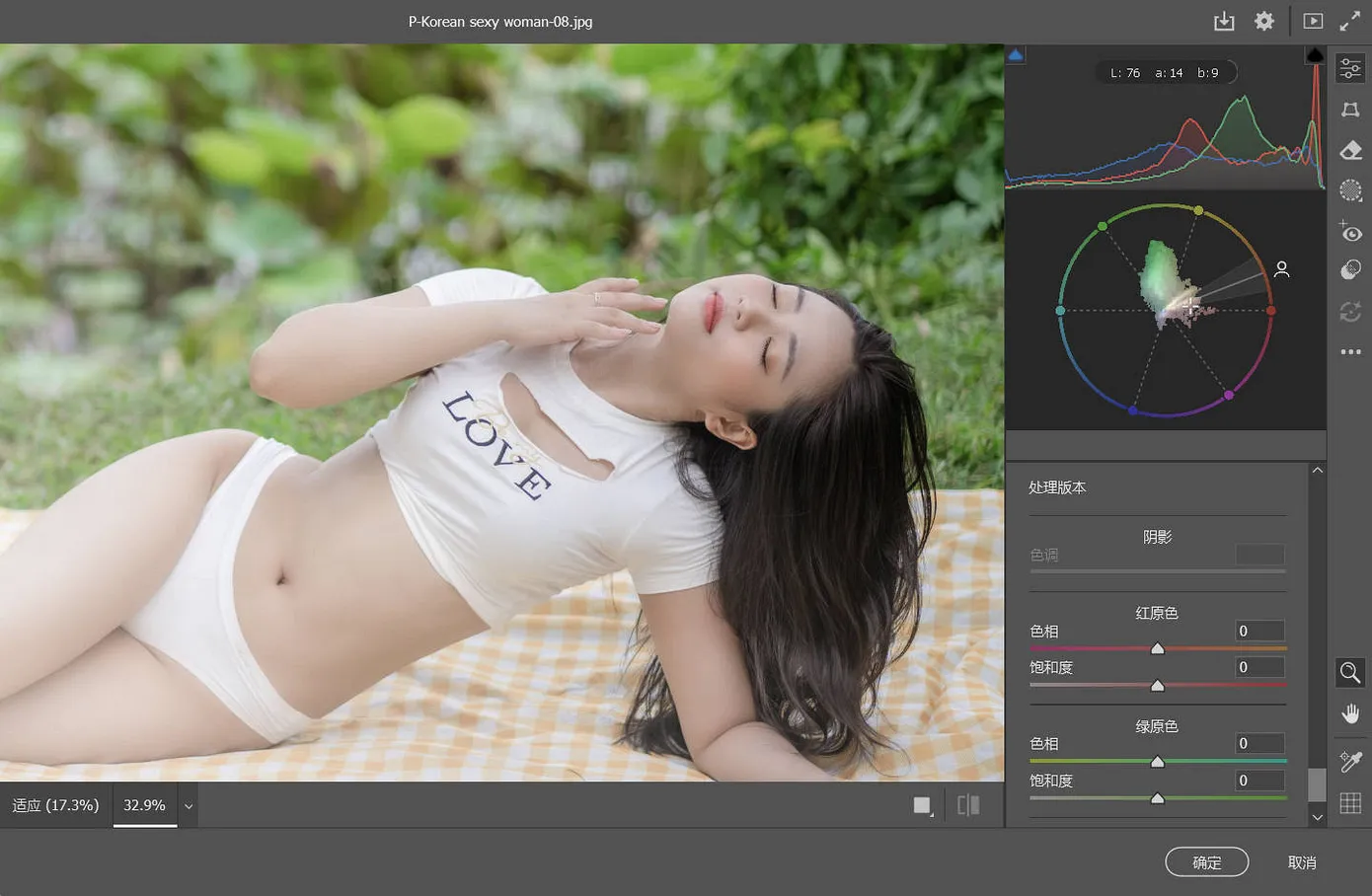
操作很简单:
- 在 Photoshop 中打开图片,进入
滤镜>Camera Raw 滤镜 - 在面板顶部找到直方图区域,右键点击它
- 选择
显示矢量范围(Show Vectorscope)
3. 显示肤色指示线
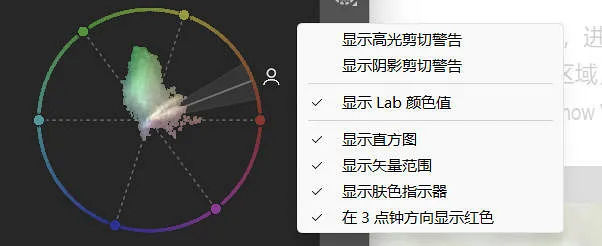
在矢量示波器上右键点击,选择 显示肤色指示器(Show Skin Tone Indicator)。
一条弯曲的线会出现在示波器上。这就是肤色参考线——你的目标就是把画面中人物皮肤的颜色移到这条线上。
4. 用蒙版隔离皮肤
现在矢量示波器显示的是整张画面的颜色分布,你只需要看皮肤部分。所以需要先创建一个人物蒙版。
- 在 Camera Raw 中点击
蒙版(Masking) - 选择
人物(People)→人物 1 - 勾选包含皮肤的区域:
面部皮肤、身体皮肤(眉毛和嘴唇也可以加上,不影响) - 红色覆盖层会显示被选中的区域,确认只有皮肤被选中
- 点击
创建
现在矢量示波器只显示皮肤部分的颜色分布了。你会看到它通常偏向黄色区域,而不是落在肤色指示线上——这个偏黄就是肤色看起来不正的原因。
5. 用点颜色把肤色移到线上
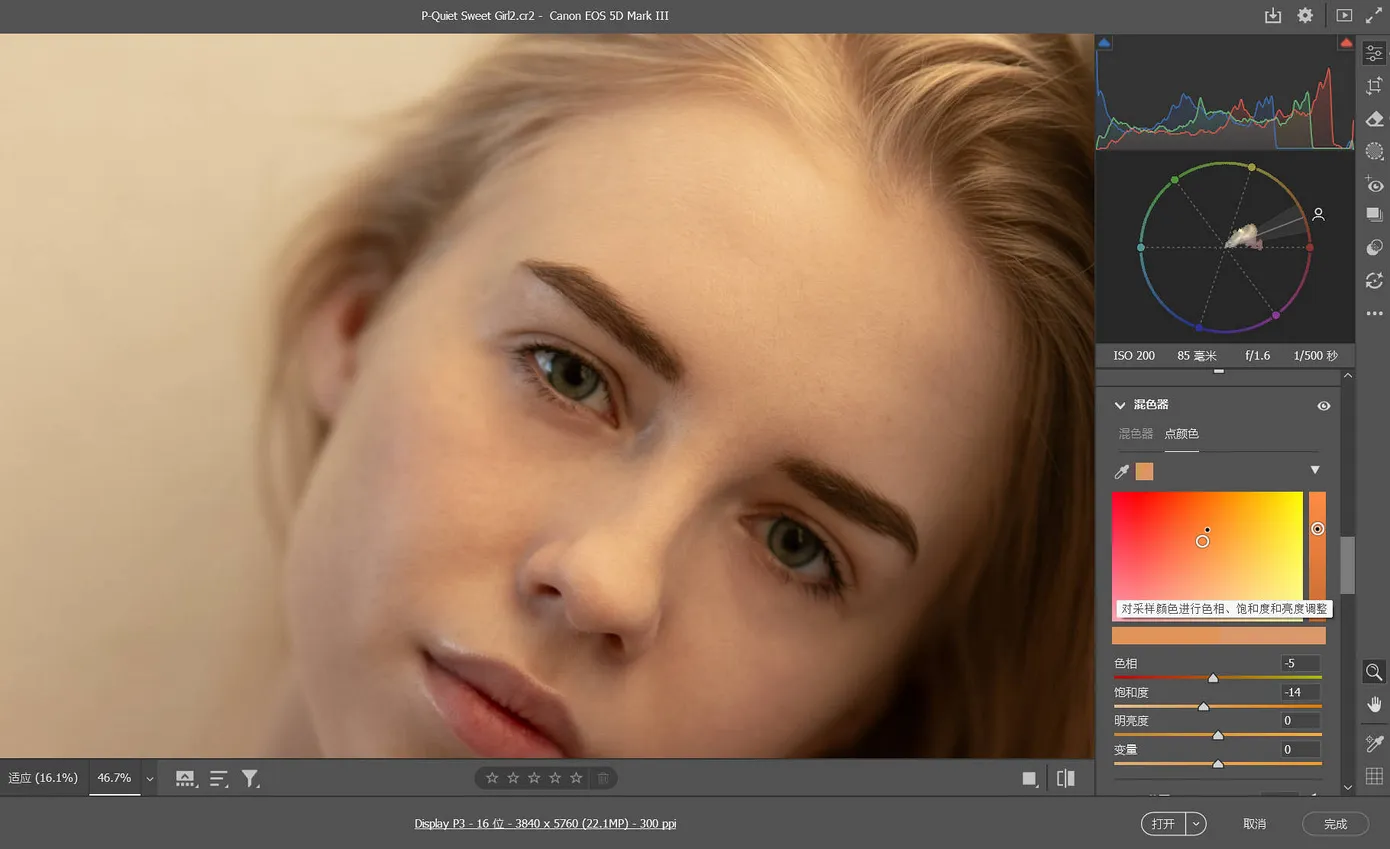
接下来是核心操作。往下翻面板,找到点颜色(Point Color)。
- 点击吸管工具,在人物皮肤上点一下
- 点颜色会锁定你选中的这个颜色,下面的四个滑块只影响这个颜色范围,不影响画面其他区域
- 拖动色相(Hue) 滑块,观察矢量示波器上的色块向肤色指示线移动。一般来说往红色方向拖一点就可以了
- 如果饱和度偏高,同时降低饱和度(Saturation) 滑块
- 明度(Luminance) 滑块控制亮度,根据需要微调
- 范围(Range) 滑块控制受影响的颜色范围大小,默认值通常就够用
目标是让皮肤色块落在肤色指示线上。不需要精确到完全重合,靠近即可。落在线上的肤色看起来就是自然的。
6. 细化调整
肤色校正完成后,回到全局参数检查一下整体效果:
- 肤色校正会不会让画面其他区域偏色?点颜色工具只影响锁定的颜色范围,通常不会,但最好看一眼
- 需要再微调曝光、对比度或白平衡吗?先把肤色做准了,再调全局,顺序不要反
- 如果后续要做皮肤精修(磨皮、去瑕疵),肤色校正应该放在前面——先校色,再修图
7. 总结与常见问题
7.1 矢量示波器 vs 传统方法
| 传统方法 | 矢量示波器 | |
|---|---|---|
| 判断依据 | 肉眼观察 + 经验 | 客观颜色数据 |
| 精度 | 靠感觉,因人而异 | 可量化,有参考线 |
| 学习门槛 | 需要大量经验积累 | 一次学会,终身受用 |
| 设备依赖 | 受显示器色准影响大 | 不受显示器影响 |
| 适用场景 | 修图师凭经验快速出片 | 校色/教学/多人协作 |
7.2 常见问题
问:肤色指示线真的适用于所有人种吗?
是的。不同肤色在饱和度和明度上有差异,但色相范围是一致的。所以一条线可以适用于所有肤色——无论你是校正白种人、黄种人还是黑种人的肤色,方法和参考线都是一样的。
问:为什么我加了对比度之后,矢量示波器上的颜色变了?
因为矢量示波器只读颜色,不读亮度。当你调整对比度时,画面的饱和度通常也会随之变化,示波器反映的就是这个变化。这不是故障,是正常现象。
问:点颜色和 HSL 滑块有什么区别?
HSL 滑块调整的是整个颜色通道(比如所有橙色),而点颜色只锁定你吸管采样的那个颜色范围。点颜色的优势是精准——你只想动皮肤上的橙色,不想动画面里其他橙色物体(比如夕阳、橙色的衣服),点颜色更适合。
问:做完肤色校正后,下一步做什么?
肤色校正完成后,可以进入皮肤精修阶段——磨皮、去瑕疵、均匀肤色纹理。这些操作在肤色已经准确的基础上做,效果会更好,也不会因为反复调色导致皮肤颜色越修越乱。
7.3 推荐操作顺序
- 全局曝光和白平衡(先定基调)
- 矢量示波器肤色校正(把肤色做准)
- 其他局部调整(背景、服装等)
- 皮肤精修(磨皮、去瑕疵)
矢量示波器把肤色校正从"凭感觉"变成了"按数据"。你不需要成为色彩专家,只需要学会看懂那条线,然后把皮肤颜色移上去。学会了这个流程,以后每张人像的肤色校正都可以用同一套标准来操作。
如果你还没有升级到 Camera Raw 18.5,建议先更新——矢量示波器和肤色指示线是 2026 年 8 月版本新增的功能,值得为了这个工具专门升级。肤色校正做好之后,如果需要进一步做皮肤精修,可以参考站内的 DR5 至臻版磨皮插件 或 Portraiture 4.5 人像磨皮插件,校色+磨皮一套流程走下来,人像后期基本就稳了。

