修人像时,最容易被一句“看着差不多”骗过去。
显示器可能偏色,房间里的灯光也会影响判断。同一张照片,晚上觉得肤色刚好,第二天换个环境再看,又觉得脸发黄、发红,甚至有点脏。调色经验当然有用,但如果一直只靠眼睛,很多时候是在和自己的视觉适应能力较劲。
Camera Raw 里的矢量示波器,提供了另一种判断方法:把照片里的颜色显示成圆形图谱,再用肤色指示线作为参考。它不会替你完成调色,但能告诉你当前的肤色大致偏向哪里,至少不用完全凭感觉猜。
需要先说明的是,本文介绍的是 Adobe Camera Raw 的功能,不是 Lightroom 当前的独立功能。Lightroom 和 Camera Raw 使用同一套底层图像处理引擎,但具体功能的上线时间和入口并不完全同步。下面的操作以 Camera Raw 18.4 及以上版本为基础,站内实测文章则以 Camera Raw 18.5 为例。
1. 矢量示波器能帮你判断什么
1.1 圆周方向代表色相
矢量示波器可以理解成一个颜色地图。圆周上的不同方向代表不同色相,红、橙、黄、绿、青、蓝、紫等颜色会分布在各自的方向上。
在人像照片中,皮肤通常会集中在橙红附近。背景、服装和灯光也会出现在示波器里,所以刚打开时看到的并不会只有肤色,而是整张照片的颜色分布。
1.2 离圆心的距离代表饱和度
颜色越靠近圆心,饱和度越低;越靠近外围,饱和度越高。
这也是矢量示波器很直观的地方。你把饱和度往上推,颜色信息会向外扩散;降低饱和度,颜色会向圆心收缩。它显示的是色相和饱和度,不是亮度,所以不要把示波器上的位置直接当成肤色明暗标准。
1.3 肤色指示线是参考,不是硬性标准
打开肤色指示器后,示波器上会出现一条肤色参考线。校色时,我们希望模特皮肤的颜色大致聚集在这条线附近。
这里有个容易误解的地方:肤色不是一个点,也不需要所有肤色都精准压在同一个位置。人物肤色深浅、曝光和现场光线不同,示波器上的分布自然也会不同。真正要看的,是肤色色块的整体方向有没有偏离太远,是否大致靠近参考线。
2. 在 Camera Raw 中打开矢量示波器
如果你处理的是 Photoshop 里的 JPEG、TIFF 或普通图层,建议先把图层转成智能对象,再进入 Camera Raw 滤镜。
- 在图层面板中选中照片图层。
- 右键选择
转换为智能对象。 - 进入
滤镜 > Camera Raw 滤镜。 - 在右侧的直方图区域右键点击。
- 选择
显示矢量示波器。
转成智能对象的好处是,Camera Raw 会作为智能滤镜应用。以后觉得肤色调过头了,可以重新打开调整,不用把已经处理过的像素全部推倒重来。
视频教程里使用的是 Photoshop 加 Camera Raw 滤镜的工作方式。Camera Raw 滤镜和直接打开 RAW 文件的 Camera Raw 界面并不是完全相同的工作模式,但矢量示波器的核心读数逻辑是一致的。
如果你还分不清 Camera Raw 和 Lightroom Classic 的关系,可以先看站内的 Camera Raw 和 Lightroom Classic 有什么区别?同一套引擎为何使用体验不同。
3. 打开肤色指示器和颜色读数
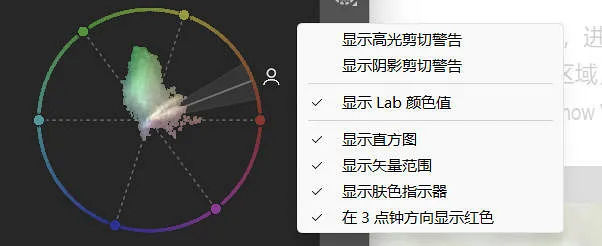
在矢量示波器上右键点击,可以看到几项辅助显示功能。
首先打开 显示肤色指示器。这条线就是我们后面校正肤色时的参考目标。
如果你还需要处理视频或匹配不同片段的颜色,可以打开 显示红色位于 3 点钟方向。它会把示波器的颜色方向调整成更接近视频调色软件的显示习惯,方便不同软件之间对照。单纯修照片时,这个选项不是必须打开。
需要检查局部颜色时,可以打开 显示 Lab 颜色读数。把鼠标移动到模特皮肤上,就能看到对应的 L、A、B 数值:
L代表明度。A主要反映绿色到洋红的方向。B主要反映蓝色到黄色的方向。
本文不建议一上来就背一组所谓“标准肤色数值”。不同光线、曝光和人物肤色都会影响读数,示波器的参考线和颜色分布比死记数值更适合日常修图。
4. 先用人物蒙版隔离模特皮肤
默认情况下,矢量示波器读的是整张照片。背景是蓝色,衣服是红色,现场有橙色灯光时,这些颜色都会和肤色混在一起。
更实用的做法,是先建立人物皮肤蒙版。
- 打开
蒙版面板。 - 点击
人物。 - 选择需要调整的
人物 1。 - 勾选
面部皮肤。 - 勾选
身体皮肤。 - 点击
创建。
如果照片里有两个人,需要分别建立人物蒙版。视频中的示例也采用了这个方法,先选择人物,再只保留面部皮肤和身体皮肤,排除头发、衣服和背景。
蒙版建立以后,矢量示波器会更接近你真正想看的内容。此时可以临时打开蒙版叠加显示,检查 AI 是否把衣服、头发或背景误选进来。选区不干净时,后面的校色会被错误颜色带偏。
5. 按照“色温、色调、饱和度”的顺序校正
肤色校正的核心,不是把点硬拽到某条线上,而是先判断偏色方向,再用局部颜色调整慢慢靠近目标。
5.1 第一步:调整色温
在蒙版的调整区域中,先找到 色温。
如果肤色色块整体偏向蓝色,可以把色温往暖色方向调整;如果肤色偏黄、偏橙,可以适当往冷色方向调整。每次只做小幅移动,同时观察示波器上的肤色色块有没有向肤色指示线靠近。
色温主要影响蓝色和黄色方向。视频中把色温向冷处拉时,示波器上的颜色整体往蓝色移动;向暖处拉时,颜色则往暖色方向移动。这个过程很适合帮助你建立“滑块变化对应示波器移动”的直觉。
5.2 第二步:调整色调
色调主要影响绿色和洋红方向。
肤色偏绿时,向洋红方向轻推;肤色偏洋红时,向绿色方向轻推。不要因为画面变化明显就大幅度调整,皮肤颜色一旦被推到明显的洋红或绿色,照片会马上失去自然感。
一个比较稳的操作顺序是:先把色温方向校正到大致正确,再用色调处理绿色或洋红偏色,最后回到整体画面检查,不要在一个滑块上来回乱拽。
5.3 第三步:控制饱和度
肤色方向大致正确之后,再看饱和度。
把饱和度提高,肤色色块会向示波器外围移动;降低饱和度,色块会向圆心收缩。肤色看起来灰、淡、没精神时,可以适当增加;肤色已经很浓、很橙,或者模特脸上的红色被夸大时,则需要降低。
这里不要把“靠近肤色线”和“饱和度越高越好”混为一谈。肤色指示线主要帮助你判断色相方向,人物最终是否自然,还要结合照片的曝光、明度、光线和整体风格。
6. 用点颜色精准处理肤色
如果整张照片里有橙色衣服、夕阳或暖色背景,单纯调整蒙版里的整体颜色,仍然可能影响到不该动的部分。这时可以使用 点颜色。
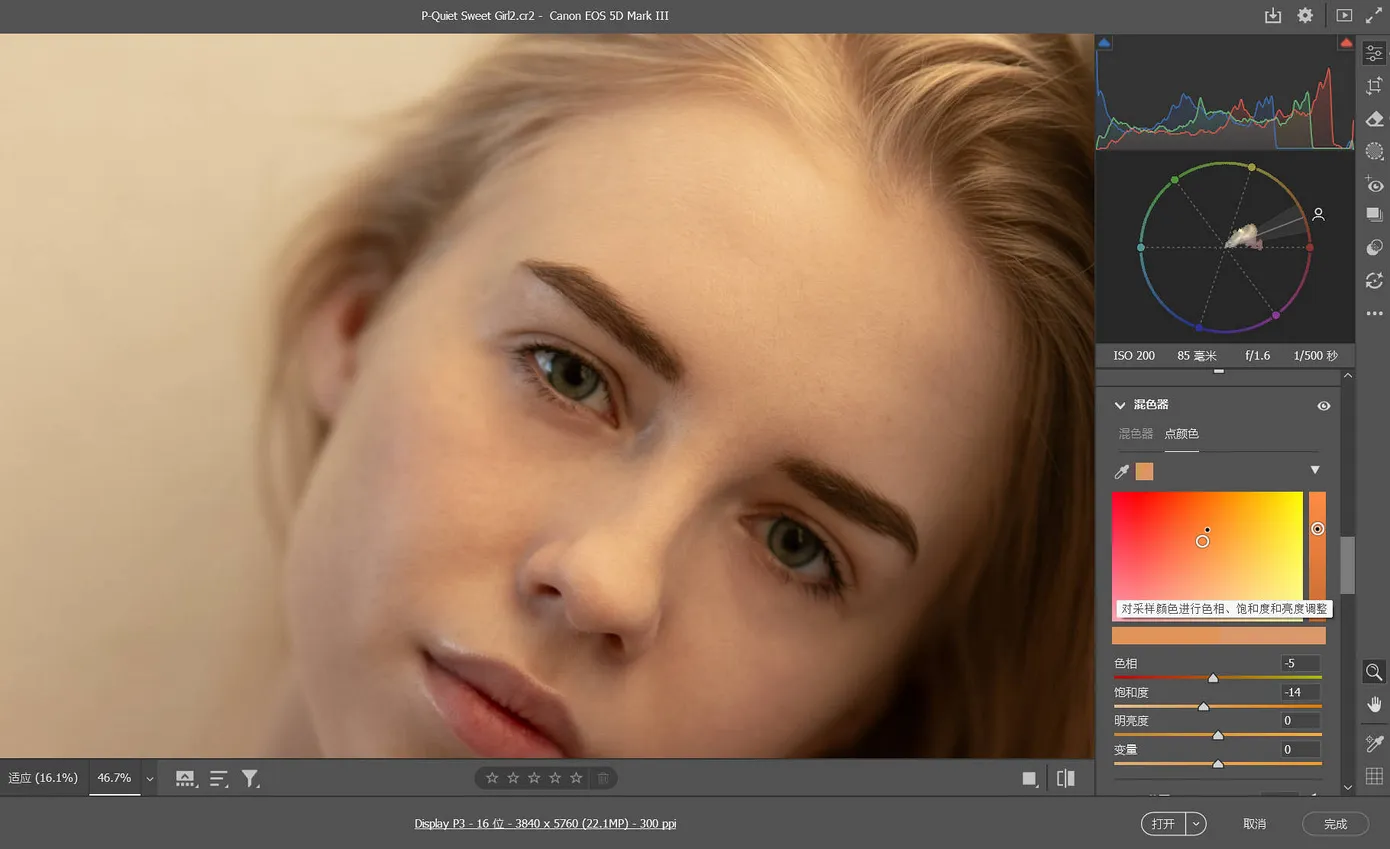
在 Camera Raw 的颜色面板中找到 点颜色,用取样工具点击模特皮肤,再调整它的色相、饱和度和明度范围。
点颜色和普通 HSL 调整的区别在于:HSL 往往会影响整个颜色通道,例如所有橙色;点颜色则可以更具体地锁定你采样到的肤色范围。你只想改变皮肤,不想把夕阳和橙色衣服一起推红时,点颜色更合适。
操作时建议这样做:
- 用吸管点击脸颊或额头中比较均匀的皮肤区域。
- 避开高光、阴影、眼睛、嘴唇和明显红痘。
- 适当扩大颜色范围,让蒙版覆盖不同明度的皮肤。
- 用示波器观察肤色分布,再微调颜色。
- 最后缩小观察整张照片,确认肤色没有和背景脱节。
7. 校色前后,为什么一定要先调曝光和对比度
视频中专门强调了一点:正式校正肤色之前,要先把曝光和对比度调到合理状态。
原因很简单,曝光和对比度会改变你对颜色的判断。照片过暗时,肤色可能显得脏、灰、饱和度不足;对比度过高时,皮肤的颜色分布和视觉重量也会发生变化。你在错误的明暗基础上调颜色,后面一旦重新调整曝光,肤色又会跟着变化。
建议采用下面的顺序:
- 先调整
曝光、高光、阴影和对比度。 - 确认人物脸部没有严重过曝或死黑。
- 再调整
色温。 - 接着调整
色调。 - 最后处理
饱和度和点颜色。 - 关闭蒙版,回到整张照片检查整体关系。
这也是为什么不能一打开矢量示波器就急着把肤色色块往参考线上拖。线对了,照片却可能太亮、太暗或反差过硬,最终看起来仍然不自然。
8. 多人照片应该怎么校正
多人合影或情侣照中,人物之间的肤色深浅可能不同,环境光也可能不一致。不要为了让所有人的色块完全重合,强行把两个人调成同一种颜色。
更合理的做法是:
- 分别建立人物蒙版。
- 每个人只选择自己的
面部皮肤和身体皮肤。 - 先让每个人的偏色方向正确。
- 再回到全局检查两个人放在一起是否协调。
- 保留人物肤色明度和饱和度上的自然差异。
矢量示波器提供的是颜色方向参考,不是把所有人变成同一张脸的工具。尤其是肤色深浅差异明显的多人照片,应该追求整体自然,而不是追求示波器上的两个色块完全重叠。
9. 矢量示波器最容易出现的几个误区
9.1 不是所有颜色都要落在肤色线上
只有模特皮肤应该靠近肤色参考线。背景、衣服和灯光的颜色偏离这条线很正常。如果你没有建立皮肤蒙版,看到整张图的颜色分布偏离参考线,不代表照片的肤色一定有问题。
9.2 不要把参考线当成唯一审美标准
肤色指示线适合校正偏色,但不负责决定风格。日系冷调、胶片暖调、舞台灯光和创意人像,都可能有意让肤色偏离自然状态。
先用示波器把基础肤色校正到合理范围,再决定是否做风格化偏移,会比一开始就盯着滤镜效果调得更稳。
9.3 不要用饱和度代替曝光
肤色看起来灰,不一定是饱和度不够,也可能是曝光、对比度或白平衡有问题。直接提高饱和度,往往会让皮肤变成刺眼的橙色。
9.4 不要为了追求数据而磨掉真实皮肤
矢量示波器只负责颜色。它不会告诉你毛孔该不该保留,也不会告诉你模特的痣、雀斑和皮肤纹理是不是人物特征。
肤色校正完成后,如果还需要处理瑕疵,可以参考站内的 Photoshop AI 祛痘:Camera Raw 和生成式填充怎么选。AI 去瑕疵和肤色校正是两个不同步骤,不要为了追求“干净”把整张脸修成没有纹理的塑料表面。
10. 总结与常见问题
10.1 一套可以直接照做的流程
把整套操作压缩成几步,就是:
- 把图层转换成智能对象。
- 进入
滤镜 > Camera Raw 滤镜。 - 右键点击直方图,打开
显示矢量示波器。 - 打开
显示肤色指示器。 - 用
蒙版 > 人物选择面部皮肤和身体皮肤。 - 先调曝光和对比度,再调
色温、色调、饱和度。 - 需要更精准时使用
点颜色。 - 让肤色色块大致靠近肤色指示线,不要追求完全重合。
- 关闭蒙版,回到整张照片检查自然度。
10.2 矢量示波器能不能代替肉眼
不能。它解决的是“有没有明显偏色”和“颜色大致偏向哪里”,不能代替最终审美判断。
正确的用法是:先用示波器建立一个相对可靠的颜色基础,再用眼睛判断照片的气氛、人物状态和风格是否合适。数据负责减少误判,眼睛负责决定成片长什么样。
10.3 为什么在 Lightroom 里找不到这个功能
因为目前这项矢量示波器功能主要位于 Camera Raw,并不是 Lightroom Classic 或 Lightroom 的通用面板。Lightroom 和 Camera Raw 共用底层图像处理引擎,但 Adobe 不一定会在两个软件中同时发布同一项功能。
如果你使用 Lightroom 管理照片,可以先在 Lightroom 中完成选片和基础调整,再把照片交给 Photoshop 的 Camera Raw 进行更精确的肤色校正。需要了解两个软件的功能差异,可以阅读 Camera Raw 和 Lightroom Classic 有什么区别?同一套引擎为何使用体验不同。
10.4 示波器上的肤色色块没有完全压在线上,是不是失败了
不是。肤色会因为人物肤色、光源、曝光和照片风格产生差异。参考线主要用于判断色相方向,肤色色块大致聚集在附近即可。
如果为了完全重合而把色温、色调和饱和度推得很狠,照片反而容易变假。最后还是要回到整张照片,看人物是否自然,脸部与脖子、手臂之间有没有明显断层。
10.5 还需要学习色彩理论吗
需要,但不用先把理论学完才开始修图。至少先理解色相、饱和度、明度,以及色温和色调分别影响什么方向。站内的 色彩理论在 PS 里怎么用?从原理到工具实操指南可以作为补充阅读。
矢量示波器的价值,不是把修图变成数学考试,而是给你一个稳定的参照物。以前你可能要反复放大、缩小、换屏幕确认肤色;现在可以先看颜色分布,再回到照片判断效果。对于模特肤色这种最容易被环境和视觉错觉影响的区域,这个参照非常实用。

