一张照片,构图、主体、光影都没问题,但天空不好看——灰蒙蒙的、没有层次、或者干脆过曝成一片白。这种照片你肯定遇到过。
风光摄影最怕的就是"好景配烂天"。但手动换天太麻烦了:抠图、调色、边缘处理、匹配光影,一套下来二三十分钟。好在 Photoshop 从 2021 年就开始内置了一个"天空替换"工具,把换天这件事压缩到了 1 分钟。而且经过几个大版本的迭代,到 Photoshop 2026 27.8 这个版本,它已经非常成熟了。
这篇教程会从工具的使用方法讲到进阶技巧,最后还会对比一下天空替换工具和创成式填充两种换天方式的区别,帮你选对工具。
1. 古法换天有多痛苦
在天空替换工具出现之前,换天是 Photoshop 修图里最耗时的操作之一,我把它叫做"古法换天"。
流程大概是这样的:
- 用快速选择工具或魔棒选取天空区域
- 羽化边缘,避免生硬
- 删除天空,换成透明背景
- 导入新天空图片,调整大小和位置
- 用蒙版和画笔修补边缘——尤其是有树枝、建筑物、头发丝这些复杂边缘的时候
- 调整新天空的色温和亮度,匹配原图的光线
- 调整地面部分的颜色,让它看起来像是被新天空的光线照亮的
- 反复微调,直到看不出破绽
熟练的话,20 分钟;不熟练的话,一个小时起步。而且遇到复杂边缘,比如树枝、栏杆、头发丝,抠图本身就是一场噩梦。天空替换工具的出现,把上面这一整套流程压缩成了一个面板。剩下的工作只是在几个滑块之间微调而已。
2. 在哪里找到天空替换工具
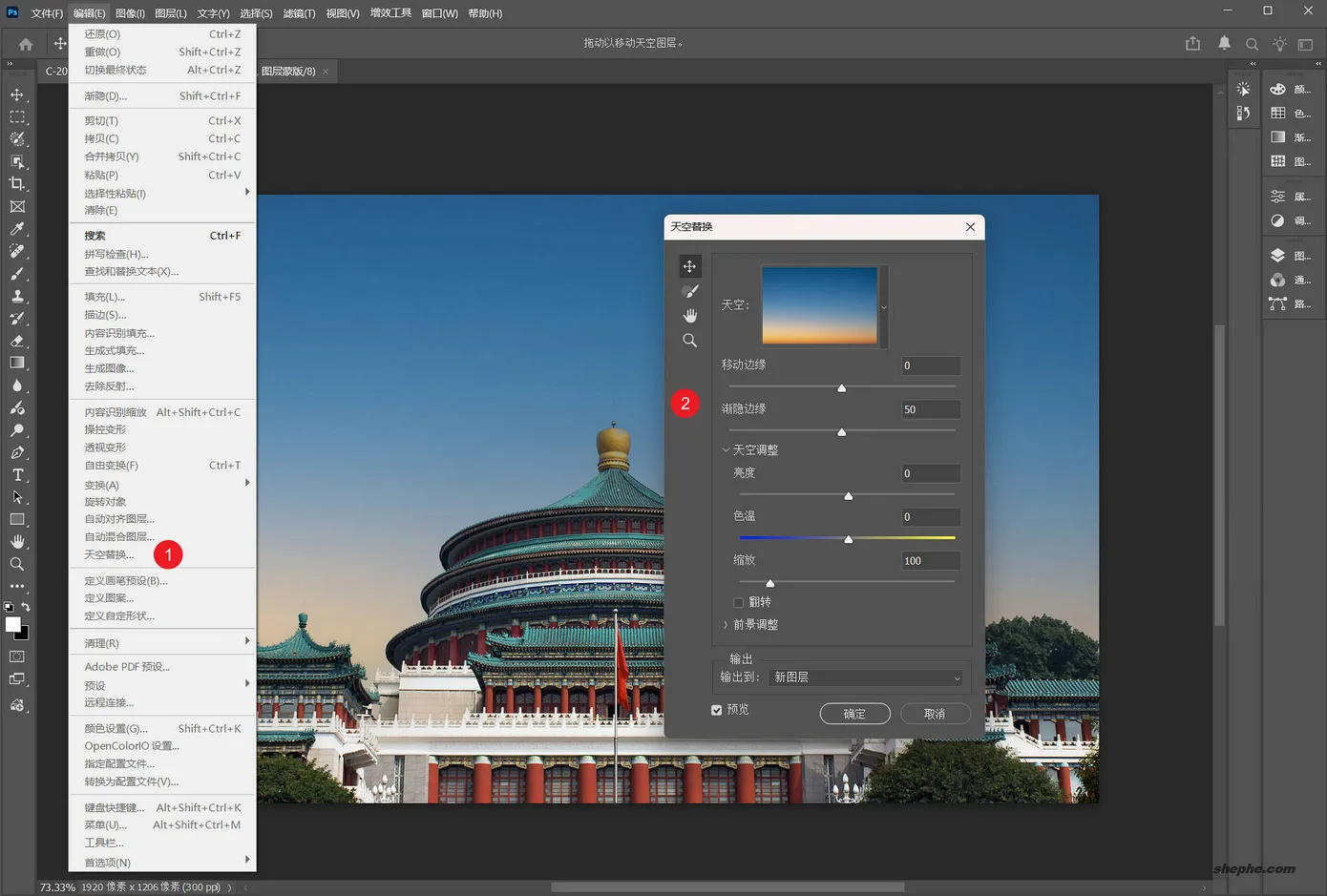
操作路径: 编辑 > 天空替换。点击后,会弹出一个独立的面板,面板中央是预览图,左侧是原图,右侧是替换效果。PS 默认会加载一张日落天空作为演示。
关于内置天空:
Photoshop 内置了一些天空图片供你选择——日落的、蓝天的、多云的、晚霞的,大概有几十张。不过数量有限,而且风格偏欧美,不一定适合所有照片。如果你需要更多选择,像素工坊站内分享过 天空替换素材包,里面包含各种风格的高清天空图片,总共约 10GB,覆盖了日出、日落、蓝天、多云、阴天、晚霞、星空等常见场景,基本够用了。
导入自定义天空的方法:
在天空替换面板中,点击天空预设左侧的齿轮图标,选择"导入天空",然后选中你下载的天空图片文件夹即可。导入后,这些天空会出现在预设列表中,下次用的时候直接点选。
3. 面板参数详解
天空替换面板的参数不多,首先点击切换选择合适的天空背景。点击齿轮图标可以导入、管理、删除天空预设。
四个核心参数:
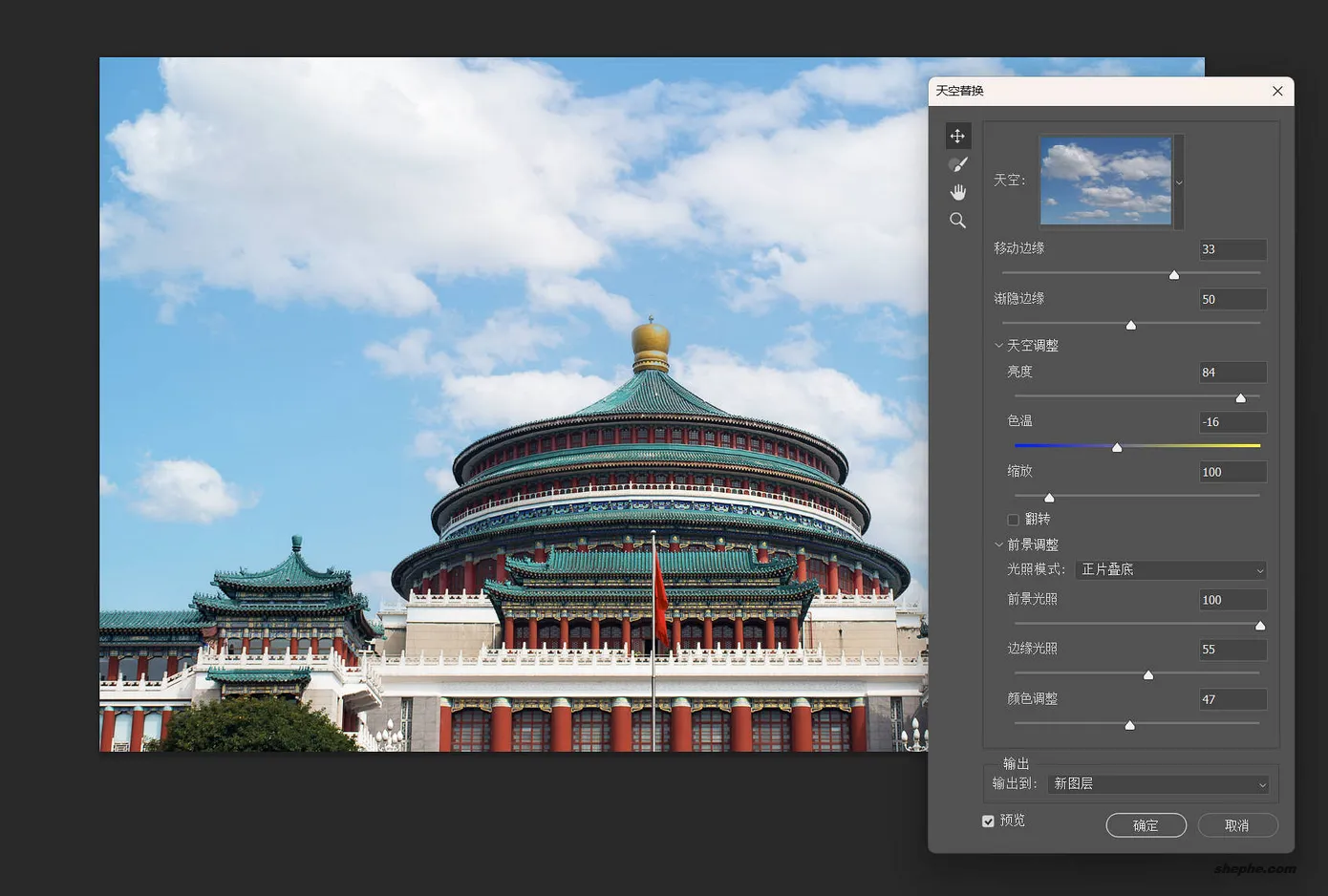
- 移动边缘(Fade Edge): 控制新天空和原图之间的过渡边缘柔和程度。默认值一般够用,但如果边缘有锯齿感或生硬感,可以适当增加这个值。
- 光照模式(Lighting Mode): 下拉菜单中有多种混合模式可选——正片叠底、滤色、叠加、柔光等。不同的模式会让新天空以不同的方式与原图融合。一般推荐用"正片叠底"或"正常"模式。 如果不确定,可以逐个试试,看哪个效果最自然。
- 光照调整(Lighting Adjustment): 这个滑块控制新天空的亮度如何影响原图的地面部分。往左拉,地面更暗(模拟天空较暗时的光线);往右拉,地面更亮(模拟天空明亮时的光线)。这是让换天效果真实的关键参数。
- 颜色调整(Color Adjustment): 调整新天空的色相和饱和度,让它和原图的色调匹配。如果新天空偏暖、原图偏冷,可以通过这个滑块让两者统一。
4. 输出选项:新图层 vs 复制图层
面板底部的"输出"选项很多人会忽略,但它其实很重要。
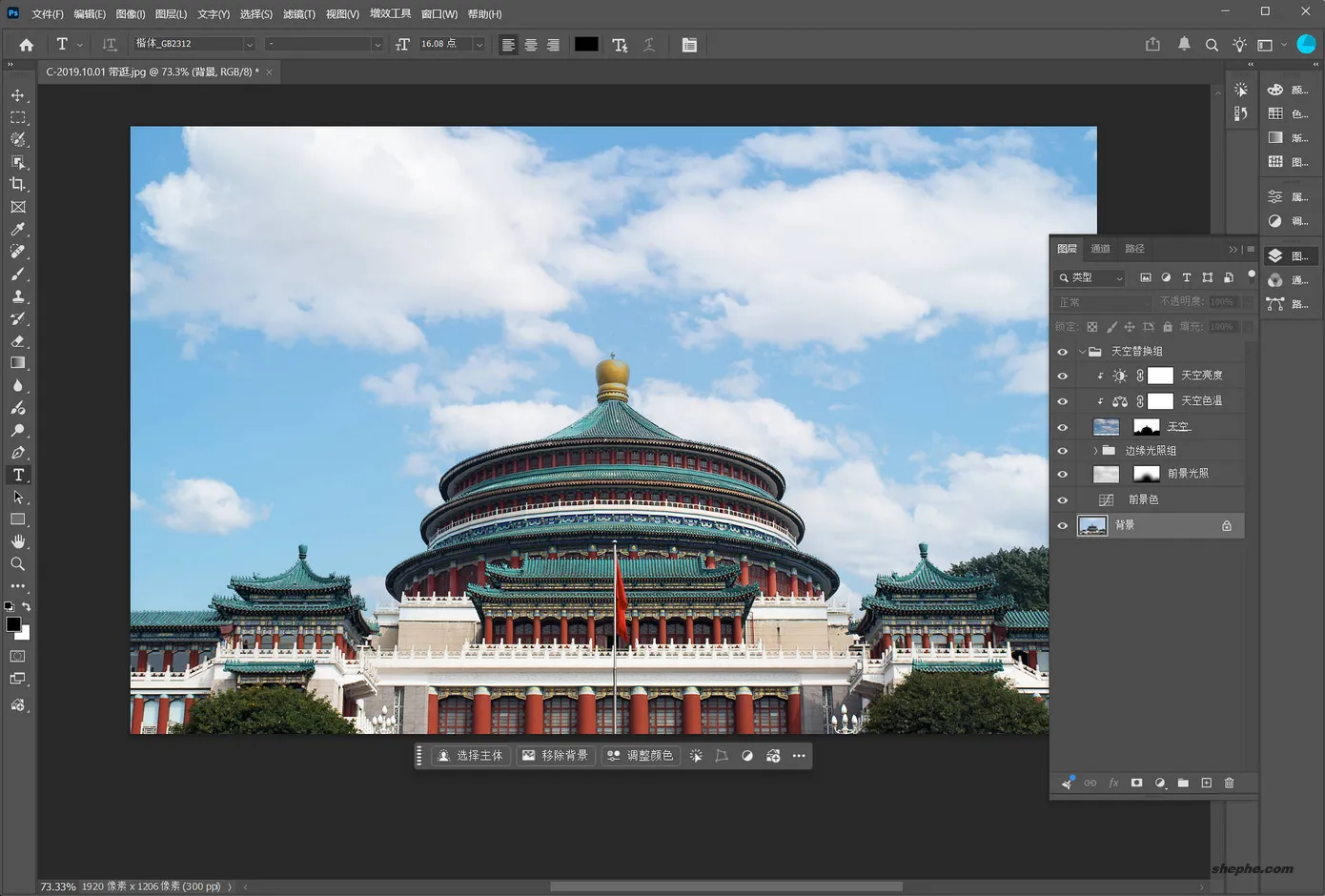
新图层(推荐): 选择这个选项,PS 会创建一个图层组,里面包含三个子图层——天空层、光照层、颜色调整层,每个子图层都有独立的蒙版。这意味着你可以:
- 单独调整天空的亮度
- 单独调整光照的影响范围
- 单独调整颜色匹配的强度
- 用蒙版手动修复不够完美的边缘
这完全是非破坏性编辑,想改随时可以改。
5. 实操:一张照片的完整换天流程
跟着下面的步骤走,5 分钟就能完成一张换天照片。
步骤 1:选择天空
打开一张照片,点"编辑 > 天空替换"。在预设列表中浏览,点击一个你觉得风格合适的天空。预览图会实时更新效果。
步骤 2:导入自定义天空(可选)
如果内置天空不满意,点击齿轮图标 > "导入天空",选择你下载的天空图片文件夹。导入后,自定义天空会出现在预设列表末尾。
步骤 3:调整边缘羽化
观察预览图中天空和地面(尤其是建筑物、树木、山脊线)的交界处。如果边缘生硬,增加边缘羽化值。通常设置在 5-15 之间比较合适。
步骤 4:调整光照匹配
这是最关键的一步。调整"光照调整"滑块,让新天空的光线看起来像是真实照射在地面上的。如果新天空是日落暖光,地面应该带一点暖色的反射;如果新天空是阴天冷光,地面应该偏冷偏暗。
步骤 5:微调颜色
调整"颜色调整"滑块,让天空和地面的色调统一。如果天空偏暖地面偏冷,适当增加天空的暖色或给地面补一点暖光。
步骤 6:输出并检查
选择"新图层"输出。关闭面板后,回到主界面,放大检查边缘——尤其是树枝、栏杆、建筑物轮廓这些复杂区域。如果某个边缘不够完美,可以用蒙版和画笔手动修复。
6. 进阶技巧
技巧 1:用蒙版修复边缘
天空替换工具虽然智能,但遇到极复杂的边缘(比如细密的树枝、人物的头发)时,偶尔还是会有瑕疵。切换到"新图层"输出模式,在图层面板中选中天空层的蒙版,用黑色画笔涂抹瑕疵区域,用白色画笔恢复被误删的区域。
技巧 2:配合曲线进一步匹配光线
如果换天之后地面颜色和天空还是不太搭,可以添加一个曲线调整图层,只调整地面部分的亮度和色温。取天空中最亮和最暗的区域作为参考,把地面的亮度范围往那个方向靠。
技巧 3:配合色彩平衡统一色调
换天常见的"假"感,往往是因为新天空和原图的地面色调不统一。用色彩平衡调整图层,分别调整阴影、中间调、高光的色温,让地面反射出天空的颜色。
技巧 4:善用天空素材包
好的天空素材能让换天效果事半功倍。像素工坊的 天空替换素材包 有 10GB 的各种天空,建议下载后全部导入到 PS 的天空预设中,以后用起来就方便了。
7. 补充:天空替换工具 vs 创成式填充
天空替换工具不是 PS 里唯一能换天的方法。Photoshop 2026 的创成式填充也能换天,而且方式完全不同。
天空替换工具的优势:
- 速度快,1 分钟出片
- 参数少,上手容易
- 光照匹配自动处理
- 适合已有天空素材的场景
创成式填充换天的优势:
- 不需要天空素材,AI 直接生成
- 可以生成现实中不存在的天空效果(比如粉紫色的极光天空)
- 配合参考图功能,可以模仿某张参考图的天空风格
- 更灵活,适合创意性需求
怎么选?
- 你有现成的天空素材,想快速出片 → 天空替换工具
- 你想要的效果找不到现成素材,想让 AI 凭空生成 → 创成式填充
- 你需要最好的效果,不介意多花几分钟 → 先用天空替换工具做基础,再用创成式填充微调细节
不管用哪种方式,都需要登录 Adobe 账号才能使用 AI 相关功能。中国大陆用户可以参考像素工坊的 Adobe Creative Cloud 账号指南 获取可用账号。
天空替换工具是 Photoshop 里"投入产出比"最高的功能之一——学会只需要 10 分钟,但每次用都能省下 20 分钟。对于风光摄影、建筑摄影、旅行摄影来说,它几乎是必备技能。
核心要点记住三条:选对天空、调好光照匹配、用新图层输出。 这三条做好了,换天效果就已经能达到 90 分。剩下的 10 分,靠蒙版和曲线微调就够了。

