刚学 Photoshop 的人,十有八九会问这个问题:曲线和色阶到底有什么区别?打开"图像 > 调整"菜单,两个工具挨在一起,看起来都能调亮度和对比度。那到底该用哪个?是不是学一个就够了?
答案是:两个都要会,但它们的定位完全不同。色阶是"粗调",三下五除二搞定基础校正;曲线是"精调",给你无限的控制力。 这篇教程会用实操对比,让你彻底搞懂什么时候用哪个、怎么用。
1. 先搞清楚:它们都是做什么的?
曲线和色阶都是调整色调范围的工具——也就是控制画面从最暗到最亮之间的分布方式。
它们的核心区别一句话说清:
- 色阶(Levels):三个滑块(黑场、白场、中间调),快速调整
- 曲线(Curves):无限个控制点,精细控制每个亮度区域
打个比方:色阶像是一个音响上有三个旋钮——低音、中音、高音,一拧就见效。曲线像是一个均衡器,有几十个频段可以单独调,效果更精准,但也需要更多耐心。
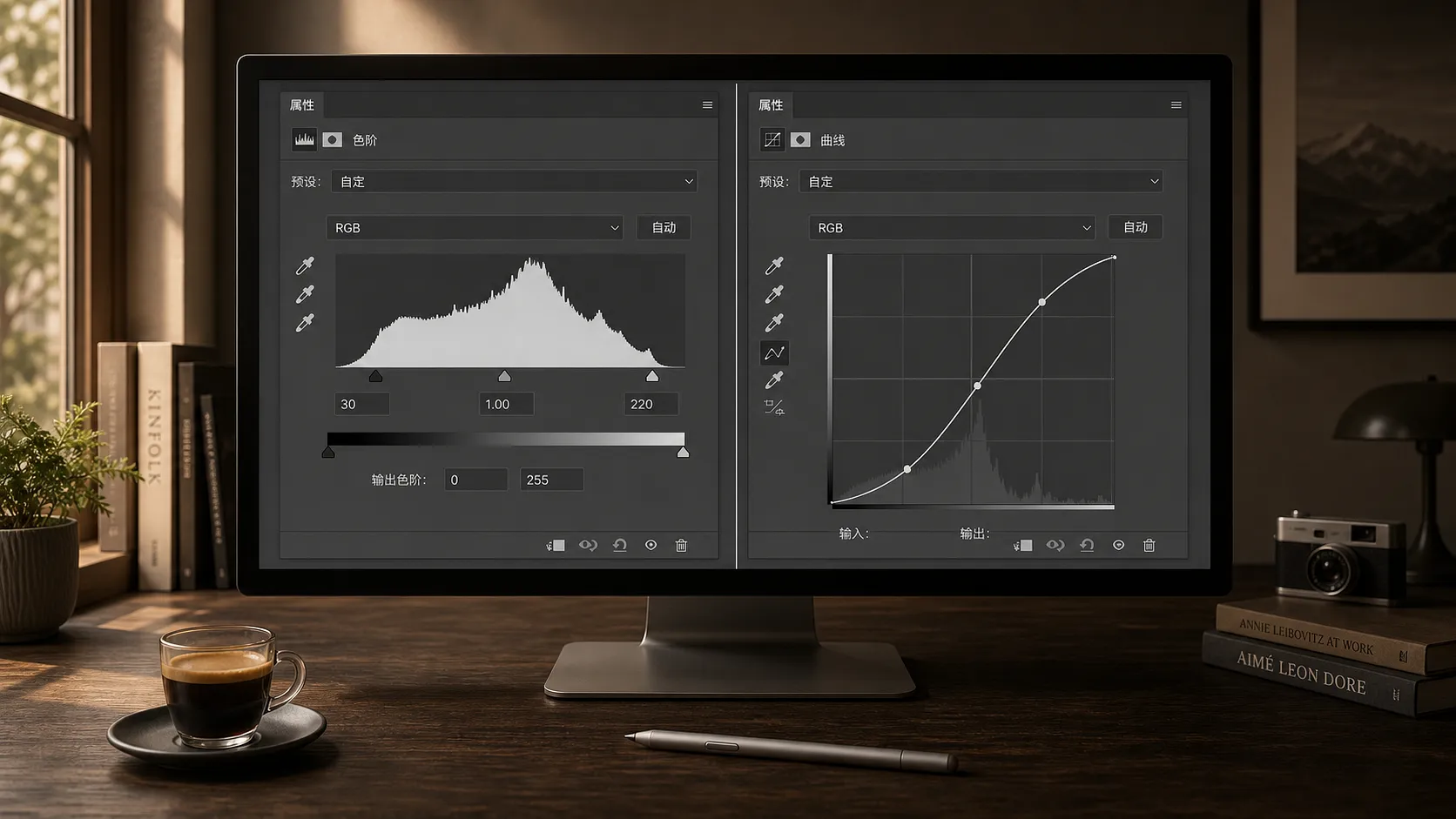
2. 色阶:三滑块搞定 80% 的调色需求
色阶的面板核心是一个直方图和三个滑块。
直方图横轴从左到右代表从黑到白的亮度范围,纵轴代表每个亮度级别的像素数量。如果直方图的像素集中在中间、两边没碰到底,画面就会显得"灰蒙蒙的"——这是最常见的需要校正的情况。
三个滑块的作用:
- 黑场滑块(左侧):控制画面最暗的部分。往右拉,暗部更暗,对比度增加
- 白场滑块(右侧):控制画面最亮的部分。往左拉,亮部更亮,对比度增加
- 中间调滑块(中间):控制整体亮度。往左拉变亮,往右拉变暗
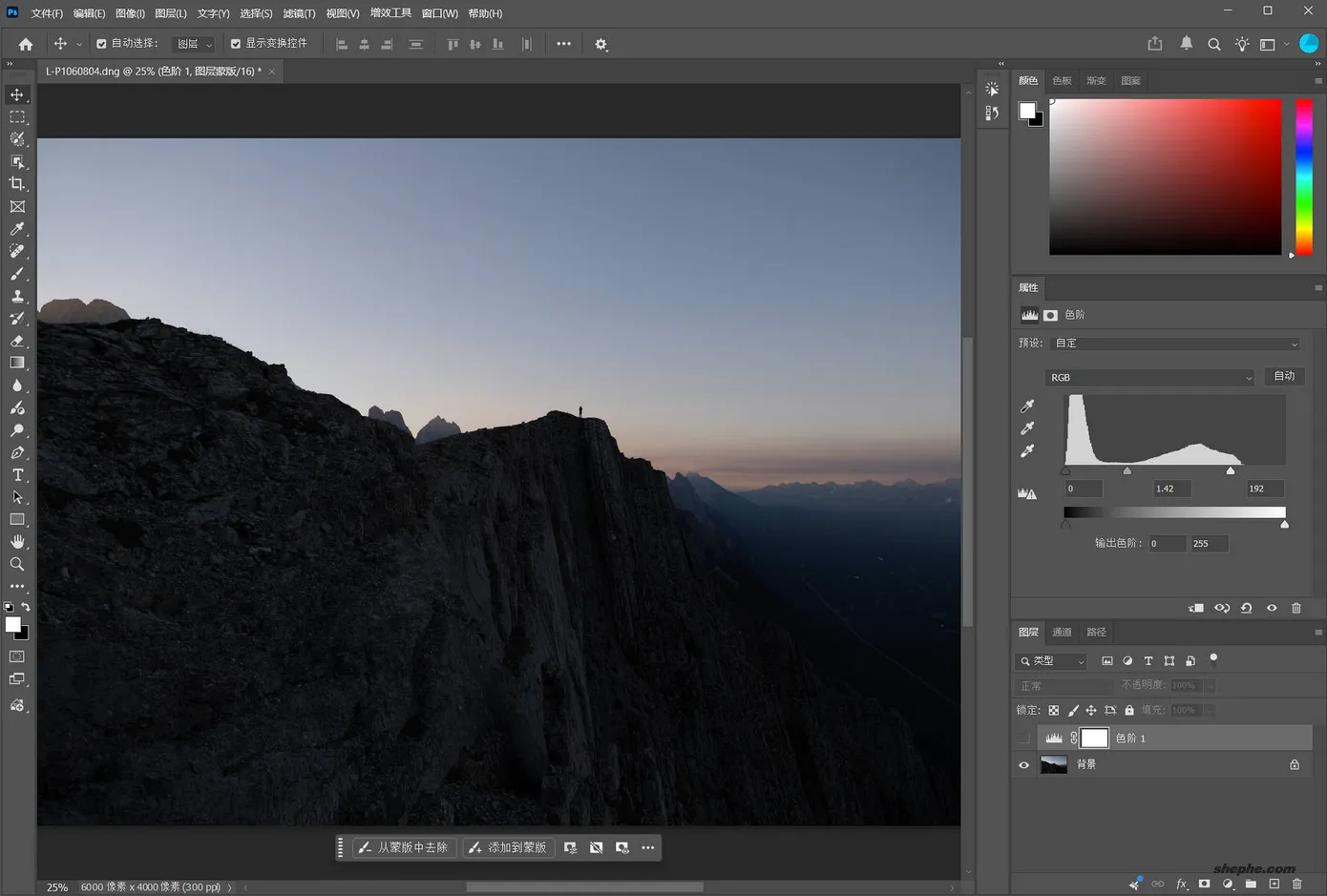
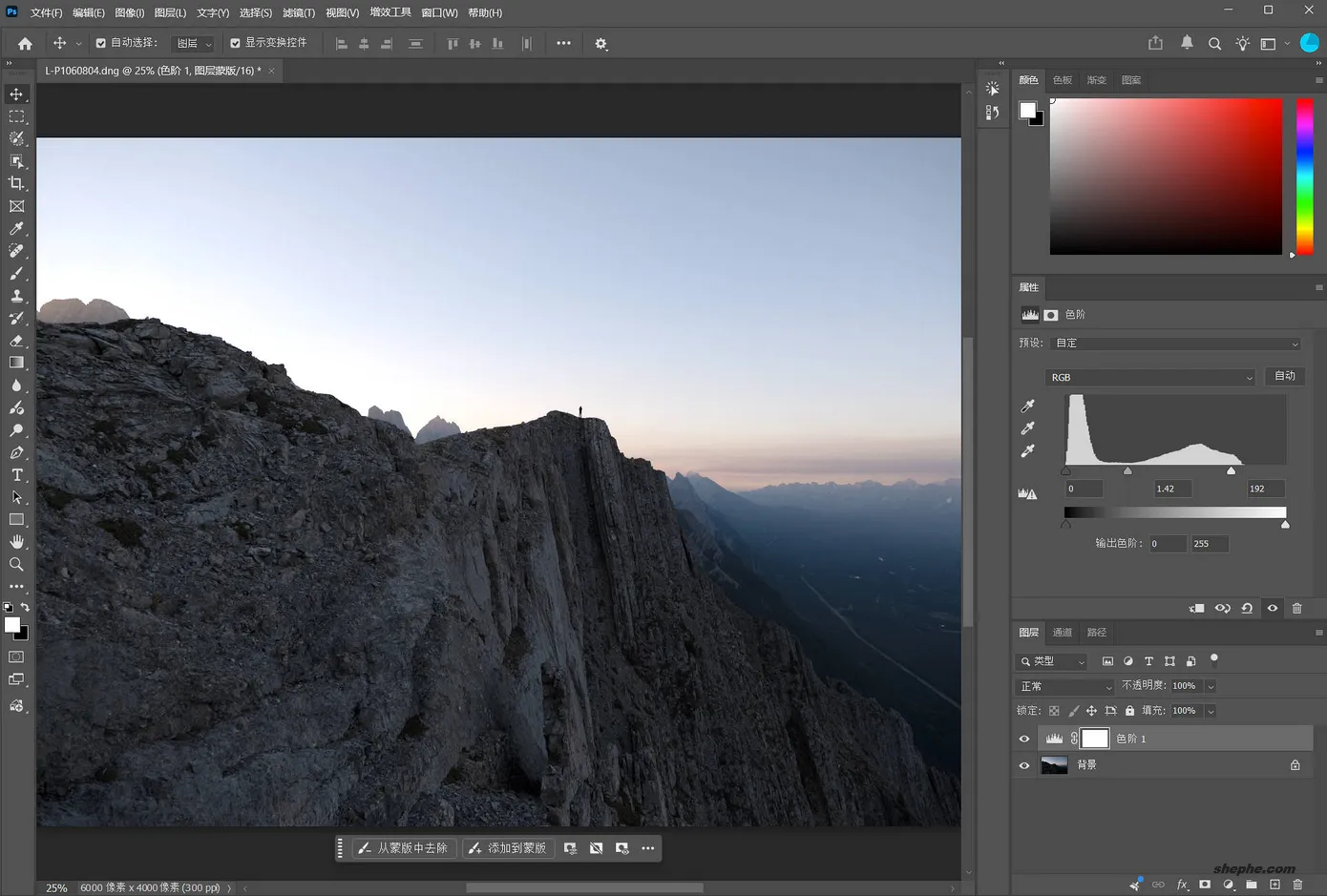
实操:用色阶校正一张灰蒙蒙的照片
- 打开一张偏灰的照片,添加"色阶"调整图层(图层 > 新建调整图层 > 色阶)
- 看直方图:如果像素集中在中间,两边有空白区域,说明画面缺少纯黑和纯白
- 把黑场滑块往右拖,直到它碰到直方图左侧边缘
- 把白场滑块往左拖,直到它碰到直方图右侧边缘
- 微调中间调滑块,让整体亮度看起来舒服
这就是最基本的"设黑白场"操作。做完这步,画面的对比度会明显提升,灰蒙蒙的感觉消失。
色阶的另一个用法:快速校正偏色。在色阶面板的通道下拉菜单中,可以分别选择红色、绿色、蓝色通道,单独调整每个通道的黑白场。如果画面偏蓝,在蓝色通道中把白场滑块往左拉一点——蓝色高光被压暗,偏色就被校正了。不过要说精细调色,下面要讲的曲线更强。
3. 曲线:从入门到常用技巧
曲线是 Photoshop 中最强大的调色工具,没有之一。它的学习门槛比色阶高,但一旦掌握了,你会发现自己再也回不去了。曲线的界面:
- 横轴:输入色阶(调整前的亮度)
- 纵轴:输出色阶(调整后的亮度)
- 对角线:当前映射关系,不调整时是 45 度直线
- 在线上点击添加控制点,拖动控制点改变映射关系
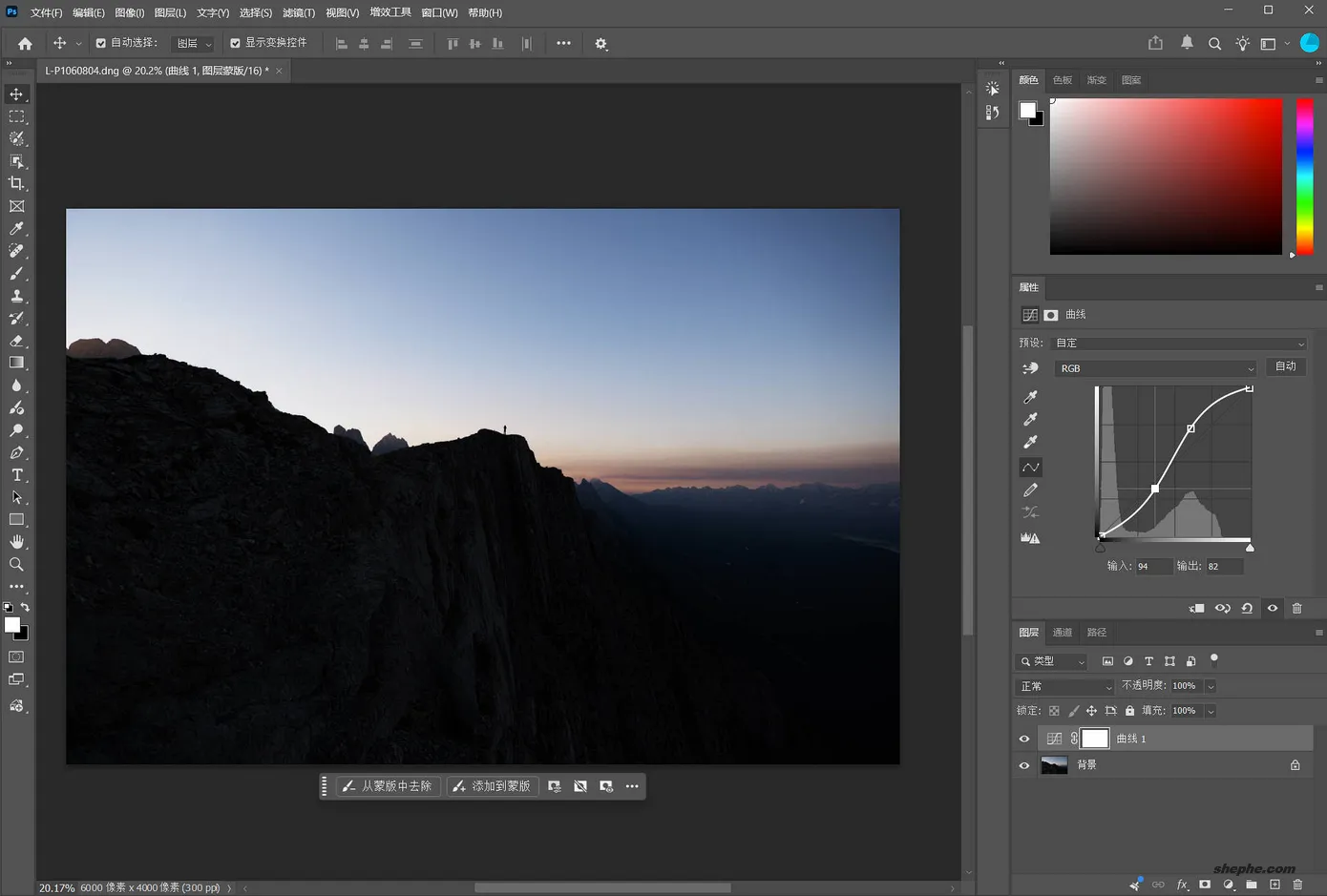
3.1 实操 1:S 形曲线增加对比度
这是曲线最经典的用法。
- 添加"曲线"调整图层
- 在曲线的下半部分(暗部区域)点击添加一个控制点,稍微往下拉一点——暗部更暗
- 在曲线的上半部分(亮部区域)点击添加一个控制点,稍微往上拉一点——亮部更亮
- 曲线变成了一个轻微的 S 形
S 形曲线同时压暗暗部、提亮亮部,对比度自然提升。和色阶的"设黑白场"相比,S 形曲线的过渡更平滑,不会出现颜色断层。
3.2 实操 2:单色通道调色(曲线调色)
曲线的真正威力在于它可以单独调整红色、绿色、蓝色通道。
- 在曲线面板中,从"RGB"通道切换到"红色"通道
- 把曲线往上拉一点——画面中的红色增加
- 切换到"蓝色"通道,把曲线往下拉一点——画面中的蓝色减少(即黄色增加)
- 画面会呈现出暖色调的电影感
更具体的场景: 想给一张风光照片的暗部加蓝、亮部加黄(经典的青橙调色)。
- 在蓝色通道中,在曲线左下(暗部)往上拉——暗部加蓝
- 在蓝色通道中,在曲线右上(高光)往下拉——高光加黄
- 在 RGB 通道中拉一个轻微的 S 形曲线增加对比度
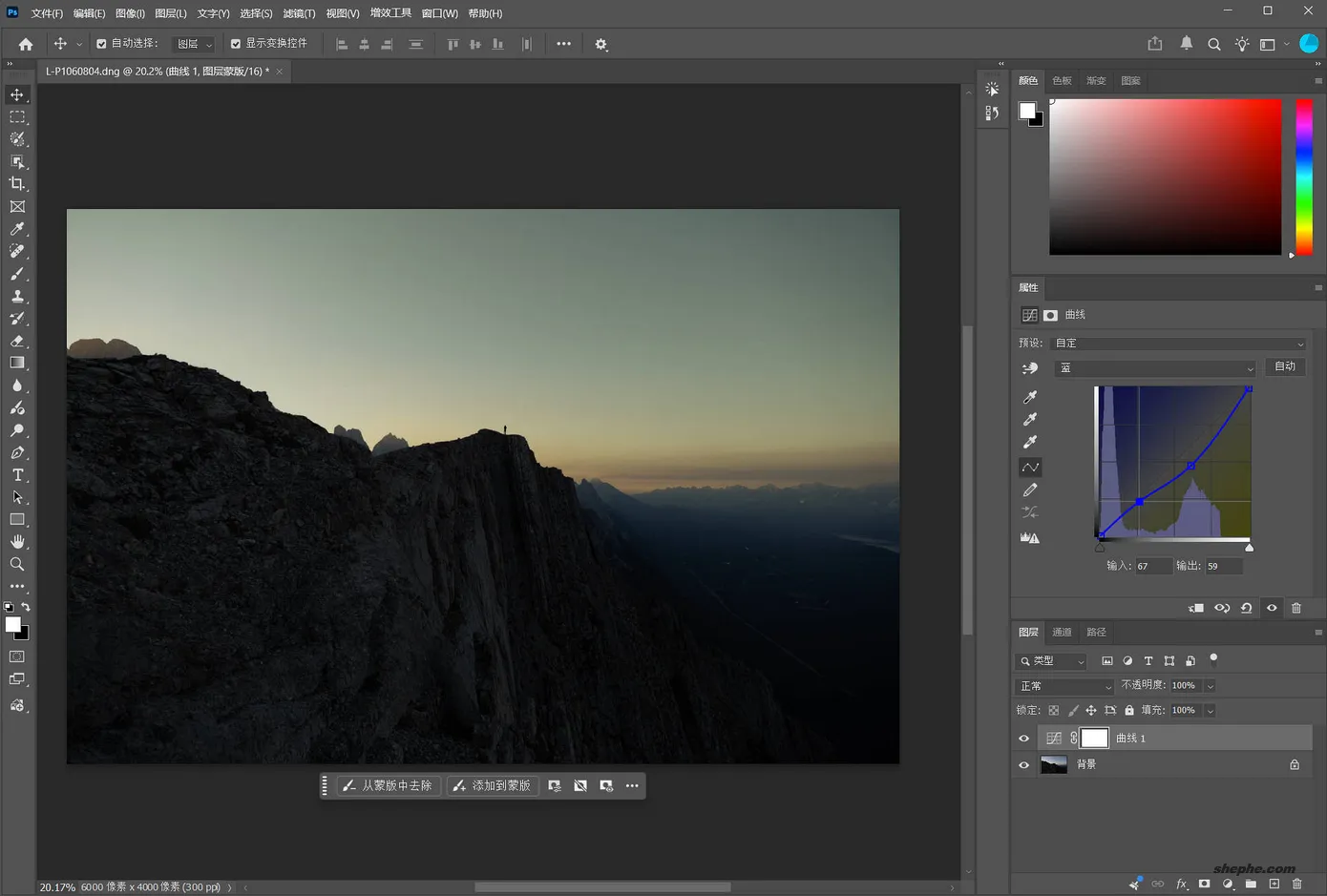
3.3 实操 3:锚点锁定,只调整目标范围
曲线不只能调全局。你可以在线上加多个控制点,"锁定"不需要调整的区域,只调整特定亮度范围。
比如你只想提亮阴影,不想影响高光和中间调:
- 在曲线的中间(中间调)和右上(高光)各加一个控制点,保持不动
- 在曲线左下(阴影)往上拉——只有阴影部分变亮,高光和中间调不受影响
这叫做"锚点锁定",是色阶做不到的精确控制。
4. 一张表看懂区别
| 对比项 | 色阶 | 曲线 |
|---|---|---|
| 控制方式 | 3 个滑块 | 无限个控制点 |
| 学习门槛 | 低,5 分钟上手 | 中高,需要练习 |
| 调亮度对比度 | 快速,适合粗调 | 精确,适合精调 |
| 局部亮度控制 | 只能调全局中间调 | 可锁定特定亮度范围 |
| 单色通道调色 | 基础,仅黑白场 | 强大,可精细控制 |
| 校正灰蒙蒙照片 | 非常有效 | 同样有效,且过渡更平滑 |
| 电影感调色 | 不太适合 | 最适合 |
| 适合人群 | 新手、快速修图 | 进阶用户、专业后期 |
5. 什么场景用色阶?
色阶不是"弱化版"的曲线,它有自己不可替代的定位。
适合用色阶的场景:
- 快速校正偏灰的照片:设黑白场是色阶最擅长的,3 秒搞定,曲线反而需要多几步
- 批量处理:如果几十张照片都要做同样的基础校正,色阶的简单操作更适合批量
- 新手入门:先学色阶理解直方图和黑白场的概念,再过渡到曲线更顺畅
- 手机端修图:手机版 PS 的色阶操作比曲线更直观
6. 什么场景用曲线?
适合用曲线的场景:
- 精细控制对比度:S 形曲线的过渡比色阶的滑块更平滑,不会出现断层
- 电影感调色:单色通道的曲线调整是电影色调的基础,色阶做不到这个精度
- 局部调亮/调暗:通过锚点锁定,只调整阴影或只调整高光——色阶做不到
- 风光摄影后期:需要精细控制从阴影到高光的每一个亮度区域
- 人像精修:用曲线提亮眼神光、压暗背景,都是曲线的基本操作
7. 组合使用:先色阶再曲线
这是很多专业后期师的工作流——不是二选一,而是先后用。
最佳工作流:
- 第一步:色阶做基础校正
- 设黑白场,找回对比度
- 中间调微调,让整体亮度合适
- 这一步做完,画面已经"正常"了
- 第二步:曲线做精细调整
- S 形曲线进一步优化对比度
- 单色通道调色,营造氛围(比如加暖或加冷)
- 锚点锁定,局部提亮或压暗
实操示例:一张废片从色阶到曲线的完整流程
- 打开一张偏灰、偏暗的照片
- 添加色阶调整图层,拖动黑白场滑块让直方图铺满,画面瞬间通透
- 再添加曲线调整图层,拉一个 S 形曲线,让对比度更舒服
- 在蓝色通道中给暗部加一点蓝,给高光加一点黄——画面有了电影感
- 降低曲线调整图层的不透明度到 70%,让效果更自然


8. 总结
曲线和色阶不是竞争关系,而是协作关系。色阶负责"把画面调正常",曲线负责"把画面调好看"。 先学色阶理解直方图,再学曲线掌握精细控制,这是最顺畅的学习路径。
如果你刚开始学,建议先用色阶练习——打开一张照片,设黑白场,动中间调,感受直方图的变化。等熟练了再过渡到曲线,你会发现曲线的每一个操作,底层逻辑都是你从色阶那里学到的。
以上截图均基于 Adobe Photoshop 2026 正式版 演示,旧版本的操作路径基本一致,可以放心参考。

