你用色相/饱和度调整图层做局部调色时,有没有遇到过这种场景:想把背景颜色调一遍,但想让肤色保持不动——结果只能手动拖拽色条上的三角滑块,把选中范围翻过来,拖半天还拖不精准?
Photoshop 2026 的色相/饱和度面板里多了一个小按钮,叫 反选色相范围标记(Invert Hue Range Markers),点一下,你选中的颜色范围就瞬间翻转为"除了这个颜色之外的所有颜色"。不用再跟滑块较劲了。
1. 反选色相范围标记是什么
色相/饱和度调整图层(Hue / Saturation Adjustment Layer)一直是 PS 里做局部调色的核心工具。它允许你针对某个具体颜色通道(比如红色、绿色、蓝色)单独调整色相、饱和度和明度。
但有个痛点一直存在:当你只想调整除了某个颜色之外的所有区域时,必须手动拖动色条两端的三角滑块,把选中范围翻过来。这个操作不难,但慢,而且经常拖不准边界——特别是当你需要精细保护肤色时,差一点效果就差很多。
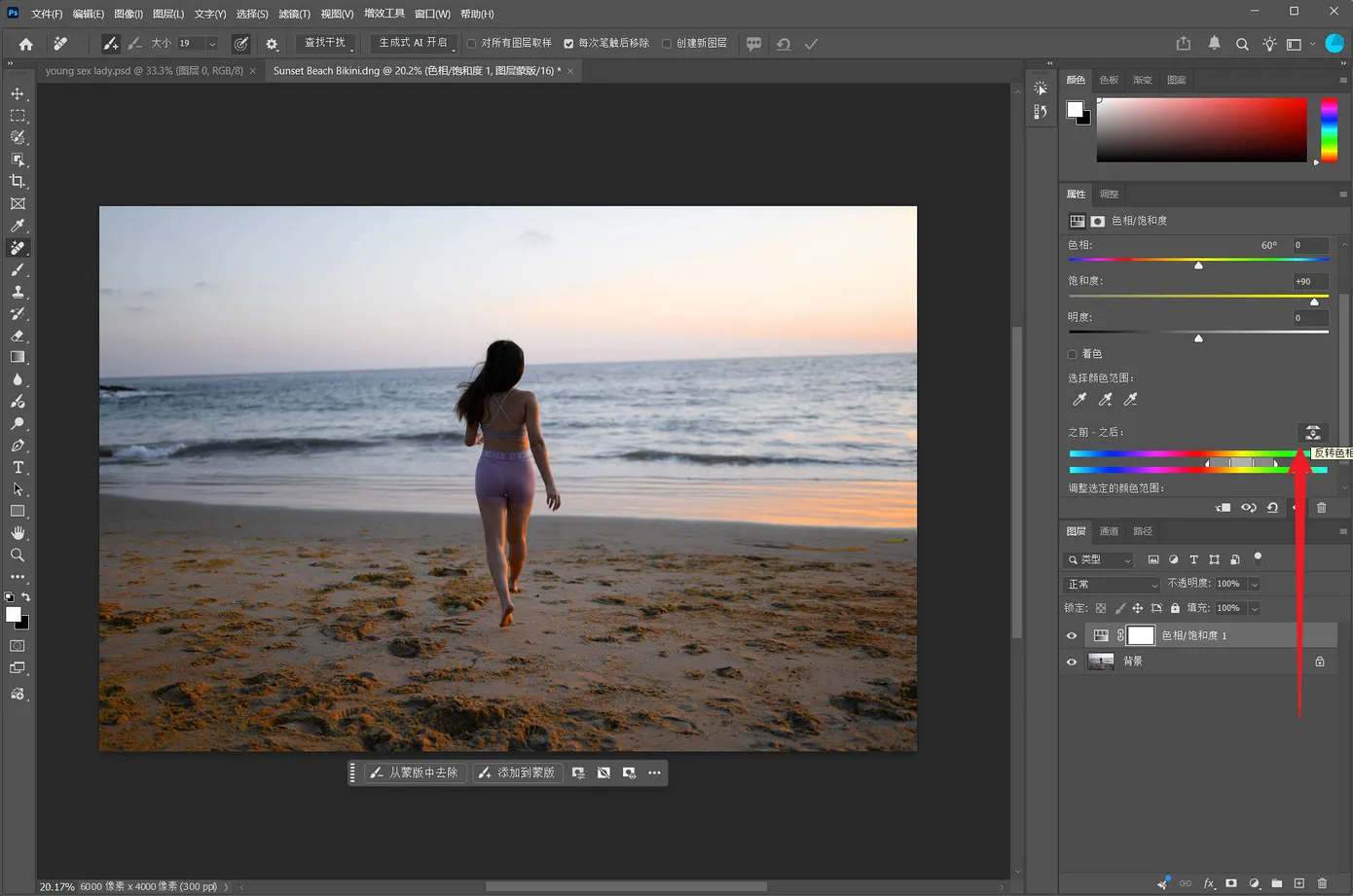
新的反选色相范围标记按钮就是解决这个问题的。它就在色相/饱和度属性面板的颜色条旁边,一个带双向箭头的小图标。点击一次,你的选中范围立刻翻转。如果你之前选了绿色,点击按钮后,选中的就是除了绿色之外的所有颜色。精度不变,但省掉了所有手动操作。
这个功能是 Adobe 和用户的直接对话催生的——不是那种产品经理凭空想出来的功能,而是真实修图师在实际项目中反复遇到的需求。需求很明确:能选一个颜色范围,就应该能一键反选它。
2. 操作步骤
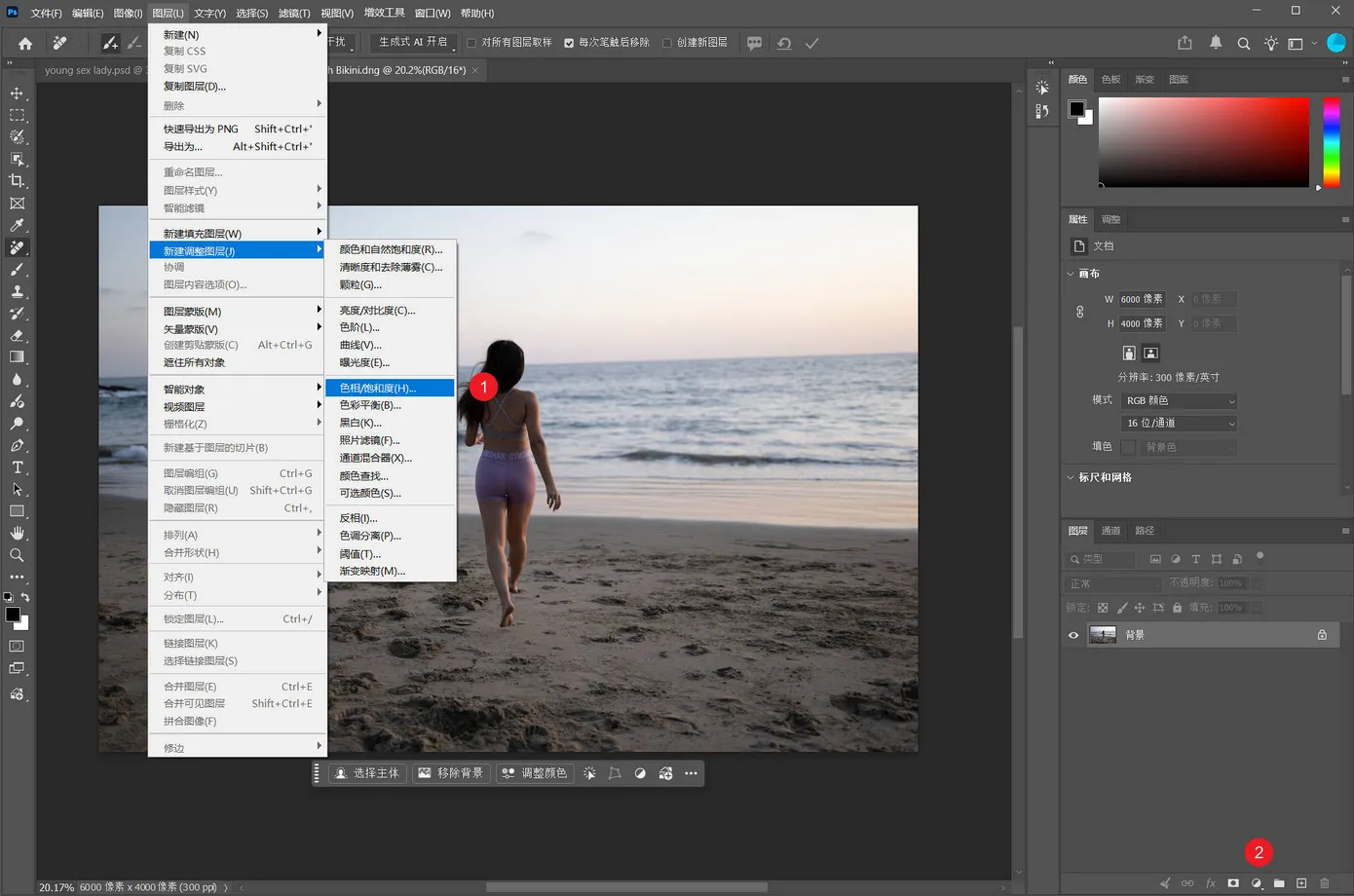
2.1 创建色相/饱和度调整图层
打开图片,点 图层 > 新建调整图层 > 色相/饱和度,或者在图层面板底部直接点调整图层图标选色相/饱和度。
2.2 选中目标颜色
在属性面板中,从颜色下拉菜单选择一个通道,比如 绿色。为了看清楚你到底选中了哪些区域,可以把饱和度滑块拉到 -100,画面会立即显示哪些部分被影响——去色的就是你的选区。
2.3 点击反选按钮
在颜色条旁边,你会看到一个带双向箭头的新图标,这就是 反选色相范围标记。点一下,颜色条上的数值会瞬间翻转。之前选中绿色,现在选中的是除了绿色之外的所有颜色。把饱和度滑块从 -100 调回正常值,你会发现绿色区域的饱和度完好无损,而其他颜色已经被你调整了。
2.4 微调优化
反选之后,你仍然可以手动拖拽三角滑块来调整选中范围的边界。向内拖缩小范围,向外拖扩大范围,完全由你控制。颜色条上的渐变条也很直观:上面是原始颜色,下面是调整后的效果,两个三角滑块之间的区域表示不受影响的范围。

3. 这功能为什么实用
说几个实际场景你就懂了:
- 肤色保护——人像修图时最常用的场景。选中肤色范围(通常是红色和黄色通道),点击反选,然后放心大胆地调整背景的颜色。不管你是把背景改成冷色调还是降低饱和度,肤色纹丝不动。对于经常拍人像、做婚礼后期的人来说,这个功能节省的时间不是一点半点。
- 产品调色——拍商品图时,想把产品周围的背景统一调色,但产品本身的颜色不能变。选中产品颜色,反选,调背景,一步到位。
- 天空/草地分离——风光摄影中,经常需要单独调整天空或草地的色调。选中绿色来保护草地,反选后调天空;或者反过来,选中蓝色保护天空,反选后调地面。
本质上,这就是一个"保护某个颜色,动其他所有颜色"的快车道。以前需要手动翻转,现在点一下按钮。
4. 额外福利:可选颜色面板的提示改进
Adobe 顺便在可选颜色调整图层(Selective Color Adjustment Layer)中增加了更清晰的提示说明,解释了 相对(Relative) 和 绝对(Absolute) 两种模式的区别。对于不太熟悉可选颜色的用户来说,这个提示能帮你更快理解两种模式对颜色调整的影响,算是值回票价的小改进。
5. 专业技巧
- 反选按钮适用于任何颜色选择,不只是画面中的主色调。从下拉菜单选中任意颜色通道,反选逻辑都一样。
- 配合饱和度滑块预览非常实用:在反选前,把饱和度拉到 -100 看清楚选区范围;反选后,再拉一次确认翻转后的选区是否正确。
- 如果反选后选区边界不够精准,用三角滑块微调,无需撤销重来。
- 这个功能最适合与调整图层配合使用——非破坏性编辑,随时可以回头修改或删除。
常见问题
- 反选按钮在哪里?
在色相/饱和度属性面板的颜色条旁边,一个带双向箭头的小图标。 - 这个功能在哪个版本可用?
Photoshop 2026 27.0 及以上版本均已包含,目前 27.8 正式版中已经稳定可用。 - 反选后还能调整范围吗?
可以。三角滑块仍然有效,你可以随时拖拽扩展或缩小选中范围。 - 反选会影响我已经调好的参数吗?
不会。反选按钮只改变哪个颜色范围被选中,你之前设置的色相、饱和度、明度参数保持不变。 - 所有颜色通道都支持反选吗?
是的。从下拉菜单选任意颜色通道,点击反选按钮都有效。
写在最后
反选色相范围标记是一个很小的功能,但它解决的是真实修图中的实际痛点。以前需要小心翼翼拖滑块的操作,现在一个点击就完成了。这种改进不像 AI 生成式填充那样炫酷,但每天用色相/饱和度做调色的人,会实实在在地感受到效率提升。
如果你还没有升级到最新版 Photoshop,可以到像素工坊的 Adobe Photoshop 2026 27.8 资源页 获取。另外提醒一下,中国大陆用户已无法直接通过 Adobe 官网订阅 Creative Cloud,需要使用 AI 功能(如生成式填充、移除工具等)的话,可以了解一下站内的 Adobe Creative Cloud 正版账号。

