正在修一张图,刚把人物脸上的瑕疵修得差不多,准备进图层面板调蒙版,右边那一整列面板没了。第一反应往往是:完了,PS 又崩了。
其实大多数时候,PS 没崩,图层也没丢。你可能只是碰到了 Tab,把所有面板藏起来;也可能是不知道什么时候拖乱了工作区。还有一类更烦:明明什么都没动,换到 4K 屏上字小得像蚂蚁,或者外接显示器后一半界面正常、一半界面抽风。
这类问题不用急着卸载重装。重装软件是个体力活,解决「图层面板不见了」这种问题,基本等于拿拆墙锤钉图钉。先按下面的顺序查,前两步能解决不少情况。
1. 先别点来点去,看看是不是按到了 Tab
如果左边工具栏、右边图层和属性面板一起消失,只剩中间画布,先按一次 Tab。这是 Photoshop 的隐藏面板快捷键,第二次按会恢复。
这个情况非常常见,因为 Tab 正好在左手小拇指附近。有人切图层、调画笔时顺手碰到,自己却没意识到。要是按完 Tab 只恢复了一部分,再试一下 Shift+Tab,它会切换右侧面板的显示状态。
这一步只适合「整个界面突然空了」的情况。若只是图层面板或工具栏单独失踪,就别在这里耗时间,直接看下一条。
2. 图层、属性、工具栏少了一个,到 窗口 里找
Photoshop 里的面板不会无缘无故删除。图层面板不见,通常只是被关闭了,或者你误点了某个工作区预设。
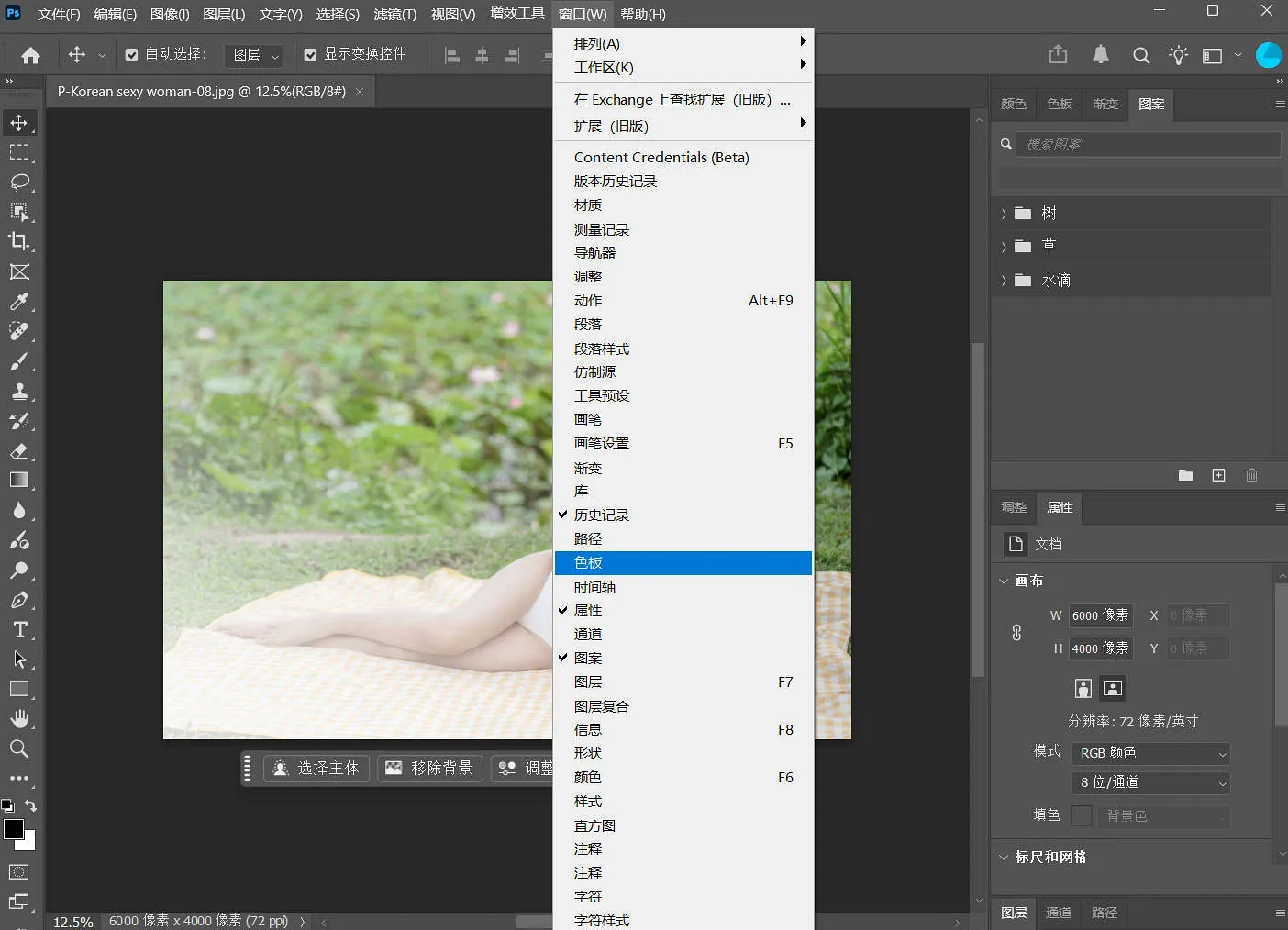
顶部菜单打开 窗口,在列表里找到缺失的面板并勾选:
- 图层没了,点
窗口 > 图层 - 左侧工具栏没了,点
窗口 > 工具 - 右侧属性面板没了,点
窗口 > 属性 - 颜色、历史记录、调整等也是同样办法
面板回来后,可能浮在屏幕中间,看着像个离家出走后不太愿意归队的人。按住面板标题栏,拖到右侧其他面板边缘,看到蓝色停靠提示再松手,就能塞回原来的位置。
3. 面板散成一地,直接复位工作区
有些界面不是少一块,而是全面失控:图层面板跑到左下角,属性面板缩成一条缝,工具栏还被拖成两列。这个时候一个个拖回去很折磨,尤其你忘了原来怎么排的。
直接走 窗口 > 工作区 > 复位基本功能。如果你常用的是「摄影」或自己保存过的工作区,就在这里复位对应名称。PS 会把面板位置、停靠关系和大小恢复成那套工作区保存时的样子。
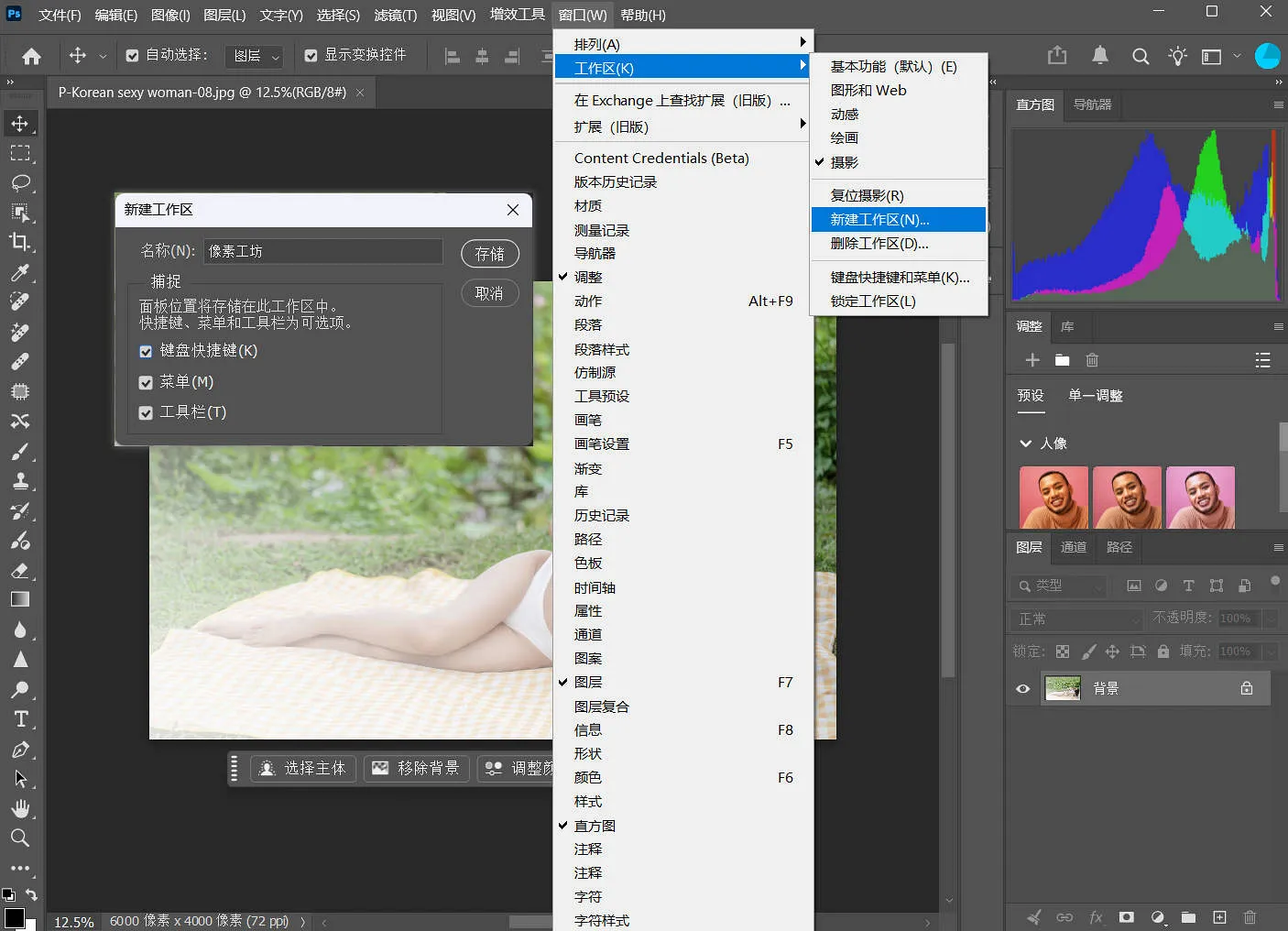
我个人建议,平时把界面调顺手后,用 窗口 > 工作区 > 新建工作区 存一份自己的布局。名字别起什么「新工作区 2」,以后出问题你根本不知道该点哪个。比如「修图双屏」「人像精修」「做封面」,看名字就能回去。
4. 4K 屏字小得离谱,不要先怪显示器
换了 2K、4K 显示器后,很多人会碰到一个很别扭的场面:Windows 里的图标都正常,只有 PS 的菜单、按钮和调节滑块小得可怜。把系统缩放往上拉,又怕其他软件变得很臃肿。
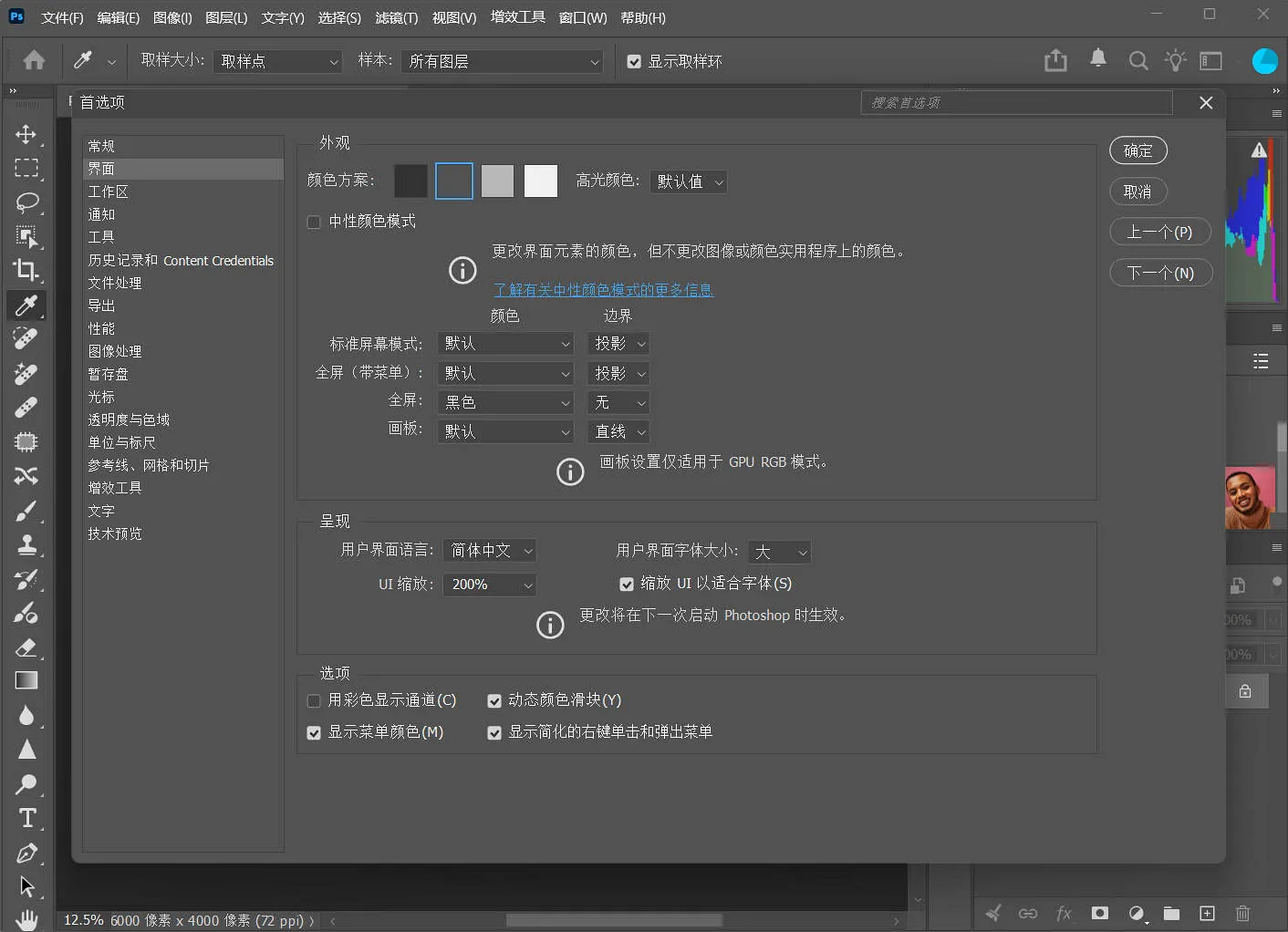
这时先改 Photoshop 自己的缩放。Windows 到 编辑 > 首选项 > 界面,macOS 到 Photoshop > 设置 > 界面,找到 UI 字体大小 和 UI 缩放。4K 显示器可以先试 200%,确认后重启 Photoshop 再看效果。
不要死盯着「200%」这个数字。27 寸 4K、32 寸 4K、笔记本 4K 屏的观看距离不一样,舒服才是标准。字体大小和 UI 缩放可以分开调,多试两次比硬扛小字强。
Mac 用户如果在菜单里找不到「首选项」,不用怀疑自己。Adobe 近年的 Mac 版把它改名叫「设置」了,入口就在 Photoshop > 设置。
5. 笔记本屏没问题,接外接屏就错位
这事在 Windows 笔记本上特别常见:内屏是 225% 缩放,外接 27 寸屏是 150%,PS 在内屏启动一切正常,拖到外屏后菜单和面板像被谁拽歪了。
原因不复杂。Photoshop 会在启动时读取显示器缩放,后来才插屏、拔屏或拖动窗口时,它不一定能把每个面板重新算得那么老实。
处理方式是把两块屏的系统缩放尽量设成一致,至少别差太大。改完后退出 Photoshop,再重新打开。注意是完整退出,不是把窗口最小化后拉回来。很多人只拖动窗口,发现没好,接着把锅甩给显卡,白折腾半天。
6. 闪烁、黑块、拖动面板留下残影,先查显卡
如果界面不是「摆放不对」,而是会闪、会花、拖一个面板过去后留下黑色残影,优先看显卡驱动。Photoshop 的界面也会调用图形处理器,不只是滤镜和 Camera Raw 才吃显卡。
先完全退出 PS,再从 NVIDIA、AMD 或 Intel 的官网更新对应驱动。更新后打开 编辑 > 首选项 > 性能,确认 使用图形处理器 处于勾选状态。勾着反而更花怎么办?可以临时取消勾选、重启 PS 对比一下:若问题马上消失,驱动或显卡兼容性基本就能坐实。
PS 越用越卡、缩放画布有延迟、画笔一顿一顿的,也可能和这块有关。这篇 Photoshop 性能优化 10 招把驱动、内存和性能设置拆得更细,界面恢复后还觉得卡,可以接着看。
7. 装完插件后多出怪面板,别急着怪 PS
装完扩展、滤镜或脚本后,界面突然挤出陌生面板,或者点击某个面板就卡死,这种情况往往是插件在捣乱。特别是旧插件配新版本 PS,签名、兼容性和面板框架都可能出问题。
进 首选项 > 插件,先把第三方插件禁用,重启 Photoshop。如果界面正常了,再逐个启用排查。这个过程有点笨,但比盲猜靠谱。
不要因为一个插件有问题,就把常用插件全删了。找出具体那个再处理。若插件安装时本身报签名错误,可以看站内的 Photoshop 插件签名错误修复方法。
8. 怎么调都不对,再重置首选项
前面几步都没用,面板仍然拖不动、尺寸改不了,或者每次打开 PS 都是同一个离谱布局,可能是首选项文件坏了。崩溃、强制关机、版本跨得太大,都可能留下这类问题。
启动 Photoshop 时立刻按住 Ctrl+Alt+Shift,Mac 是 Cmd+Option+Shift。看到是否删除设置的提示后确认,PS 会重新生成一套首选项。
这一步要有心理准备:自定义工作区、工具设置、快捷键等会回到初始状态。预设、动作和笔刷通常不会跟着消失,但我不建议赌「通常」。自己攒了很多动作、笔刷和工作区的话,先导出或备份,再按下确认。
9. 缩略图花了、预览不刷新,检查缓存和暂存盘
有时候面板还在,里面的内容却开始不正常:图层缩略图变黑,历史记录不刷新,调整面板打开一片空白。看起来像界面坏了,实际可能是缓存或暂存盘(Scratch Disk)已经扛不住。
先到 编辑 > 清理 > 全部 清掉当前能清的缓存。这个操作会清掉撤销历史,所以别在还没保存的关键修图阶段随手点。接着打开 首选项 > 暂存盘,看看 PS 使用的盘还有没有足够空余空间。C 盘只剩十几 GB 时,PS 一边开大图一边建缓存,什么古怪现象都可能冒出来。
缓存清理可以配合看 Photoshop 越用越卡?三步清理缓存。要是同时报「因为磁盘错误无法保存」,就别只清缓存了,直接按 Photoshop 磁盘错误无法保存修复指南处理。
10. 最后才考虑更新或重装
版本确实可能带着界面 bug,但它通常不是「图层面板不见了」的第一嫌疑人。前面的方法都试过,再去 Creative Cloud 的「应用程序」里更新 Photoshop。本文按 Photoshop 2026 27.9 的界面写,旧版本的菜单名字可能略有差异。
如果更新后问题依旧,甚至连首选项重置也无效,才考虑卸载重装。需要升级或安装时,可以看 Photoshop 2026 最新版资源页;如果决定彻底清掉再装,先按 完整卸载 Adobe 系软件的方法清残留,别只在系统里点一个卸载就结束。
11. 症状对照表,卡住时先看这里
| 你看到的情况 | 先做什么 |
|---|---|
| 左右所有面板一起消失 | 按一次 Tab,不行再试 Shift+Tab |
| 只有图层、属性或工具栏没了 | 到 窗口 菜单勾回对应面板 |
| 面板全在,但位置和大小乱套 | 窗口 > 工作区 > 复位基本功能 |
| 4K 屏下文字和按钮太小 | 首选项 > 界面 调整 UI 缩放 |
| 接外接显示器后错位 | 统一系统缩放,退出并重开 PS |
| 黑块、闪烁、拖动残影 | 更新显卡驱动,检查 使用图形处理器 |
| 装插件后界面开始异常 | 禁用第三方插件后逐个恢复 |
| 缩略图花掉、预览不更新 | 清理缓存,检查暂存盘空间 |
| 每次启动都恢复成怪布局 | 重置首选项文件 |
12. 常见问题
12.1 重置首选项会把我的预设全删了吗?
不一定,但也别把「通常不会」理解成绝对安全。它肯定会清掉自定义工作区、工具设置和一些偏好;动作、笔刷、渐变等资源一般保存在其他位置。你积累的东西越多,越该先备份,别等重置完才研究怎么找回来。
12.2 4K 屏到底调 150% 还是 200%?
没有统一答案。先从 200% 试,再根据屏幕尺寸和坐得多远微调。重点是 Photoshop 内的 UI 缩放 和系统缩放不要互相打架。你在 27 寸屏前坐得近,150% 可能舒服;32 寸屏放得远,200% 也不算大。
12.3 为什么我复位工作区后,过两天又乱了?
多数不是 PS 记性差,而是你一直在同一个自定义工作区里拖动面板。把顺手的布局另存成新工作区,出问题就复位那个工作区,别每次都从「基本功能」重新搭。
12.4 双屏时只能忍受吗?
不用。统一缩放比例、在主要显示器上启动 Photoshop,再拖到另一块屏,通常能稳定很多。要是你经常在笔记本和外接屏之间切换,干脆给不同场景保存两套工作区,省得每天调一次。

