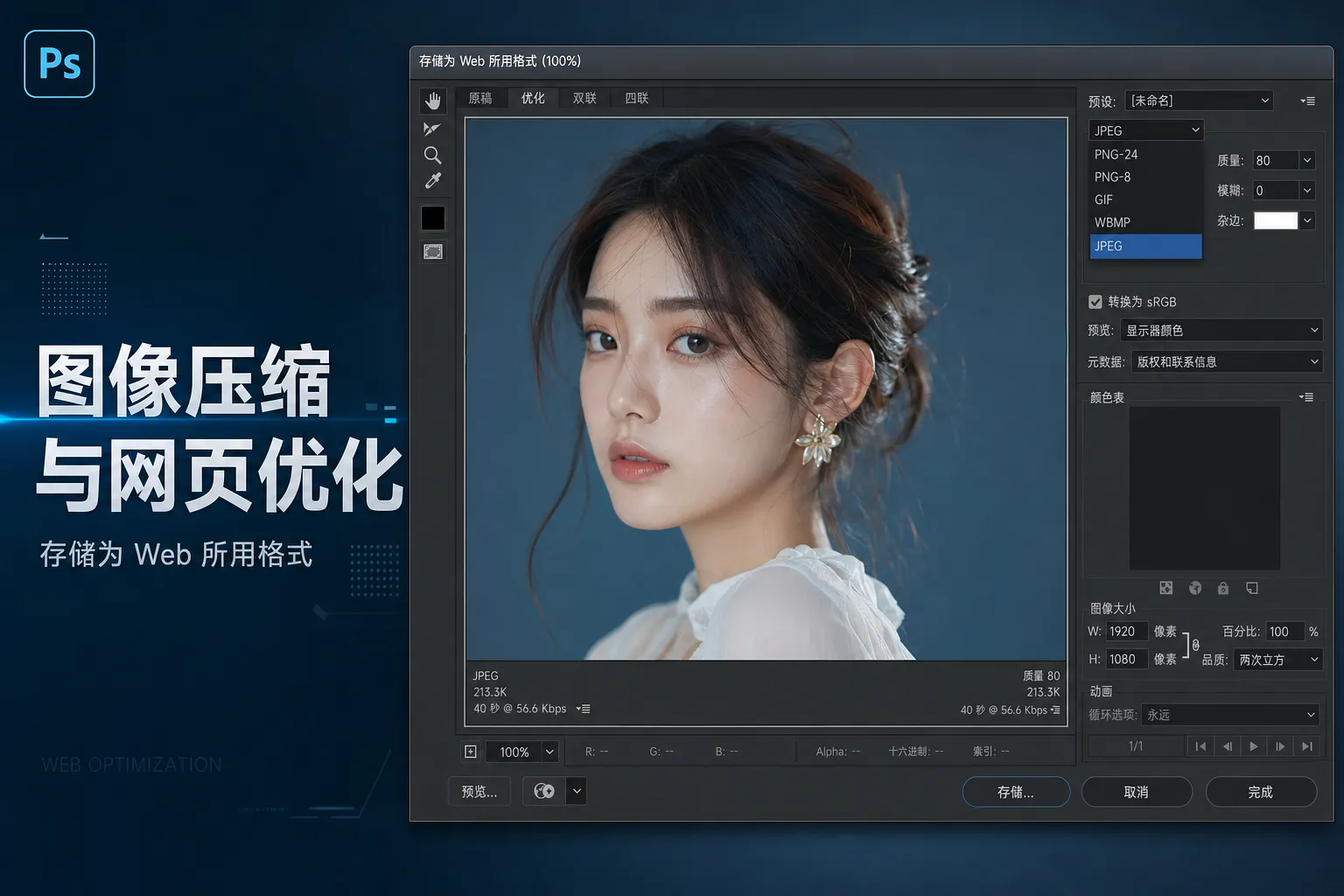
如题,在最新的 Adobe Photoshop 27.7 正式版中,Adobe 终于对经典的“存储为 Web 所用格式(Save for Web)”进行了更新。对于很多老用户来说,这个窗口已经十几年没什么大变化了,甚至一度被认为会被“导出为”功能彻底取代。但没想到,在新版 Photoshop 中,它不仅没有被删除,反而迎来了 UI 与功能层面的现代化升级。
尤其是对于做网站、UI、摄影后期、贴图输出、博客配图的人来说,这次更新其实相当重要。你甚至会发现:“存储为 Web 所用格式”,依然是目前 Photoshop 里最好用、最直观的图片压缩导出工具之一。
为什么叫“Web 所用格式”?
这个名字其实带着非常明显的时代印记。早期互联网带宽很低,网页图片加载速度非常关键,所以 Photoshop 很早就加入了专门面向网页优化的导出功能:
- 尽量压缩图片体积
- 平衡画质与文件大小
- 兼容浏览器显示
- 控制透明背景
- 降低 GIF 动画大小
- 减少网页加载时间
所以它并不是普通“另存为”,而是:“为了网页显示而专门优化的导出方式”。直到今天,它依然是:很多设计师、站长、自媒体作者最常用的图片输出方式。
Photoshop 27.7 的变化
这次更新后,最大的变化其实是:旧版那个“上古时代风格”的导出窗口,终于变得现代化了。新版界面:
- 字体与 UI 更清晰
- 缩放与预览更流畅
- 高 DPI 显示更正常
- 支持更现代的导出格式
- 参数布局更加合理
- 预览体验更舒服
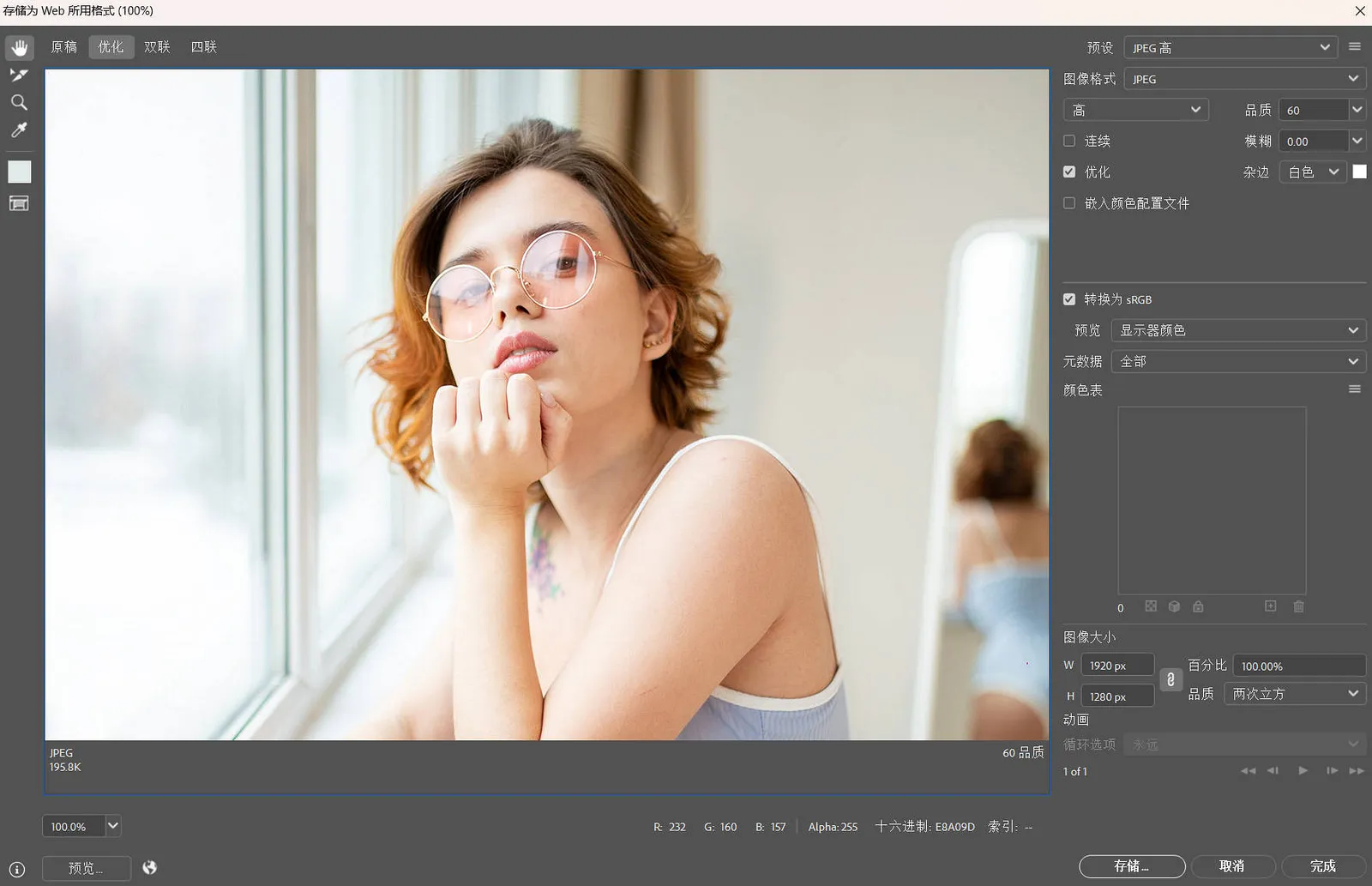
如何打开“存储为 Web 所用格式”
在 Photoshop 中依次点击:文件 → 导出 → 存储为 Web 所用格式,快捷键:Ctrl + Shift + Alt + S / Command + Shift + Option + S。这组快捷键应该是变过,我记得最开始推“导出”时,一度把这组快捷键做的很复杂。
你会发现新版依然保留了很多经典功能,例如顶部的:
- 原稿
- 优化
- 双联
- 四联
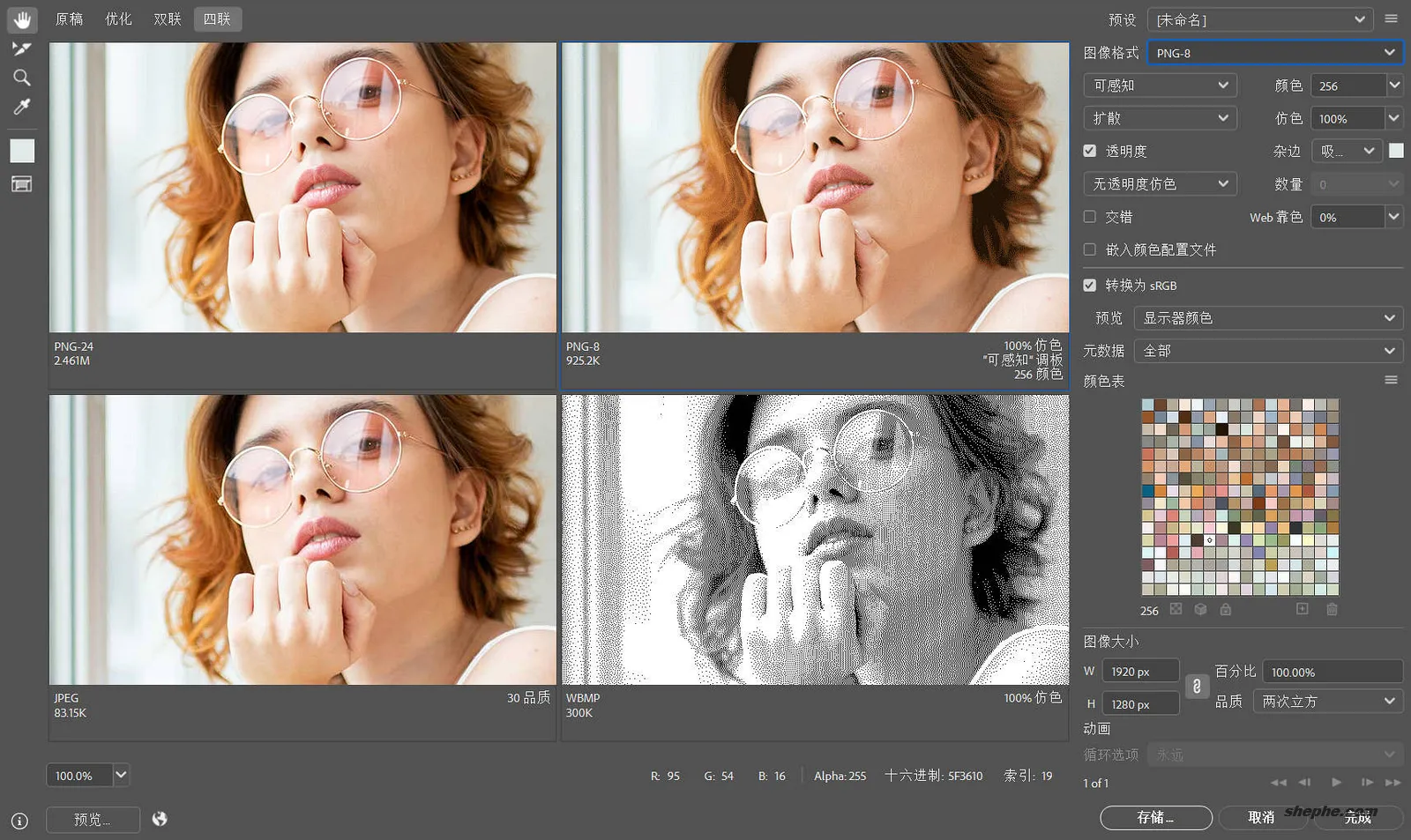
双联 / 四联预览有什么意义?这其是“存储为 Web”最核心的功能之一。它允许你:同时对比不同压缩参数下的图片效果。比如:
- 左边是最高规格的 PNG-24
- 右边是 PNG-8
- 第三个是 JPEG 30
- 第四个是 WBMP
然后实时查看:
- 清晰度
- 色彩损失
- 文件大小
- 压缩瑕疵
对于网站图片优化来说非常直观。尤其做博客、摄影网站、Banner 图的时候,非常好用~
支持导出哪些格式?
目前新版“存储为 Web 所用格式”中,依然保留了几个经典网页格式,包括:PNG-24、PNG-8、GIF、JPEG,以及 WBMP。这里很多人第一眼会看错,以为是现在非常流行的 WebP,但实际上 Adobe 这里写的是 WBMP,并不是 WebP。WBMP 是一种非常古老的无线位图格式,早年主要用于功能机和移动设备,现在几乎已经没人使用了,所以这次更新里没有加入 WebP,反而保留了 WBMP,实在是让人遗憾。
- JPEG
最经典的网页图片格式之一,属于有损压缩
优点是体积小、兼容性极强,非常适合照片类图片
缺点是不支持透明背景,并且高压缩下容易出现涂抹感和马赛克 - PNG-8
8 位 PNG 格式,颜色数量有限
支持简单透明,文件体积通常比 PNG-24 更小
适合图标、小元素、简单 UI、纯色插画等场景 - PNG-24
高质量无损 PNG
支持完整 Alpha 透明通道,边缘过渡效果非常优秀
非常适合需要透明背景的高质量素材,但文件体积通常较大 - GIF
经典动画格式
最大特点是支持帧动画,但仅支持 256 色
现在虽然很多场景已被视频或现代格式替代,但表情包、小动画、加载动画等依然大量使用 GIF - WBMP
全称 Wireless Bitmap
属于非常早期的移动设备位图格式,主要用于功能机时代
黑白单色、功能极其有限,如今几乎没有实际使用场景,更多像是 Photoshop 里遗留下来的“时代化石”
切片工具依然还在
很多人可能已经忘了:Photoshop 当年甚至是网页设计工具,所以“存储为 Web”里其实保留着大量 Web Design 时代遗产。例如:切片选择工具、切片导出、单独输出区域、HTML 导出逻辑....虽然现在真正用切片的人已经很少了。
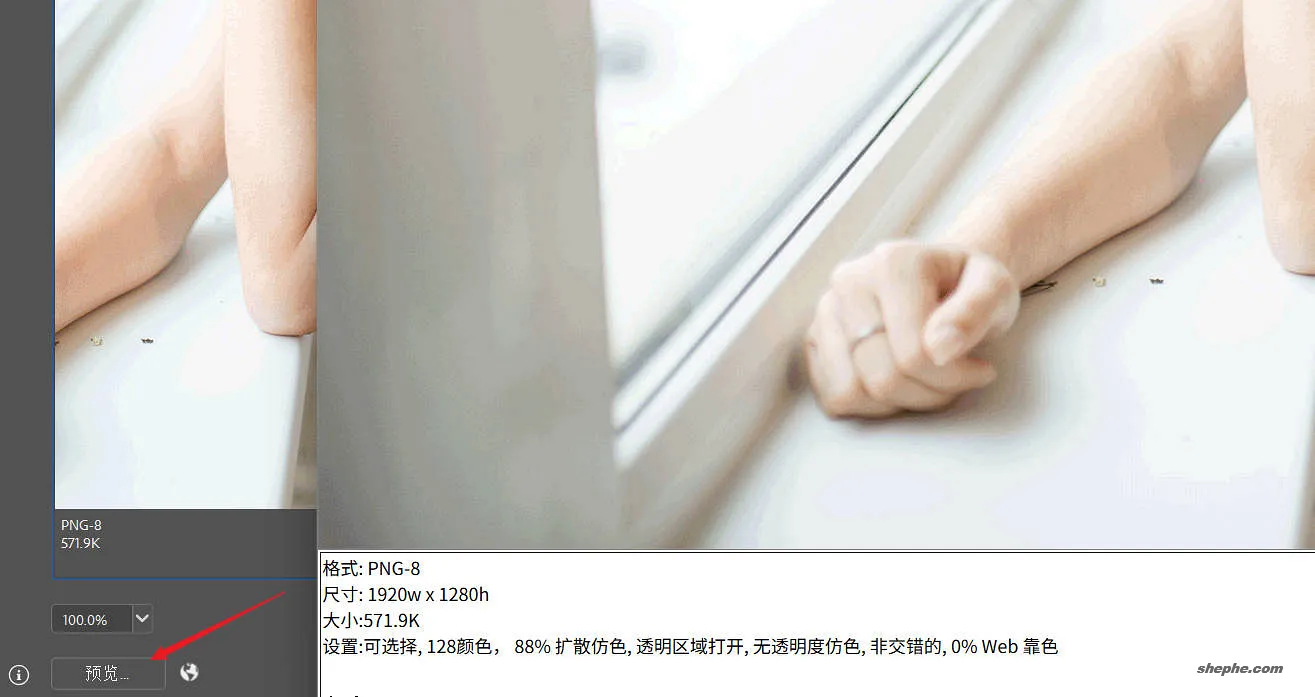
吸管工具有什么作用?
很多人第一次打开“存储为 Web 所用格式”窗口时,可能都不会注意左侧那个小小的吸管工具。在 Web 导出场景里,它最大的意义,是方便用户观察图片在压缩后的颜色变化。例如 JPEG 高压缩时,经常会出现偏色、色带、暗部脏污、肤色失真等问题,而吸管工具可以直接查看当前像素的 RGB 数值,从而对比压缩前后的颜色差异。
尤其对于 UI 设计、品牌色、产品展示图来说,有时候并不是“肉眼差不多”就够了,而是需要尽量保证颜色准确。这时候吸管工具其实非常实用。
另外在 GIF、PNG-8 这类限制颜色数量的格式中,吸管也能帮助观察调色板变化。对于老网页设计师来说,这几乎算是一个非常经典的工作流工具了。
质量与大小控制
“存储为 Web 所用格式”之所以一直没有被淘汰,很大一个原因,就是它对图片质量和文件大小的控制,直到现在依然非常直观。你可以一边调整 JPEG 质量,一边实时查看图片体积变化,同时还能立即看到压缩后的实际效果。例如从 JPEG 100 调整到 JPEG 60,可能文件体积会直接减少一大半,但画面肉眼却几乎没有明显变化。
这种“边调边看”的体验,其实比很多一键导出工具更专业。因为它真正把选择权交给了用户,而不是让软件自动决定。对于做网站、博客、自媒体的人来说,这一点非常重要。因为网页图片并不是越高清越好,而是需要在“清晰度”和“加载速度”之间找到平衡点。
很多时候,一张原图可能有 5MB,但经过合理压缩后,只剩几百 KB,网页打开速度却能明显提升。这也是为什么直到今天,大量站长依然还在使用这个功能。
为什么很多人还是坚持用它?
因为它真的太直观了!现在很多软件虽然也支持导出图片,但大多数都偏向“傻瓜式”处理:点一下导出,然后软件自动帮你压缩。问题在于,你往往并不知道它到底牺牲了多少画质。
而“存储为 Web 所用格式”最大的优势,就是它能让你实时看到变化。你可以直接观察:
- 压缩后是否变糊
- 暗部有没有脏污
- 文字是否发虚
- 边缘有没有锯齿
- 文件体积缩小了多少
这种可视化对比,直到今天依然非常好用。尤其对于摄影师、网站运营、自媒体作者来说,他们真正需要的并不是“自动导出”,而是:“我自己决定,画质和体积之间该怎么平衡。”
所以,你还会用这个功能吗?