每年十月底到十一月初,Adobe 会把 Photoshop 的版本号往上推一格,安装目录也跟着换年份。装完打开新版,第一件事通常是翻一遍 滤镜 菜单。以我为例:Nik 还在,DxO 也在,再点开 窗口,Lumenzia 不见了。
这不是装坏了,也不是新版不兼容。Photoshop 的插件体系本来就分散在好几个目录里,有些是跨版本共享的,有些是每个版本一份的。升级的时候,共享的那部分自动能用,版本专属的那部分得自己搬。
这篇按这次从 2026(27.11)升到 2027(28.0)的实际过程,把整件事拆成四步:升级前弄清东西在哪、安装时注意什么、装完怎么验证、旧版怎么卸。新版本身有什么功能,看另一篇:Adobe Photoshop 2027 28.0 更新日志与下载
1. 大版本升级到底改了什么
先说明白一件事:Photoshop 的大版本首发,功能增量通常不大。
Adobe 这几年的节奏是把新功能摊到全年。27.X 这一年里,27.6 扩了生成式模型,27.8 让人自己挑 AI 模型,27.9 把移除工具塞进上下文任务栏,27.10 上了 AI 辅助和光源调整图层,27.11 补了增强边缘和 GPT Image 2。等到 28.0,一部分是这些能力的收口,一部分才是全新的(比如重新布光)。所以为了「用上新功能」而急着升级,动力其实没那么足。
真正会让人措手不及的,是安装目录变了。
2026 版装在 C:\Program Files\Adobe\Adobe Photoshop 2026,2027 版装在 C:\Program Files\Adobe\Adobe Photoshop 2027。两个目录互不干扰,也互不相通。你过去几年往 2026 的 Plug-ins 里塞的所有东西,新版一个都看不见。
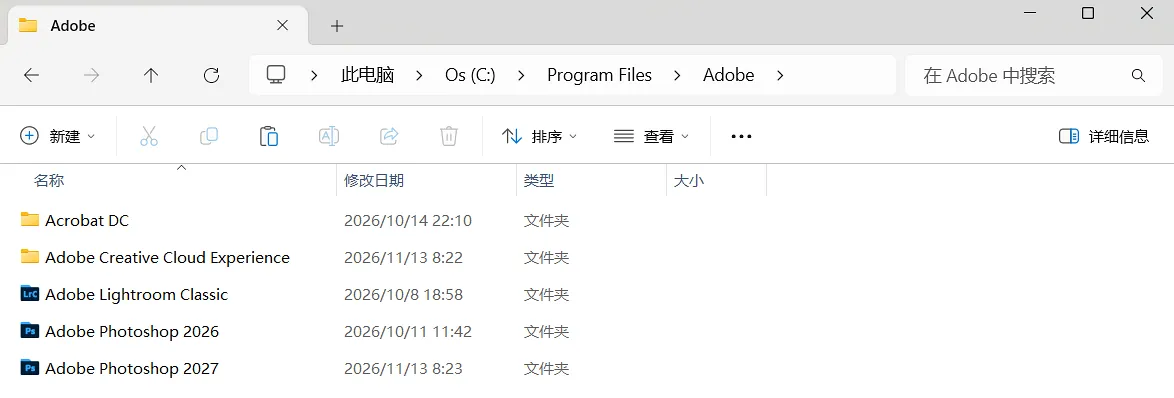
同一台机器上装多个大版本是 Adobe 允许的,两个目录可以长期共存,快捷方式、开始菜单项也各自独立。这一点很关键——它意味着你不需要「先卸旧再装新」,可以反过来。
2. 升级前:先弄清你的东西装在哪
Photoshop 的第三方插件按加载方式分三类,位置完全不同。搞清楚分类,后面就不用一个个试。
2.1 三类插件,三个位置
| 类型 | 常见文件 | 默认位置 | 升级后是否自动跟随 |
|---|---|---|---|
| 传统滤镜 / 格式插件 | .8BF、.8BI、.8BX | C:\Program Files\Adobe\Adobe Photoshop 2026\Plug-ins\ | 否,需手动复制 |
| 共享增效工具 | .8BF、.8BI | C:\Program Files\Common Files\Adobe\Plug-Ins\CC\ | 是,所有版本共用 |
| CEP 扩展面板 | 文件夹(含 .jsx、CSXS) | C:\Program Files\Common Files\Adobe\CEP\extensions\ 或 %APPDATA%\Adobe\CEP\extensions\ | 通常跟随,取决于安装位置 |
| UXP 插件 | .ccx 安装后的插件包 | %APPDATA%\Adobe\UXP\Plugins\ | 通常跟随 |
这里有个容易混淆的点:「共享增效工具」和「版本专属 Plug-ins」是两个不同的文件夹,前者在 Common Files 下,后者在具体的版本目录里。
Nik Collection、DxO 这一类带完整安装程序的插件,默认装到共享目录 Common Files\Adobe\Plug-Ins\CC,所以升级后新版能直接读到。而很多绿色版、汉化版、自己解压进去的小插件,是直接丢进版本目录的 Plug-ins 里的,这类就不会跟过去。
判断方法很简单:打开旧版的 Plug-ins 文件夹,除了 Generator 之外还有东西的,都是需要手动搬的。
2.2 预设、首选项、动作、脚本
这部分比插件更容易被忽略,因为它不在 Program Files 里,而在用户目录。
Windows 下的位置是:
%APPDATA%\Adobe\Adobe Photoshop 2026\这个文件夹里装着当前用户的配置,主要包括:
Adobe Photoshop 2026 Settings\—— 首选项文件(.psp),画笔光标、暂存盘、界面语言这些都在里面Presets\—— 用户自己加的画笔、动作、渐变、图案、样式、工具预设、工作区Actions\、Brushes\、Gradients\等子目录,视你放过什么而定
新版对应的是 %APPDATA%\Adobe\Adobe Photoshop 2027\。两个目录名不同,所以旧版的自定义预设不会自动出现在新版里。
理论上 Photoshop 首次启动时会尝试迁移旧版设置,但直装优化版、便携版这类非官方安装流程不一定有这个提示。稳妥的做法是手动复制:把 2026 目录下的 Presets 整个拷到 2027 目录下同名位置,重启生效。
Settings 文件夹里的 .psp 不建议跨版本直接拷。首选项文件里有些字段和版本绑定,跨版本覆盖偶尔会导致启动异常。宁可手动在新版里重设一遍,也就几分钟的事。
2.3 升级前该备份什么
按重要性排个序:
Plug-ins目录整体复制一份到桌面(体积通常不大,几十到几百 MB)%APPDATA%\Adobe\Adobe Photoshop 2026\Presets整个复制- 常用的动作文件(
.atn)、画笔(.abr)、渐变(.grd)单独留一份 - 正在做的项目文件不用管,PSD 不受版本升级影响
第 1 项如果嫌麻烦,也可以不备份——旧版本目录不会因为装新版被覆盖,装完再回来复制一样来得及。前提是别急着卸旧版。
3. 安装:直接装新版,别先卸旧版
3.1 安装程序里只有两个选项
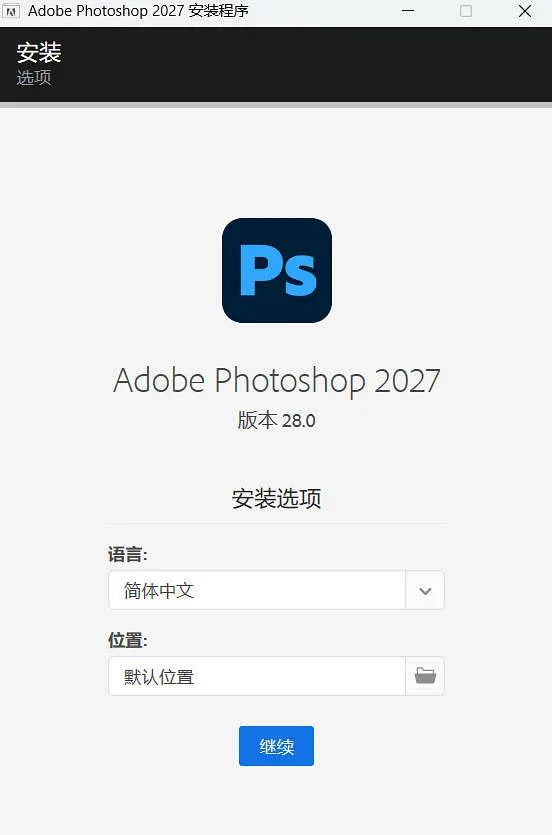
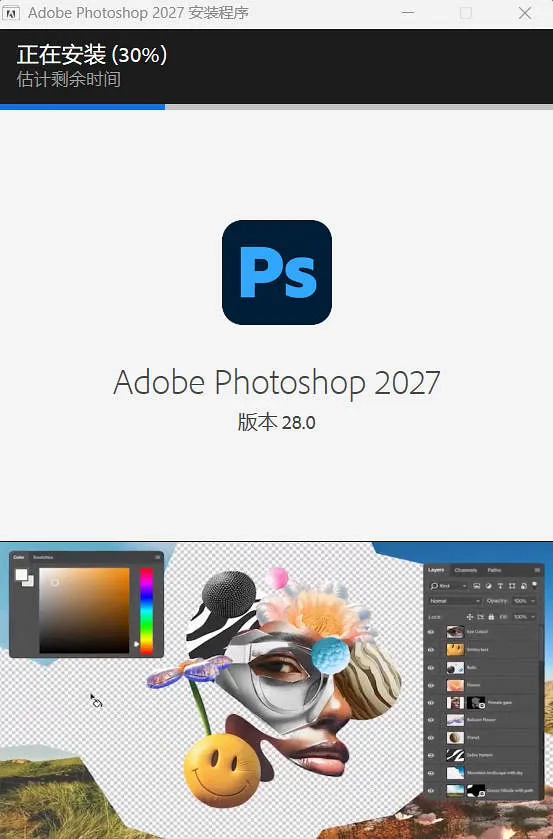
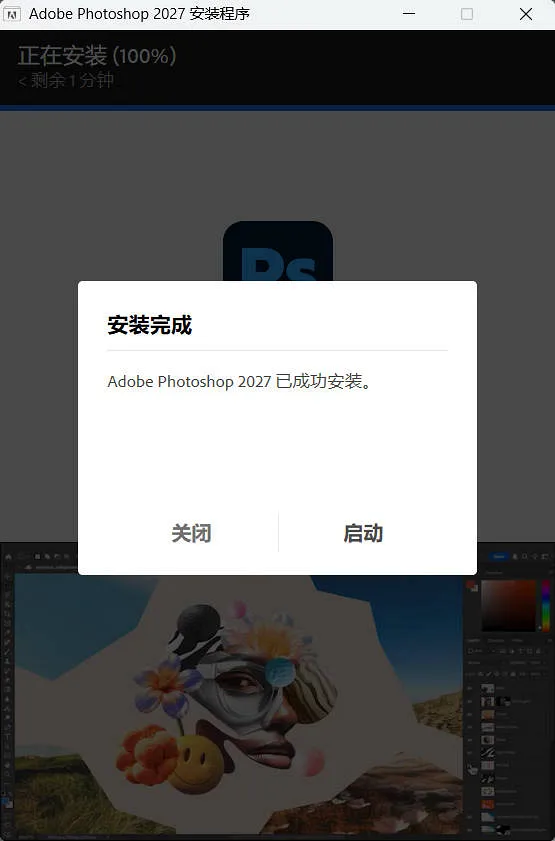
安装程序问的东西不多:语言、位置。语言选 简体中文。位置建议保持 默认位置,也就是 C 盘的 Program Files\Adobe\Adobe Photoshop 2027。改到其他盘不是不行,但 Adobe 的共享组件(Common Files\Adobe)仍然会在 C 盘,分开之后排查问题会麻烦一些,收益也不大。
点 继续 之后就没有可干预的步骤了,进度条走到 100%,弹出「已成功安装」。
安装过程中窗口下半部分会轮播功能介绍,可以顺便看一眼新功能长什么样,比事后翻更新日志直观。
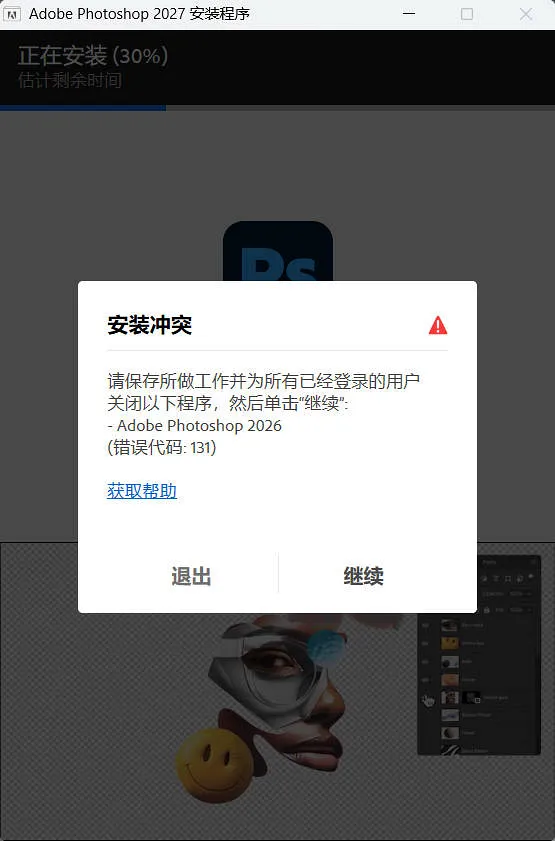
3.2 如果报错误代码 131,说明旧版还开着
进度走到三成左右,很多人会撞上这个:
安装冲突,错误代码 131,提示 Adobe Photoshop 2026 正在运行。
131 的含义是「另一个 Adobe 应用程序占用了安装程序需要的文件」。Adobe 各版本之间会共享一批组件,比如 Common Files\Adobe\Adobe Desktop Common、字体服务、许可证服务,安装程序要替换这些文件,就得先让占用它们的进程退出。
处理办法:
- 保存旧版里所有未保存的文档
- 关闭 Photoshop 主窗口
- 检查托盘区(任务栏右下角)有没有残留的 Photoshop 图标,有就右键退出
- 保险起见,打开任务管理器,结束所有
Photoshop.exe进程,或者使用:https://www.shephe.com/post/kill-adobe-script/ - 回到安装程序点
继续
如果点了继续还是报同样的错,多半是 Creative Cloud 桌面端在后台上锁。可以暂时退出 Creative Cloud,装完再打开。
3.3 为什么建议共存一段时间
装完新版先别卸旧版,让它俩并存几天。理由很实际:
- 新版可能有插件不兼容,需要回退验证
- 有些老项目用的动作、脚本在新版里报错,可以拿旧版对照
- 万一新版启动不了,至少还有一个能用的
共存期间两个版本可以同时打开,但要注意许可证:同一账号的激活数量有限制,具体规则见 Adobe Creative Cloud 共享号和独享号有什么区别。直装版不存在这个问题,但两个版本同时跑会抢内存,32GB 以下的机器别这么干。
4. 装完先验证:哪些跟过来了,哪些没有
验证分三步,从快到慢。注意:以下菜单因人而异,像素工坊小编我的滤镜其实不算多~
4.1 第一眼:滤镜菜单
打开新版,随便开一张图,点 滤镜。
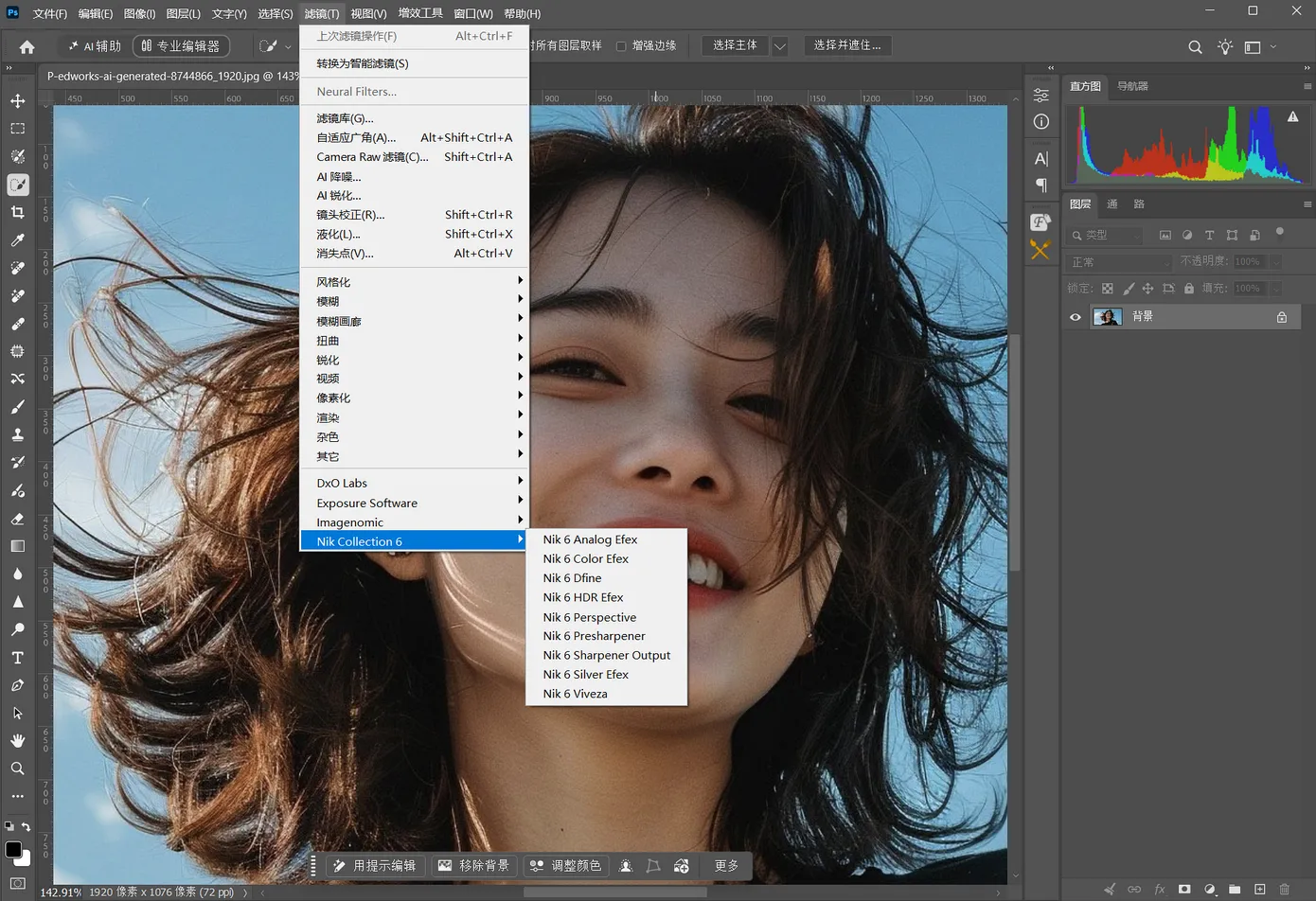
Nik Collection 6、DxO Labs、Exposure Software、Imagenomic 都在,说明这些装在共享目录的插件正常工作。这一层通常不会有问题——它们本来就不属于某个版本。
如果你的 Nik 或 DxO 不在,先别怀疑兼容性,检查两件事:共享目录 C:\Program Files\Common Files\Adobe\Plug-Ins\CC\ 里有没有对应文件夹;以及这些插件当初是不是装到了旧版的版本目录里。
4.2 第二眼:Plug-ins 目录逐项对比
把旧版和新版的 Plug-ins 文件夹并排打开,一眼就能看出差在哪:
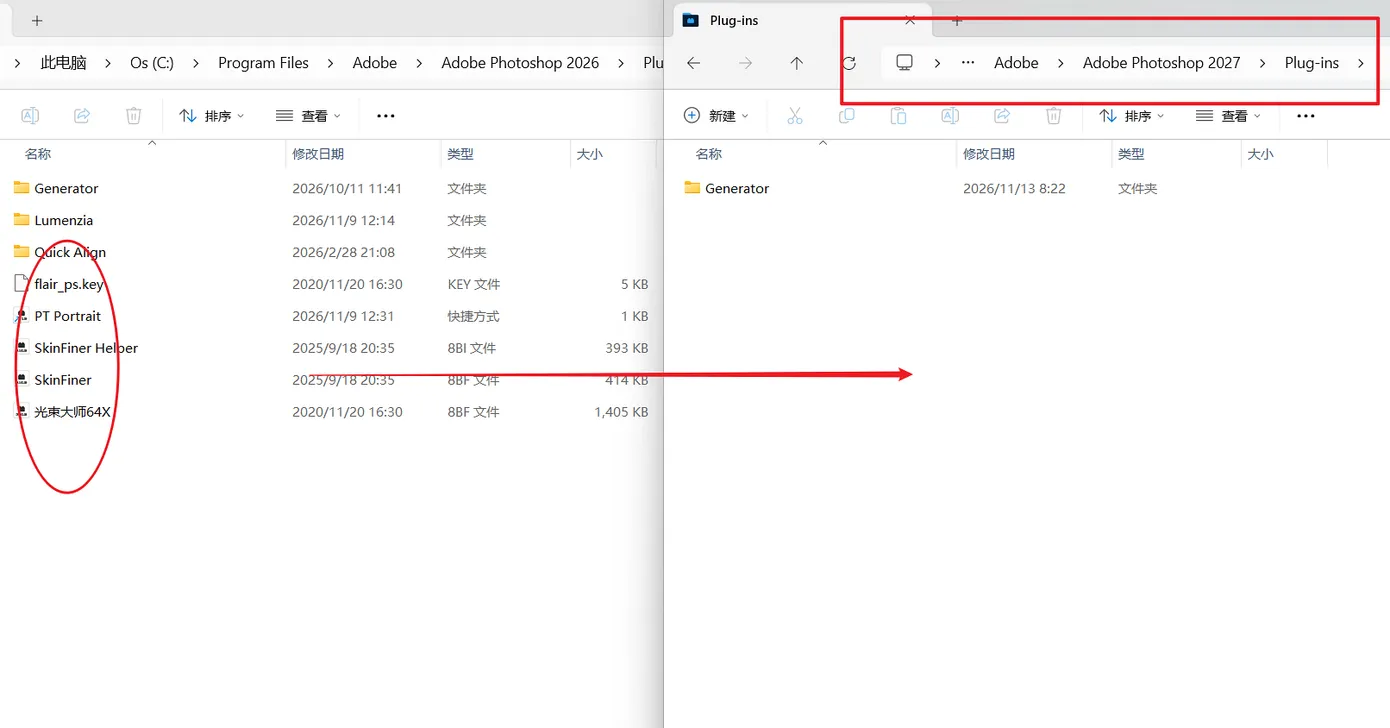
左边是 2026,右边是 2027。右边只剩一个 Generator——那是 Photoshop 自带的生成器组件,每个版本都有,别动它。
左边这些是需要手动搬的:
| 文件 / 文件夹 | 类型 | 说明 |
|---|---|---|
Lumenzia | 文件夹 | 亮度蒙版面板,含脚本和资源 |
Quick Align | 文件夹 | 图层对齐与复制插件 |
flair_ps.key | KEY 文件 | 光束大师的授权文件 |
PT Portrait | 快捷方式 | 指向实际安装位置,不是本体 |
SkinFiner Helper | .8BI | SkinFiner 的辅助格式插件 |
SkinFiner | .8BI | 磨皮插件本体 |
光束大师 64X | .8BF | 丁达尔光效滤镜 |
搬的时候有两点要注意:
一是快捷方式别直接复制。截图里的 PT Portrait 只是一个 1KB 的快捷方式,本体在别的目录。复制过去如果目标路径还有效,能用;如果本体也在旧版目录里,就得连本体一起挪。
二是授权文件要跟着走。flair_ps.key 这种 .key 文件是插件的许可证,少了它滤镜会提示未授权或直接不加载。这类小文件最容易被漏掉。
操作步骤:
- 完全退出 Photoshop 2027
- 打开
C:\Program Files\Adobe\Adobe Photoshop 2026\Plug-ins\ - 选中除
Generator之外的所有项目,复制 - 粘贴到
C:\Program Files\Adobe\Adobe Photoshop 2027\Plug-ins\ - 遇到同名文件选择「不覆盖」,避免把新版自带的东西替换掉
- 重新启动 Photoshop
4.3 第三眼:CEP 扩展与 UXP 插件
滤镜菜单齐了,还要看面板类插件。入口在 窗口 > 扩展功能(旧版),这是 CEP 扩展的菜单;UXP 插件在 增效工具 或 插件 菜单里。
如果某个面板不见了,去这三个位置找:
C:\Program Files\Common Files\Adobe\CEP\extensions\(系统级,所有用户)%APPDATA%\Adobe\CEP\extensions\(当前用户)C:\Program Files\Adobe\Adobe Photoshop 2026\Plug-ins\(被当成普通插件放的面板)
前两个位置理论上是跨版本共享的,装在里面的扩展新版应该能读到。第三个位置是问题的常见来源——有些老插件的安装说明就让人「解压到 Plug-ins 目录」,于是它被绑在了具体版本上。
需要提醒的是,CEP 这套扩展机制 Adobe 已经在逐步淘汰,新版对未签名扩展的容忍度越来越低。如果面板加载时报「无法加载扩展,因为它未正确签署」,那是签名问题,不是路径问题,处理方法见:Photoshop 安装插件提示「未经正确签署」?。关于 CEP 的现状,这篇讲得更细:Photoshop CEP 插件是否淘汰了?
4.4 手动补齐之后:重启验证
文件复制完必须重启 Photoshop,插件只在启动时扫描一次。
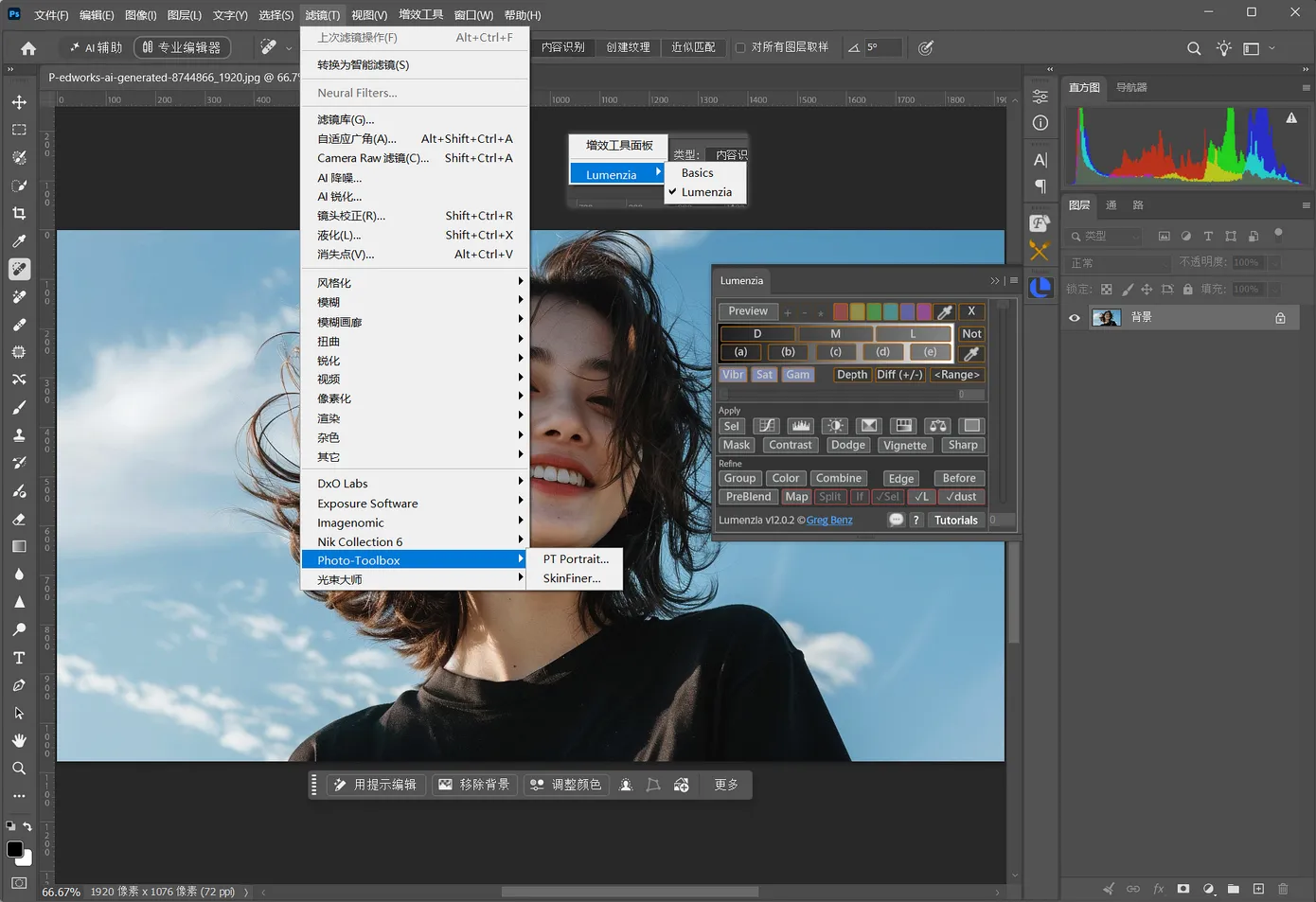
重启后 滤镜 菜单底部多出了 Photo-Toolbox(展开是 PT Portrait 和 SkinFiner)和 光束大师,右侧的 Lumenzia 面板也正常打开。到这里,插件迁移就算完成了。
顺手再看一眼 窗口 > 工作区,自己存的自定义工作区在不在。工作区属于用户预设,和插件不是一条路径,前面 2.2 里复制过 Presets 的话应该已经在。
如果某个插件复制过去了还是不显示,按这个顺序排查:
- 文件是不是放错层级了——有些插件要求
Plug-ins下再建一层自己的文件夹 - 32 位和 64 位搞混了——现在只有 64 位版本,32 位插件不会被加载
- 杀毒软件把
.8BF当可疑文件隔离了 - 插件本身不支持这个版本,去厂商页面看兼容列表
5. 卸载旧版:保留数据,拒绝强力工具
插件验证无误、用了一周没出问题,就可以卸旧版了。
5.1 从系统设置卸载
先确认要卸哪一个。打开 设置 > 应用 > 已安装的应用,搜 Photoshop:
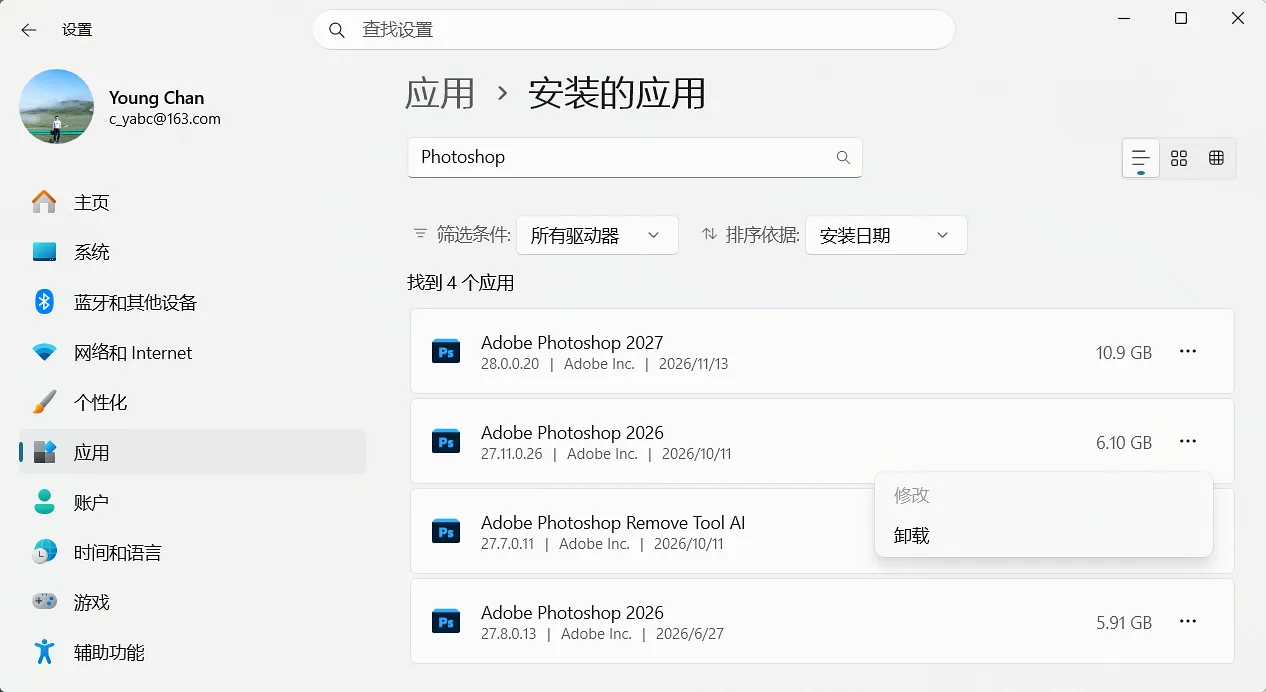
这台机器上有四条相关记录:Photoshop 2027(28.0.0.20,10.9 GB)、Photoshop 2026(27.11.0.26,6.10 GB)、Photoshop 2026(27.8.0.13,5.91 GB),还有一个独立的 Remove Tool AI 组件。这种「同一个大版本装过两次」的情况很常见,卸载时别看错版本号。
点旧版条目右侧的 ... > 卸载,启动 Adobe 的卸载程序。装过 Creative Cloud 桌面端的机器,也可以从 CC 的「已安装应用」里卸载,效果一样。
这里就是那条必须强调的原则:用系统自带的卸载入口,不要用第三方强力卸载工具。
Total Uninstaller、Geek Uninstaller 这类工具的工作方式是「记录安装时写了哪些文件和注册表,卸载时全部删掉」。这套逻辑对付普通软件没问题,对付 Adobe 会出事——它们会把 Common Files\Adobe 下的共享组件、许可证缓存、CEP/UXP 扩展目录一起当成「旧版残留」清掉。结果是旧版卸干净了,新版和同机的 Lightroom、Acrobat 也跟着坏了。
5.2 首选项:一定选「否,请保留」
卸载过程到一半会弹这个:
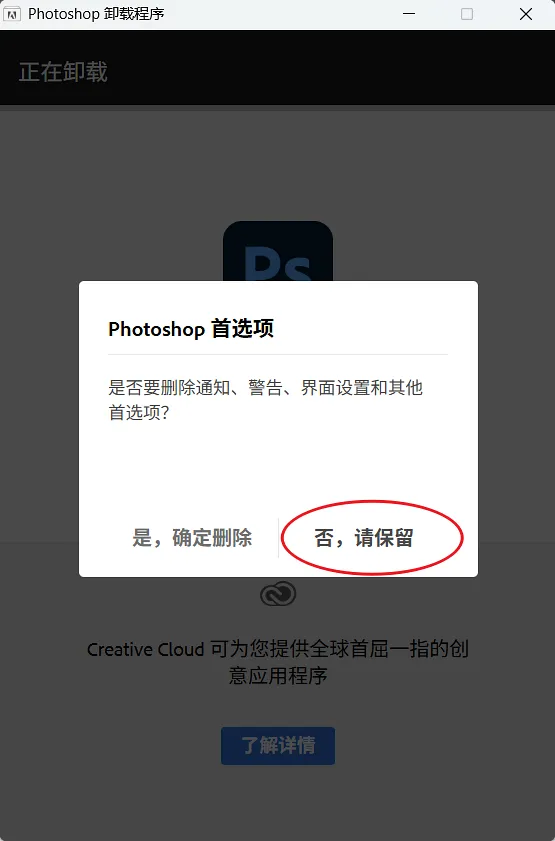
是否要删除通知、警告、界面设置和其他首选项?
选 否,请保留。
选「是,确定删除」的后果是 %APPDATA%\Adobe\Adobe Photoshop 2026\ 里的首选项和界面设置被清空,画笔、动作、工作区、快捷键、自定义菜单跟着一起没。这些东西很多人攒了好几年,重建的成本远高于留着占的那点硬盘。
保留下来有什么用?两个:
一是万一新版出问题要回退,旧版还是原来那套配置,不用重新调。
二是如果你还没把 Presets 复制到新版,卸载之后仍然可以去 %APPDATA%\Adobe\Adobe Photoshop 2026\Presets 里拿,文件还在。
顺带说一句:卸载程序显示的版本号是 27.11,这是旧版的版本,不是新版的,别被吓到。
5.3 卸载之后:那个没删掉的文件夹
卸载完成,回到 C:\Program Files\Adobe\,会发现一件有点怪的事:Adobe Photoshop 2026 文件夹还在,只是图标变成了系统的空白文件夹样式。
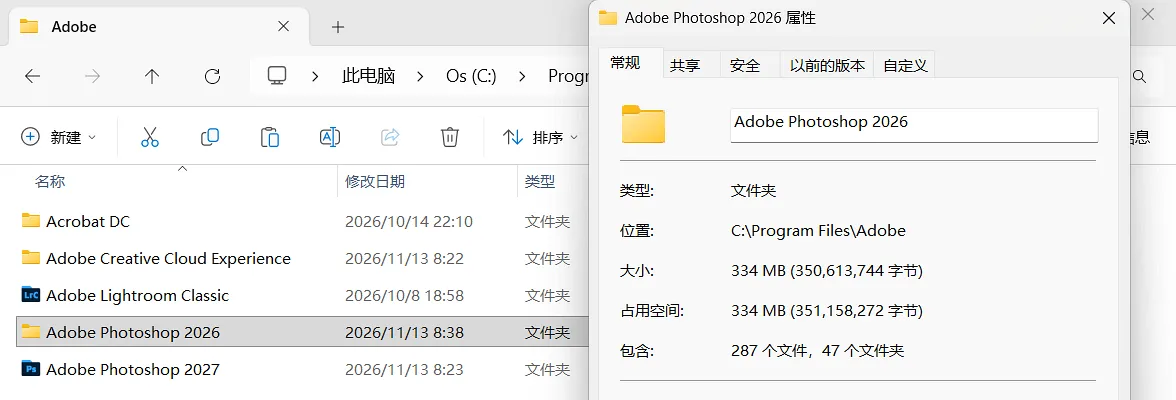
图标变白是因为文件夹里的 Photoshop.exe 已经被删了,Windows 找不到可执行文件,就退回到默认图标。
看一下属性:334 MB,287 个文件,47 个文件夹。
这个体积因人而异。这台机器的 334MB 里,主要是卸载程序没清理的语言包、日志和 Update 组件。Plug-ins 里的扩展前面已经复制到新版,这个目录里剩下的东西可以直接删。
确认里面没有自己要的东西(比如某个忘了搬的插件),整个文件夹可以直接删。删之前建议先翻一遍 Plug-ins 子目录,确认没有漏网的。
%APPDATA%\Adobe\Adobe Photoshop 2026\ 那个配置目录会一直留着,占不了多少空间,留着当回退备份也行。真要清理,等新版稳定使用一两个月之后再说。
5.4 什么情况才需要 Cleaner Tool
Adobe 官方有个 Creative Cloud Cleaner Tool,能把 Adobe 相关的文件、注册表项清得更彻底。但它的定位是「安装失败、卸载不干净、许可证异常」时的救命工具,不是日常卸载的常规步骤。
用得着的场景:
- 新版装到一半失败,重装一直报错
- 卸载后重装提示「已安装」
- 许可证状态错乱,登录一直失败
用不着的场景:正常升级、正常卸载。日常卸载用系统设置就够了,Cleaner Tool 动的东西太多,一不小心会波及同机其他 Adobe 软件。完整的清理流程可以看这篇:如何完整卸载 Adobe 系软件,清理 PS 垃圾残留
6. 常见问题
- 新版装完,旧版的预设没跟过来?
正常。用户预设存在%APPDATA%\Adobe\Adobe Photoshop <版本>\Presets,目录名带版本号,不会自动同步。手动复制过去,重启生效。 - 两个版本能同时装、同时用吗?
能。安装目录、快捷方式、配置目录都是独立的。正版要注意激活设备数限制,直装版没有这个约束。同时运行会抢内存,不建议。 - 卸载旧版时手滑选了「是,确定删除」,还有救吗?
%APPDATA%下的配置删了就是删了。好消息是Program Files里的Plug-ins不受影响,插件还在。如果有系统还原点或者文件历史记录,可以试着恢复AppData\Roaming\Adobe目录。 - 装完新版,某个滤镜报错或不显示?
先确认它在新版的Plug-ins里,再确认是 64 位版本。还不行就看厂商的兼容列表——大版本刚发布时,插件厂商通常要一两周才跟上。这段时间旧版别急着卸。 - 便携版要不要一起处理?
便携版是独立目录,不写注册表,和安装版互不影响。想清理直接删目录就行,不需要走卸载程序。站内便携版的说明在 Photoshop 2026 27.8 便携免安装版。 - 明年还要再来一次?
是的,每年一次。把这篇存下来,明年把路径里的年份换掉就行。或者干脆养成习惯:所有手动插件都装到共享目录C:\Program Files\Common Files\Adobe\Plug-Ins\CC\,以后升级就不用搬了——代价是某个版本出问题时,不好判断是插件还是软件本身。