一张海边礁石的照片,天很亮,石头很黑。图层已经叠了三四个,修到一半才发现整体反差不对——想提一点暗部,又怕把已经调好的天空带跑。
放在以前,这种活儿只有几条路:拉一个曲线 S,用色阶把两端往中间收,或者退回 亮度/对比度。前两个要求你会读直方图,后一个只有两根滑块,拉亮度等于整张图一起抬,压暗天空的同时石头也跟着死。要么忍,要么另开一个 Camera Raw 滤镜从头再来一遍。
Photoshop 27.10(2026 年 8 月)把 亮度/对比度 在调整图层里的位置换成了 光源(Light)。六个滑块:曝光、对比度、高光、阴影、白色、黑色,和 Camera Raw 基础面板是同一套逻辑。这是新功能,27.10 起才有,现在最新正式版是 27.11;菜单里找不到它,先看版本号,别怀疑装坏了。站内Adobe Photoshop 27.10 更新实测里记过它上线的位置。
站内另有一篇Photoshop 27.10 光源调整图层,到底该不该用讨论的是定位问题——什么时候该用它,什么时候该回 Camera Raw。这篇不重复那些,只讲手上的活:六个滑块按什么顺序拉、拉多少、拉不够怎么办,以及两个会让人以为软件坏了的现象。
1. 它在新版里的位置
三条路都能建出来,结果一样。
- 第一条,图层面板底部那个“创建新的填充或调整图层”按钮,点开以后菜单里
Light...排在最上面。 - 第二条,菜单
图层→新建填充或调整图层→光源。第三条,窗口→调整面板里也能找到,适合习惯从面板拖的人。
选中以后弹出的菜单里,Light... 被 Adobe 放在了第一位,下面才是色彩与明度、清晰度与去雾、颗粒、色阶、曲线这些老面孔。这个排序本身也说明了它现在的地位——最常用的那一档。
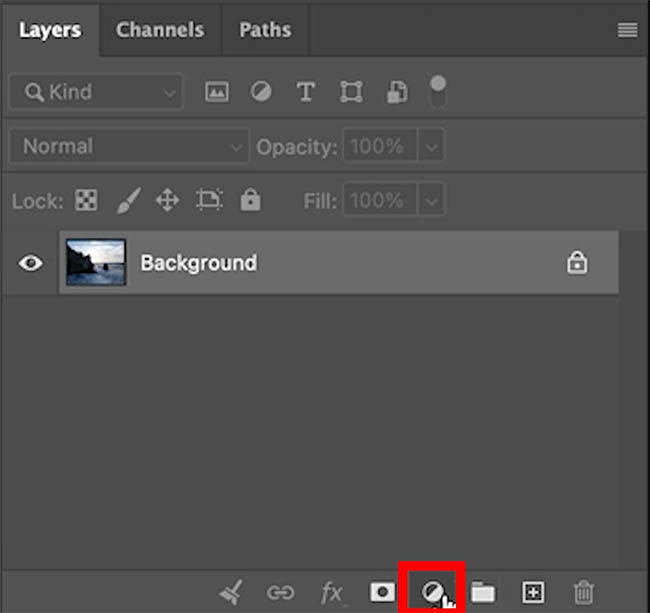
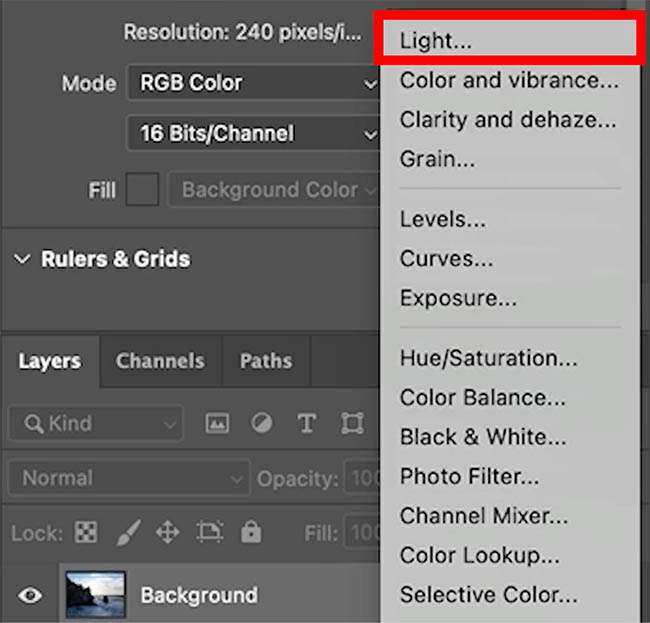
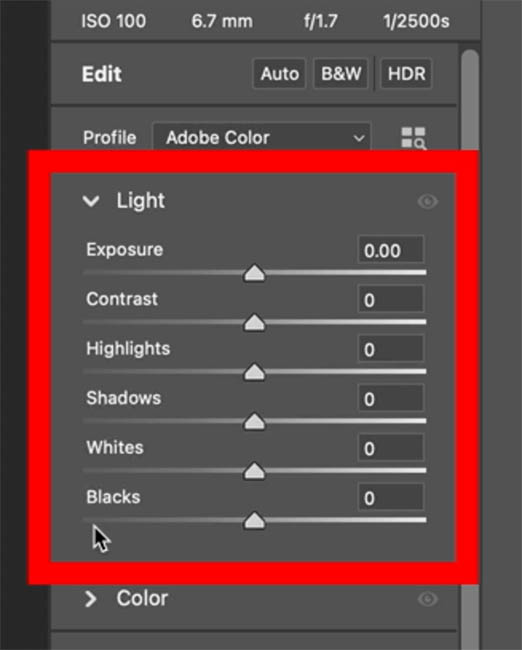
建好之后,属性面板的标题就是 Light,图层名默认叫 Light 1,英文界面下也是这个词,不是 Brightness/Contrast。六个滑块从上到下:曝光、对比度、高光、阴影、白色、黑色。
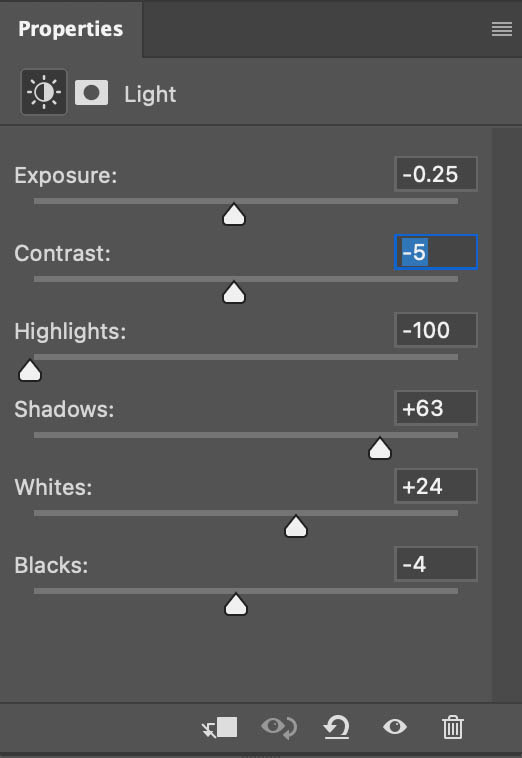
这组数值后面还会用到,是同一张海边礁石片子的完整调整记录。
有一处单位差异要留意。曝光那一栏按档算,-0.25 就是四分之一档,和 Camera Raw 的曝光滑块是同一个量纲;另外五项是 -100 到 +100 的相对量,没有单位。
2. 旧版亮度/对比度没有消失
社区里吵得最凶的一个问题就是“亮度/对比度去哪了”。答案是还在,只是入口挪了一层。
在属性面板右上角的菜单里点开 Light version,会看到三档:
| 选项 | 对应什么 |
|---|---|
Latest (recommended) | 六滑块的 光源,默认就是它 |
Legacy (pre-2026) | 27.10 之前那套亮度/对比度,两个滑块加一个自动按钮 |
Legacy (pre-2007) | 更早的算法,2007 年那版改动之前的行为,会直接把两端切掉 |
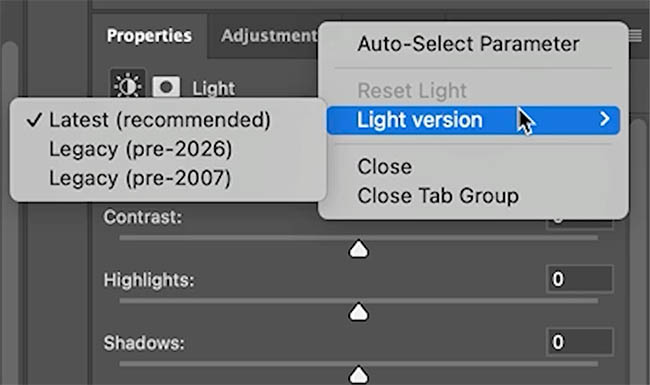
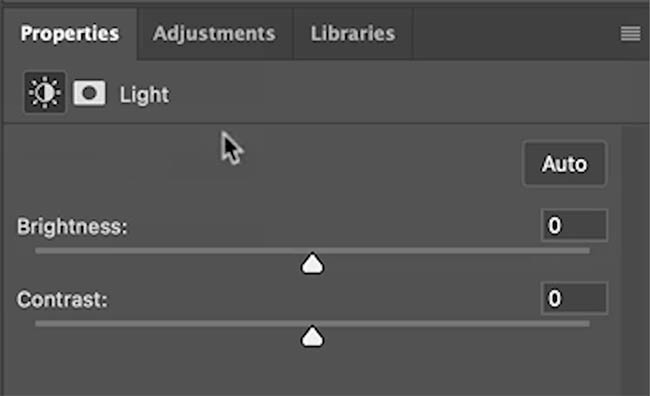
切到 Legacy (pre-2026),面板立刻变回两根滑块,亮度 0、对比度 0,右边一个 自动。用惯了旧版的人会觉得这才顺手。
Legacy (pre-2007) 那一档要小心。它复刻的是 2007 年之前的算法,那代亮度/对比度不讲道理,拉过某个点以后高光直接切平、暗部直接并黑,属于有损操作。它存在的意义只有一个:让十几年前的老动作、老教程能原样复现。日常修图别碰。
这里有两个容易踩的点。
- 一是必须先建一个光源图层,才能从菜单里切旧版。图层面板底部的调整图层列表里已经没有独立的“亮度/对比度”项了,想找它得先进门再换房间。
- 二是切换只对当前这个图层有效。再新建一个,又回到六滑块的新版。Adobe 在社区里被问过很多次,目前的答复是出于向后兼容才保留旧版,但没有做成全局默认项。
顺带说一句,旧动作和旧插件里写死的亮度/对比度不用改。Adobe 明确说过这部分继续可用,不会因为界面改了就报错。
3. 六个滑块各管直方图哪一段
把 Camera Raw 的直方图切成五段,每个滑块的位置就一目了然了。
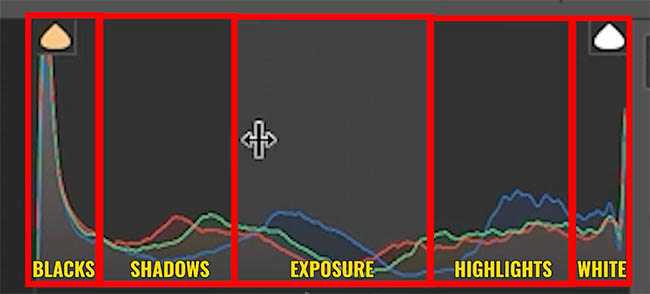
注意图上没有 CONTRAST 那一段。原因很简单:其余五个滑块各自负责一段,对比度动的是整条曲线的斜率,没有专属区间。这也解释了为什么它最容易和其他滑块打架。
下面这张是 Camera Raw 里的同一组滑块,名字、顺序完全一致。两边可以互相参照,甚至连数值都能照搬。一句话的顺序原则:曝光定基准,高光阴影做回收,白黑定两端,对比度收尾。
| 滑块 | 负责区间 | 往右拉 | 往左拉 | 别拿它干的事 |
|---|---|---|---|---|
| 曝光 | 整段 | 全图变亮 | 全图变暗 | 当局部提亮用,该加蒙版 |
| 对比度 | 整段,以中灰为轴 | 两端外推,反差变硬 | 两端内收,整体发灰 | 第一步就动它 |
| 高光 | 亮部 | 亮部更亮,容易死白 | 把天空、白墙拉回来 | 反向大幅推 |
| 阴影 | 暗部 | 暗部提亮,噪点跟着出来 | 压暗暗部 | 拉到 +80 以上 |
| 白色 | 最亮点 | 定白场,画面更透 | 白场下压,发灰 | 和曝光混着用 |
| 黑色 | 最暗点 | 黑场抬起,发灰 | 黑场压死,更实 | 压到 -30 以下 |
一句话的顺序原则:曝光定基准,高光阴影做回收,白黑定两端,对比度收尾。
4. 对比度是最不该先动的那个
先拿一张海边礁石的照片试,把对比度推到最右。
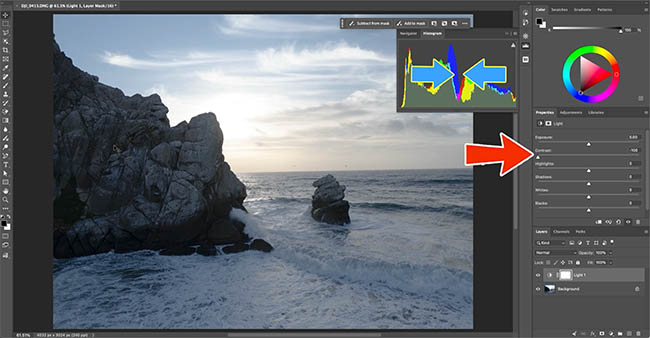
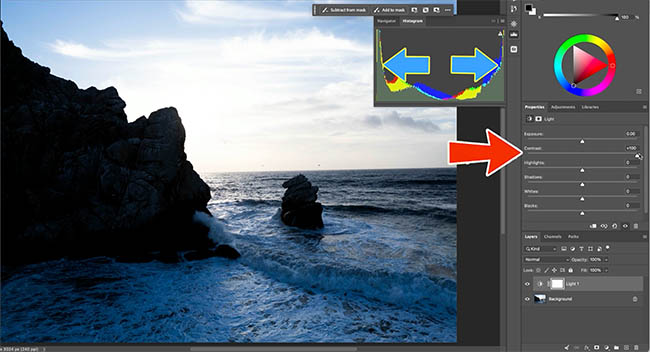
直方图上那两根向外张的红箭头就是答案:曲线被拉陡,像素被推向两端。天空亮到发白,礁石黑成一整块剪影。反差是够了,画面也确实“有劲”,但两端的细节全被推出了屏幕外,后面再想捞回来,只能靠高光和阴影硬提,提出来的是灰不是细节。
反方向拉呢。
箭头向内,像素往中间挤。礁石缝里的层次出来了,云层的过渡也变柔和了,代价是整张图像蒙了一层薄雾,看着发闷。
这两个方向都不是错的,错的是顺序。对比度一旦先动,后面每拉一次高光或阴影,都在跟它已经做出来的结果较劲。而且它没有局部性——你想调的往往只是石头,它动的是整张图。
真正合适的用法是把它放到最后:前面把影调铺平、把两端定稳,最后再用十几二十的对比度,把“透”的感觉找回来。
这也是曲线和对比度的分工。对比度 本质上是曲线 S 的简化版,只有一个转折强度,没有转折点位置。真要控制某一段亮度单独加反差,还是得回曲线,站内那篇曲线还是色阶把两者的边界讲得比较清楚。
5. 一套可以直接照抄的顺序
同一张图,从零开始。原片天空占了大半画幅,云层很亮但还没彻底过曝,左侧礁石接近剪影。
5.1 曝光先落地
第一步只动曝光,压到 -0.25 档。
判断标准不是“看着舒服”,是看直方图右端有没有贴边。贴边说明高光已经顶死,压回来一点;右端空着一大截,说明整体可以再亮。这一步定的是整张图的基准亮度,后面所有滑块都在这个基准上做加减,基准错了,后面全是白工。
5.2 高光、阴影只往回拉
接着是回收。
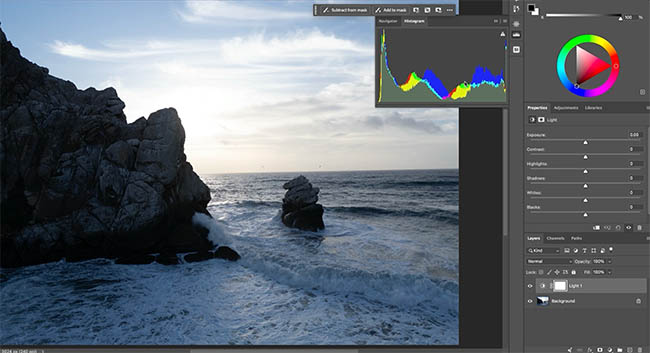
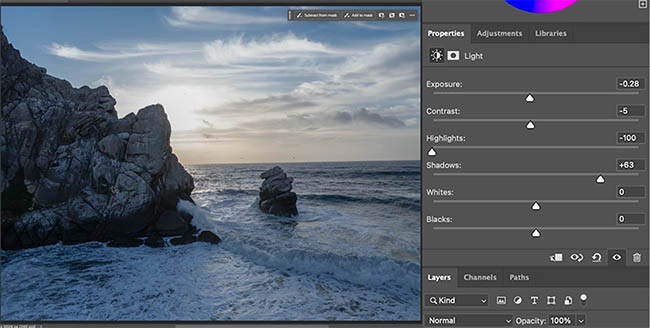
这张图高光直接给了 -100,阴影 +63,属于比较重的调整。为什么高光要拉到底?因为天空占了画面大半,云层的细节全挤在直方图最右那一小段里,不狠一点根本拉不出来。
高光拉到 -100 是这张图的上限,不是通用值。换一张天空只占十分之一的照片,-40 可能就够了。判断方法还是看直方图:右端那一坨散开了、有起伏了,就停手。
阴影 +63 是为了礁石缝里的层次。提到这个程度,噪点会跟着一起浮出来——这是正常的,不等于拉错了。先别急着降噪,等反差定下来再看,很多时候噪点会被后面的黑场压回去一部分。
这里有个纪律:高光和阴影是回收滑块,不是创作滑块。往回收是找细节,反向往外推是制造过曝和死黑,除非你明确要那个效果,否则别推。
5.3 白色、黑色把反差找回来
高光和阴影做完,画面通常偏平——两端的细节都回来了,反差却没了。这时候才轮到白色和黑色。
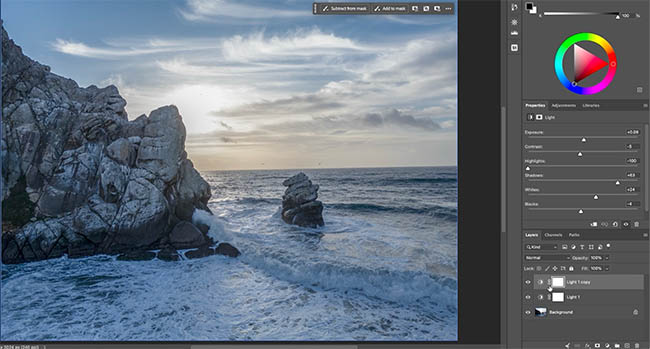
白色 +24,让浪花重新有“白”的感觉;黑色只压了 -4,因为礁石本来就很暗,再压就并成一整块了。
一个通用判断:白色管的是画面里最亮的那一小撮像素,黑色管的是最暗的那一小撮。它们不改变中间调,只重新定义两端在哪。所以它们的动作幅度通常比高光、阴影小得多,给的数值也更保守。
顺序不是死的。 上面这套适合机内反差偏平的片子:先回收细节,再重建反差。如果手上的片子本来就很硬——不少人觉得索尼、富士的直出反差偏大——可以在 5.1 之后先减 3 到 5 的对比度,把影调松开,再进 5.2。反之,如果片子已经很灰(部分手机的 DNG、阴天拍的平光片),5.2 可以跳过,直接靠 5.3 把两端推开。
顺序调整的依据只有一个:现在这张图,缺的是细节还是反差。缺细节就先回收,缺反差就先定两端,两个都缺就按上面的完整流程走。
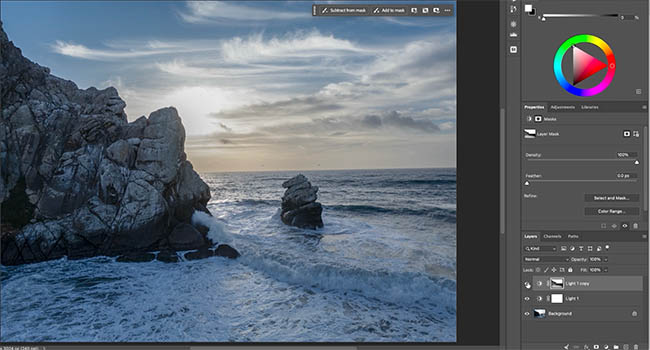
6. 幅度不够,就复制一层
高光已经 -100 了,还是觉得天空不够开,怎么办。
再拉已经没有余量了。这时候复制图层。
选中光源图层,按 Ctrl+J(Mac 是 Cmd+J)。图层面板里多出一个 Light 1 copy,两层叠加,效果翻倍。
这个做法在 Camera Raw 时代叫“双次处理”——把同一套调整跑两遍来突破单次的上限。以前要绕一圈导出再导入,现在就是按一次快捷键的事。
叠加之后有两个微调手段。
降不透明度。 把 Light 1 copy 的不透明度从 100% 往下拉,效果就在 1 倍和 2 倍之间连续变化。50% 大约是 1.5 倍。这比在单层里硬找一个中间值精确得多,因为单层已经到顶了,而双层还有整整一档的调节空间。
用蒙版限制范围。 不想让整张图都翻倍,就给拷贝层加个蒙版。
操作三步:点一下图层面板里 Light 1 copy 右侧那个白色矩形(蒙版缩略图),选黑色画笔,在不想受影响的区域涂。涂黑的地方,这一层的效果就撤掉了。
属性面板会自动切成图层蒙版,里面有几项值得用:密度 控制涂黑的程度,100% 是完全撤掉,70% 就是撤七成;羽化 让边界变软,涂硬了可以用它救。选择并遮住 和 色彩范围 那两个按钮平时不用碰,除非你要按颜色或边缘做大面积选区。
7. 效果会突然消失,这不是 bug
这个是新手最容易慌的地方。
你正在涂蒙版,或者在图层面板里点了下面某一层,光源图层的效果整个不见了——画面“啪”地跳回没调整的样子。松手,效果又回来了。
上面这张截图就是典型场景:光源图层下面垫了一个 Levels 1,你一点它,上面的光源效果当场消失。
触发条件很具体,图上这行字说得很直白:
只有当光源图层里的高光或阴影不为 0 时,才会出现这个现象。 六个滑块全是 0,或者只动了曝光和对比度,随便怎么点都不会闪。
原因是性能。高光和阴影这两个滑块不是简单的曲线拉伸,它们要做一遍局部色调映射,计算量比另外四项大得多。你在涂蒙版、或者在别的图层上操作时,Photoshop 会临时跳过这一步,保证笔刷跟手、面板不卡。松开鼠标,完整计算补上。
所以:
- 这不是显卡问题,换驱动、关 GPU 加速都没用
- 也不是文件损坏,重开也一样
- 涂的时候要有心理准备:你看到的预览是少了高光/阴影回收的版本,会比松手后更硬、更黑一点。判断边界位置可以,判断最终明暗不行
- 真要精确看效果,涂完松手,等它算完再看一眼
这个取舍算不上优雅,但确实换来了流畅度。希望后续版本能改掉。
8. 这些活不该交给它
光源调整图层好用,但它不是万能的,有几件事交给它只会更麻烦。
- RAW 文件的起步调整。 照片还是 RAW 的时候,动态范围、白平衡、降噪、镜头校正,都应该在 Camera Raw 或 Lightroom Classic 里做完。点击
打开进 Photoshop 的那一刻,RAW 已经变成了解码后的像素,后面叠多少图层,都是在这张已经生成的图上继续算。同样是压高光,在 ACR 里能留住云层结构,在光源图层里压过头就是一片发灰。这不是滑块不够强,是原始数据已经用掉了。 - 大幅抢救曝光。 差一两档的片子,靠它拉回来会得到一堆结块的暗部和发灰的亮部。这不是滑块不够强,是原始信息已经没有了。
- CMYK、灰度、Lab、索引颜色文档。 这些模式下根本没有这个选项,Adobe 的说法是:光源调整图层只对 8 位和 16 位的 RGB 图像开放,其他颜色模式继续用原来的亮度/对比度。所以在一张 CMYK 的印刷稿里找不到它,不是版本问题。
- 需要精确转折点的调子。 曲线能指定“在亮度 30% 这个位置开始变平”,光源图层只能说“阴影多一点”。前者是手术刀,后者是六把不同宽度的刷子。日常铺影调用刷子够快,抠细节还是得用刀。
9. 常见问题
- 调整图层菜单里没有
光源
先查版本,27.10 以下没有。版本没问题就看文档:图像→模式是不是 RGB,位深是不是 8 位或 16 位。CMYK、灰度、Lab、索引颜色都不会显示这个选项。 - 它和曲线该怎么选
看你要不要指定位置。只想要“暗部亮一点、亮部压一点、整体透一点”,六个滑块比曲线快得多,也不用读直方图。要精确控制某一段亮度从哪里开始变化,或者要做 S 曲线那种带转折的对比度,用曲线。两者不冲突,同一张图里可以先用光源铺平,再用曲线做局部塑形。 - 效果闪一下是不是显卡驱动的问题
不是。只要高光或阴影不为 0,涂蒙版或切换图层时都会这样,属于 Adobe 为了性能做的取舍。第七节讲了具体条件和判断方法。 - 旧版亮度/对比度会被彻底移除吗
按 Adobe 目前的说法不会。它现在挂在光源图层的版本菜单里,旧动作和旧插件继续可用。但入口确实变深了,习惯用旧版的人需要多两步。 - 同一张图能叠加多个光源图层吗
能,而且这是它比亮度/对比度强的地方之一。一层管整体、一层剪贴到主体上管局部、再一层只动天空,各自带蒙版,互不干扰。第六节讲的复制叠加只是其中一种用法。
六个滑块本身不难,难的是忍住不先动对比度。顺序固定下来以后,一轮影调整理基本就是几十秒的事,省下的时间可以留给真正需要判断的地方——哪一块该亮,哪一块该沉下去。
至于这套东西到底该不该在 Photoshop 里做、什么时候该回 Camera Raw,前面提到的那篇讲定位的文章里有更完整的分工讨论。装软件、对版本号,可以到 Adobe Photoshop 2026 资源页看当前更新到哪一版。