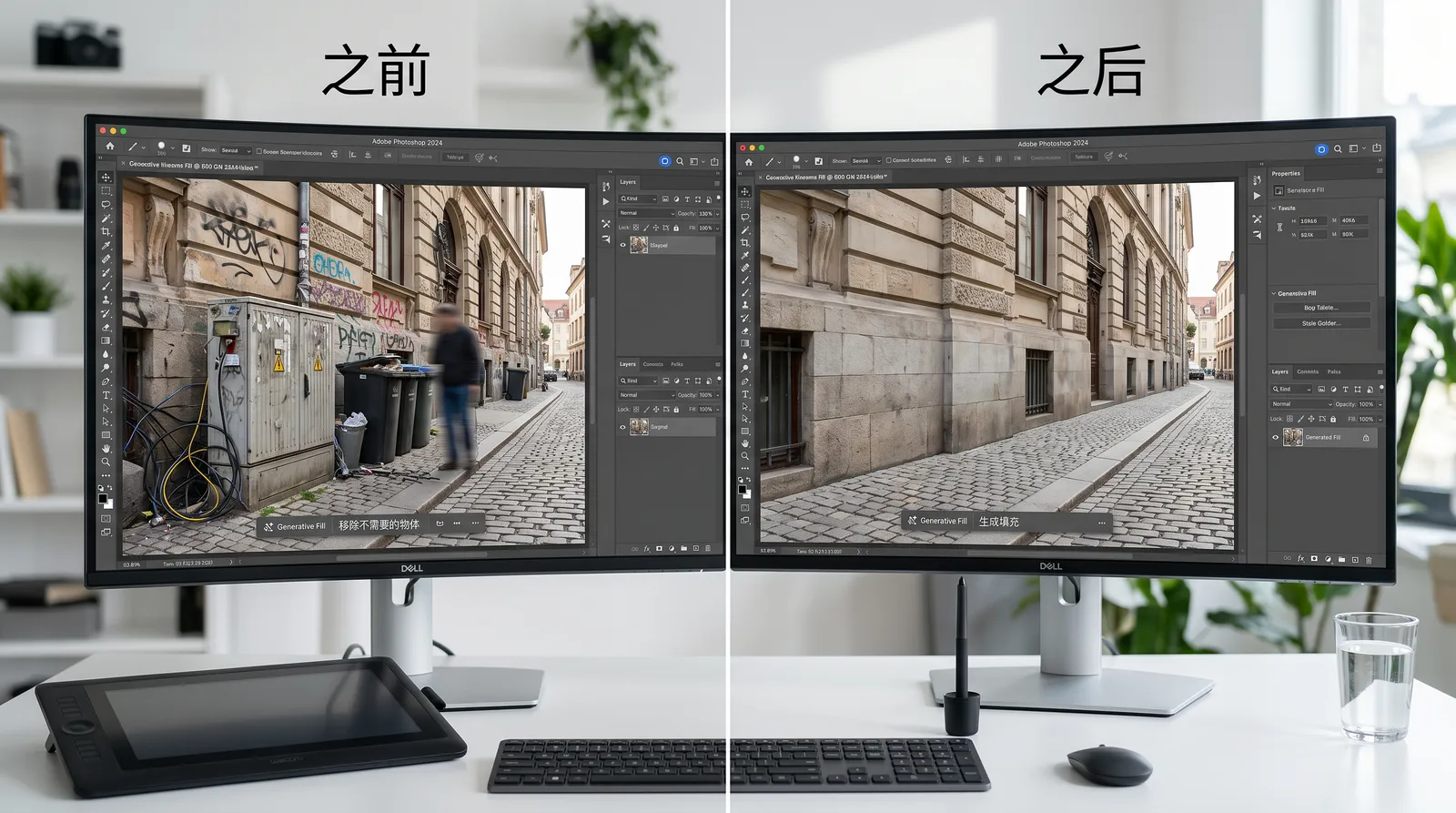
很多人在处理照片时,最头疼的往往不是调色,而是“清理画面”。电线杆、路人、垃圾桶、杂乱背景,这些元素一旦出现在画面里,就会严重破坏构图。但传统的修图方式,比如仿制图章、修补工具、内容识别填充,往往需要反复涂抹、微调边缘,一不小心就会出现纹理重复、边缘模糊甚至“糊一块”的情况。尤其是在复杂背景下,比如草地、人群、建筑细节,这类操作几乎等同于手工拼图,既耗时间又考验经验。
更现实的问题是,大多数人并没有足够的耐心和技术去做这种精细修复。很多时候你会发现,修掉一个路人,结果背景变得更假;或者修补痕迹在缩小查看时还好,一旦放大就破绽百出。这也是为什么过去“去除杂物”一直被认为是进阶技能,而不是一个人人都能轻松掌握的基础操作。工具本身有局限,人也很难完全对抗这些局限。
但这一切,在 Adobe Photoshop 引入 AI 能力之后,发生了本质变化。现在的修图逻辑,已经从“你去修补像素”,变成了“AI 帮你重建场景”。它不再只是简单地复制周围纹理,而是理解画面内容、光影关系甚至结构逻辑,再生成一个合理的填充结果。这种能力带来的体验几乎可以用“降维打击”来形容——过去需要几分钟甚至十几分钟的精修,现在可能只需要一键操作,而且效果更自然、更干净,真正接近“无痕”。
1. Photoshop 内置“移除工具”的基础用法
1.1 工具位置与基本认知
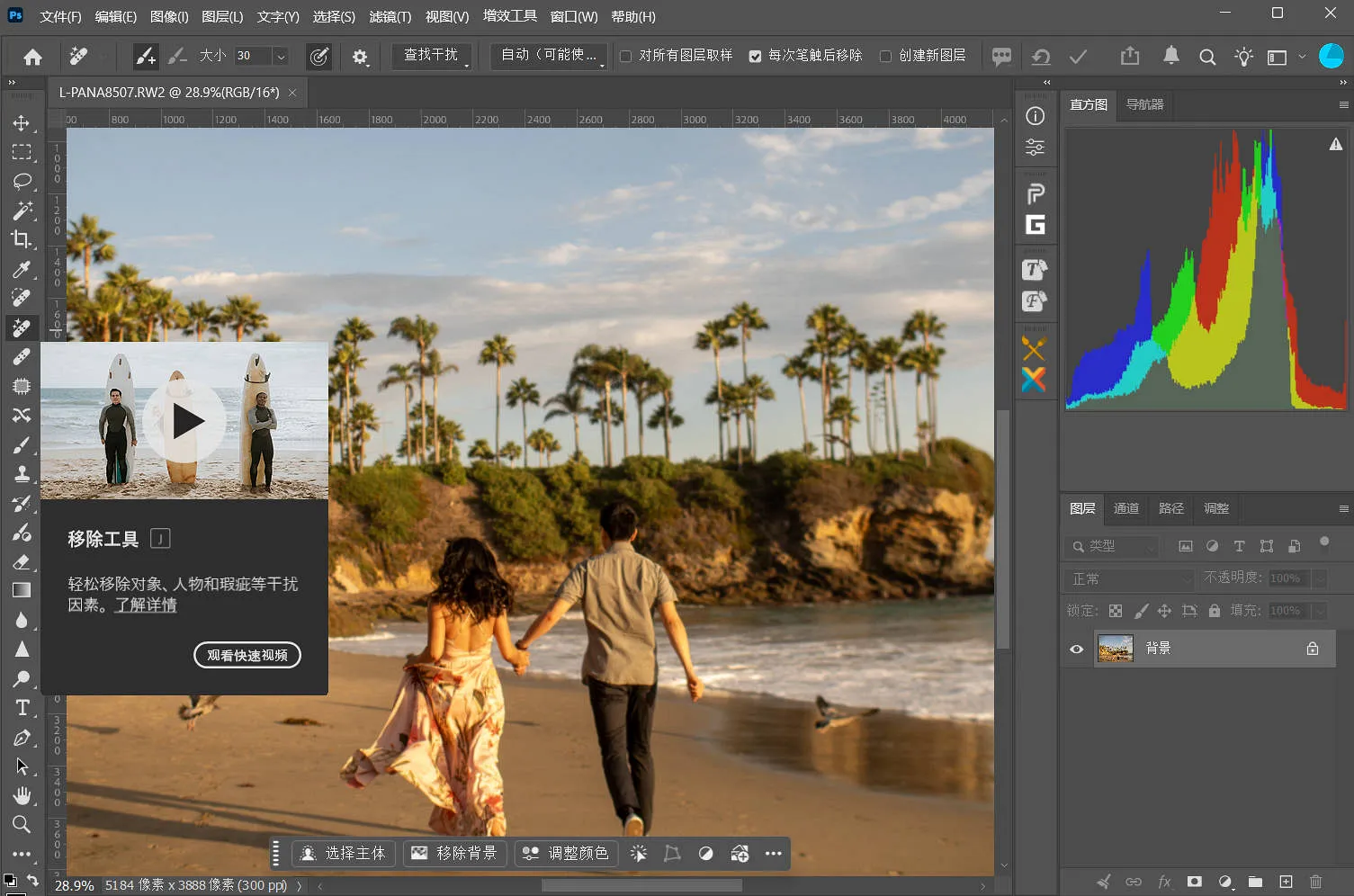
在当前版本的 Adobe Photoshop 中,“移除工具”已经被整合进修复工具组中。你可以在左侧工具栏找到类似创可贴图标的区域,长按后展开,就能看到“移除工具(Remove Tool)”。这个工具本质上是对传统修补工具的一次升级,但操作方式反而更简单,更接近“涂哪里删哪里”。
对于刚接触修图的新手来说,这个工具的意义在于,它不再需要你理解复杂的采样逻辑,也不需要反复对比纹理匹配。你只需要用鼠标在不需要的物体上轻轻涂抹一圈,Photoshop 就会自动完成剩下的工作。
1.2 适用场景与效果预期
“移除工具”特别适合处理一些结构简单、背景相对均匀的画面。例如天空中的电线、小面积的污点、远处的小人物,或者墙面上的杂物。这类元素的共同特点是:对画面影响明显,但周围环境相对“好补”。
在这些场景下,移除工具几乎可以做到“即涂即消”,而且结果自然,不容易出现明显破绽。相比早期的仿制图章或修补工具,它在边缘过渡和纹理融合上已经有明显优化,即使是新手,也能快速得到一个可以直接使用的结果。


从实际使用体验来看,这个工具最大的优势在于“无门槛”。它不依赖联网,不需要调用云端生成,也没有复杂参数需要调整,基本属于打开就能用的级别。这对于日常轻度修图来说非常关键,尤其是在批量处理照片或者临时快速出图的场景下,效率优势非常明显。
2. 生成式 AI 移除:真正实现无痕的核心功能
2.1 从“修补像素”到“重建画面”的变化
如果说前面的移除工具解决的是“能用”的问题,那么生成式填充(Generative Fill)解决的就是“真实”的问题。在 Adobe Photoshop 最新版本中,这个功能的核心逻辑已经不再是传统意义上的修补,而是基于 AI 对画面的理解,重新生成一块“合理存在”的区域。
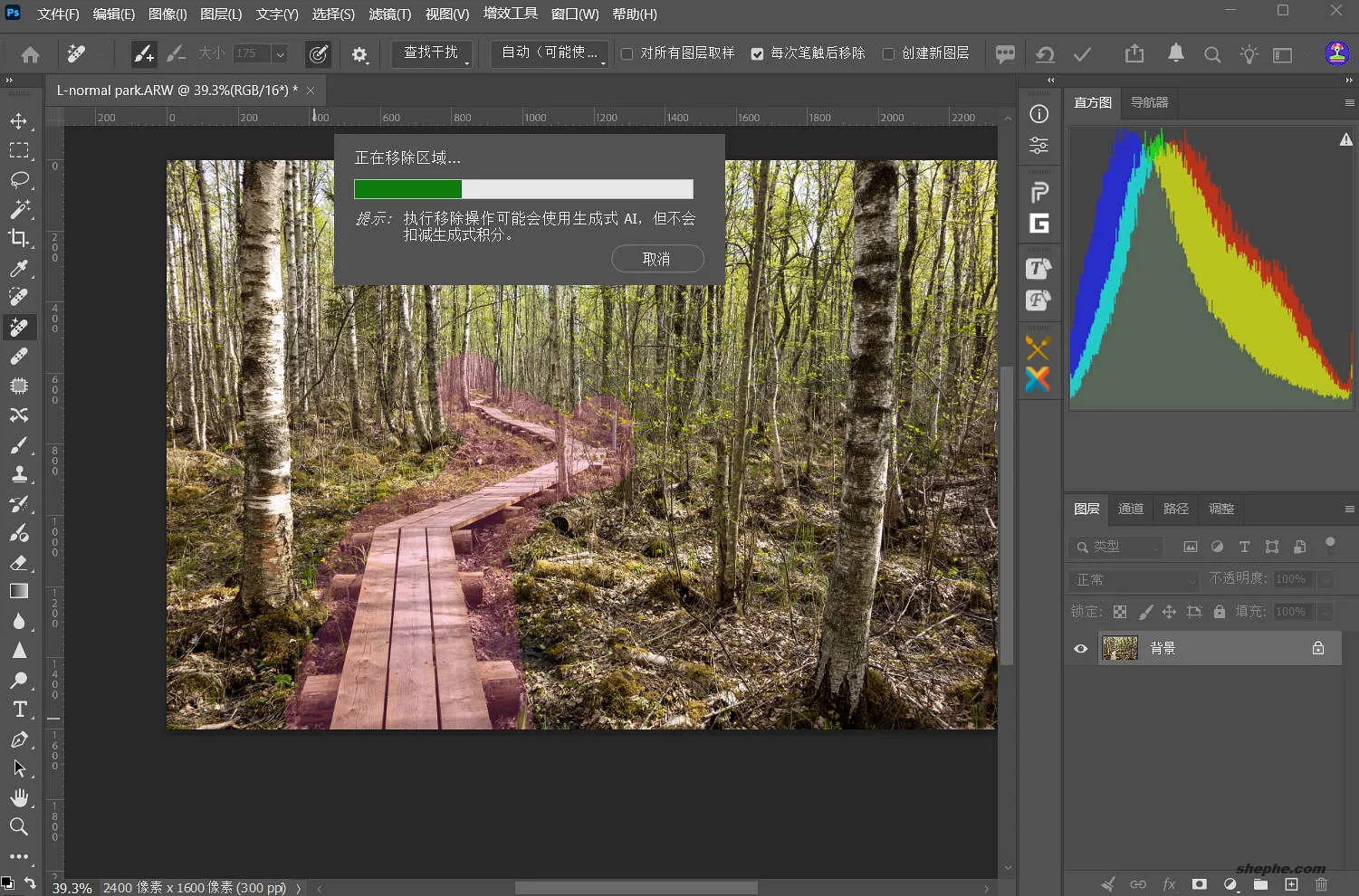
实际操作非常简单:用套索工具或选区工具框选需要移除的对象,然后点击生成式填充,甚至可以不输入任何提示词(预置提示词为:remove),直接执行生成。Photoshop 会自动分析周围环境,包括纹理分布、光影方向、透视关系,甚至是语义上的“这块区域原本应该是什么”,然后给出多个生成结果供选择。
这种方式的本质区别在于,它不是在已有像素中“找补”,而是在缺失区域中“创造”。也正因为如此,很多过去无法处理的复杂场景,现在反而变得轻松。
2.2 复杂背景,才是 AI 的真正优势
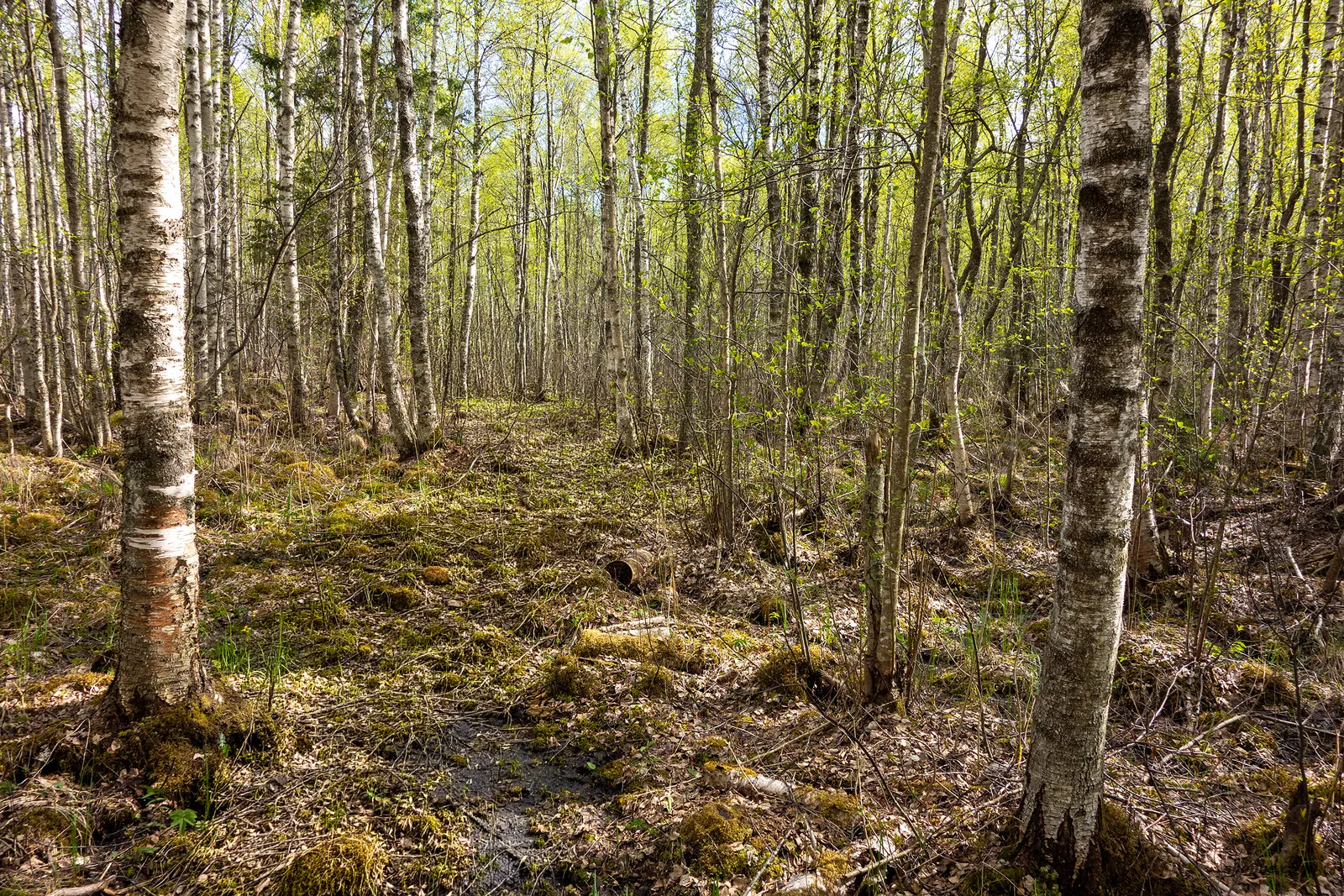
在实际修图过程中,最难处理的从来不是简单背景,而是那些细节丰富、结构复杂的区域,比如人群、树叶、建筑纹理、街景环境等。这类画面用传统工具处理时,很容易出现重复纹理、断层、结构错位等问题,一眼就能看出“修过”。
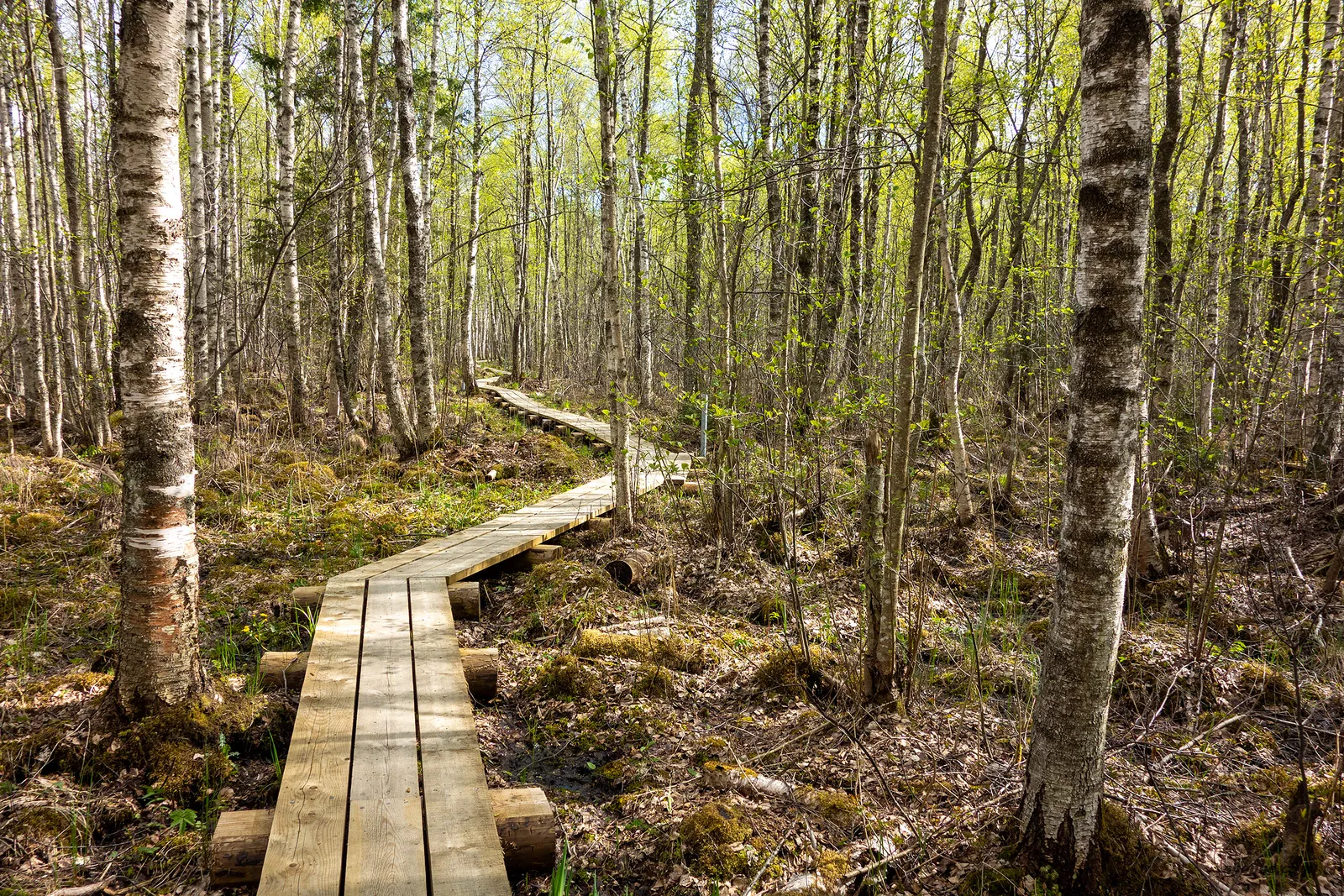
而生成式填充恰恰在这些场景中优势最明显。比如你想去掉街拍中的路人,AI 不仅会填补人物位置,还会自动补全后方的建筑线条、地面纹理,甚至连阴影过渡都能处理得相对自然。同样,在清理桌面杂物、移除背景中的电线或广告牌时,AI 会根据上下文重新构建画面逻辑,而不是简单复制邻近区域。
2.3 从修图工具到“内容生成”的边界变化
当你开始频繁使用生成式填充之后,会很明显地感受到一个变化:Photoshop 的角色正在发生转变。它不再只是一个后期修饰工具,而逐渐具备了内容生成的能力。你不仅可以删除不需要的元素,还可以顺带补全画面,比如扩展背景、调整构图,甚至让原本残缺的画面变得完整。
例如拍摄时构图不够理想,边缘被裁切,可以通过扩展画布并使用生成式填充,让 AI 自动补出合理的延展区域;或者在清理杂物的同时,让画面更加干净统一,而不是简单“去掉一个东西”。这些操作在过去要么非常耗时,要么几乎不可实现,但现在已经成为一个可重复、可控的流程。
4. 离线使用生成式 AI:为什么你可能用不了这个功能
在最新版的 Adobe Photoshop 27.7 中,Adobe 对生成式移除能力做了一次非常关键的下沉优化——正式支持离线 AI 模型。这意味着用户可以在本地下载对应的生成式移除模型,在无需联网的情况下完成复杂的内容清理与填充。从使用体验来看,这一变化本质上是在打破“云端依赖”,让 AI 修图能力真正变成一个随时可用的本地工具,尤其对于对隐私敏感或网络环境不稳定的用户来说,实用价值非常高。
当然,这种“离线 AI”并不是没有门槛。生成式模型对显卡性能、显存容量都有一定要求,如果硬件配置不足,实际体验可能并不理想,甚至无法启用。具体的配置要求和启用方式,可以参考《Photoshop 27.7 更新:移除工具支持本地生成式 AI(离线模式使用详解)》这篇文章。如果你的 PC 性能达不到要求,更建议直接使用在线模式,通过像素工坊获取 Adobe Creative Cloud Pro 账号来调用云端生成式能力,一方面稳定性更高,另一方面在复杂场景下的生成质量也会更有保障。

