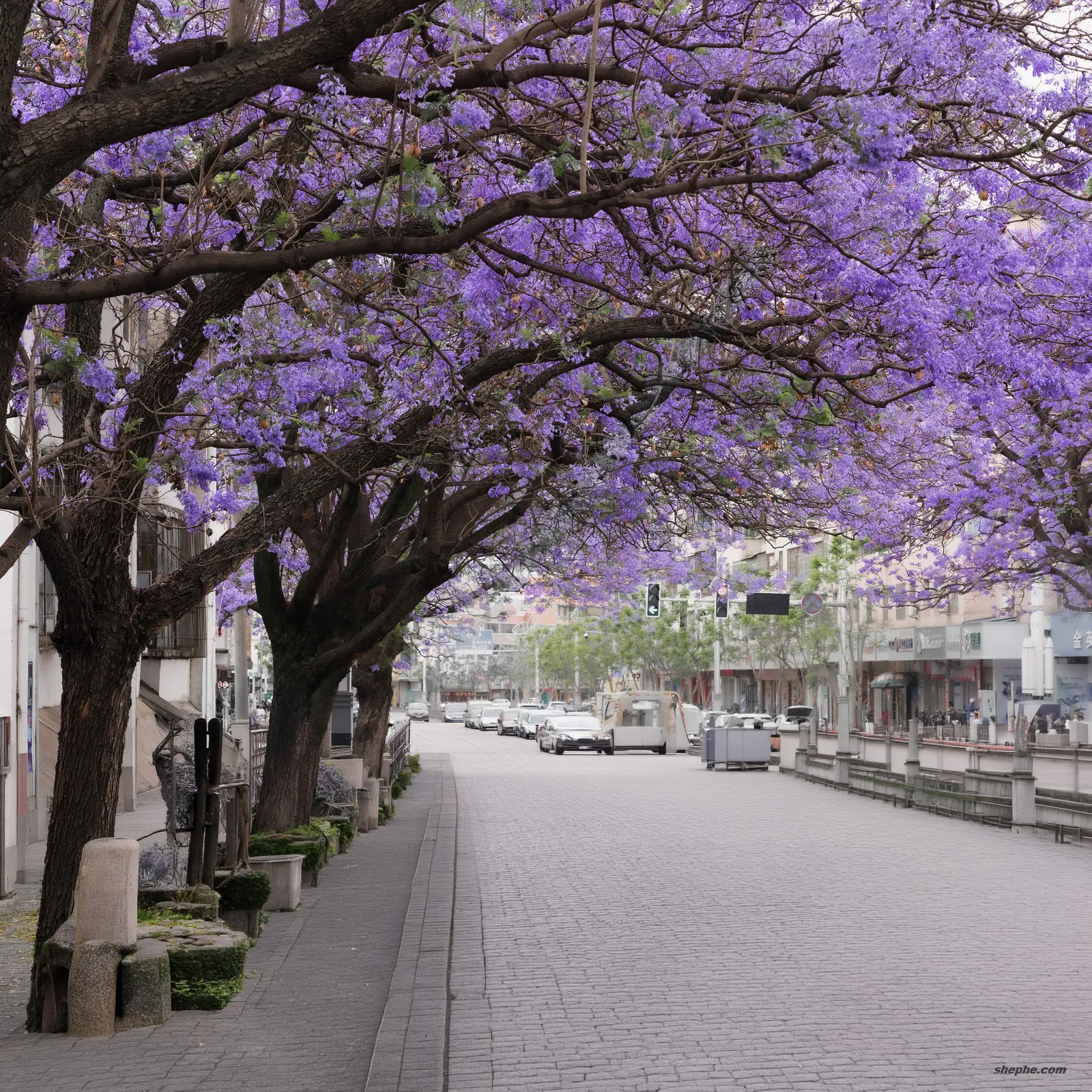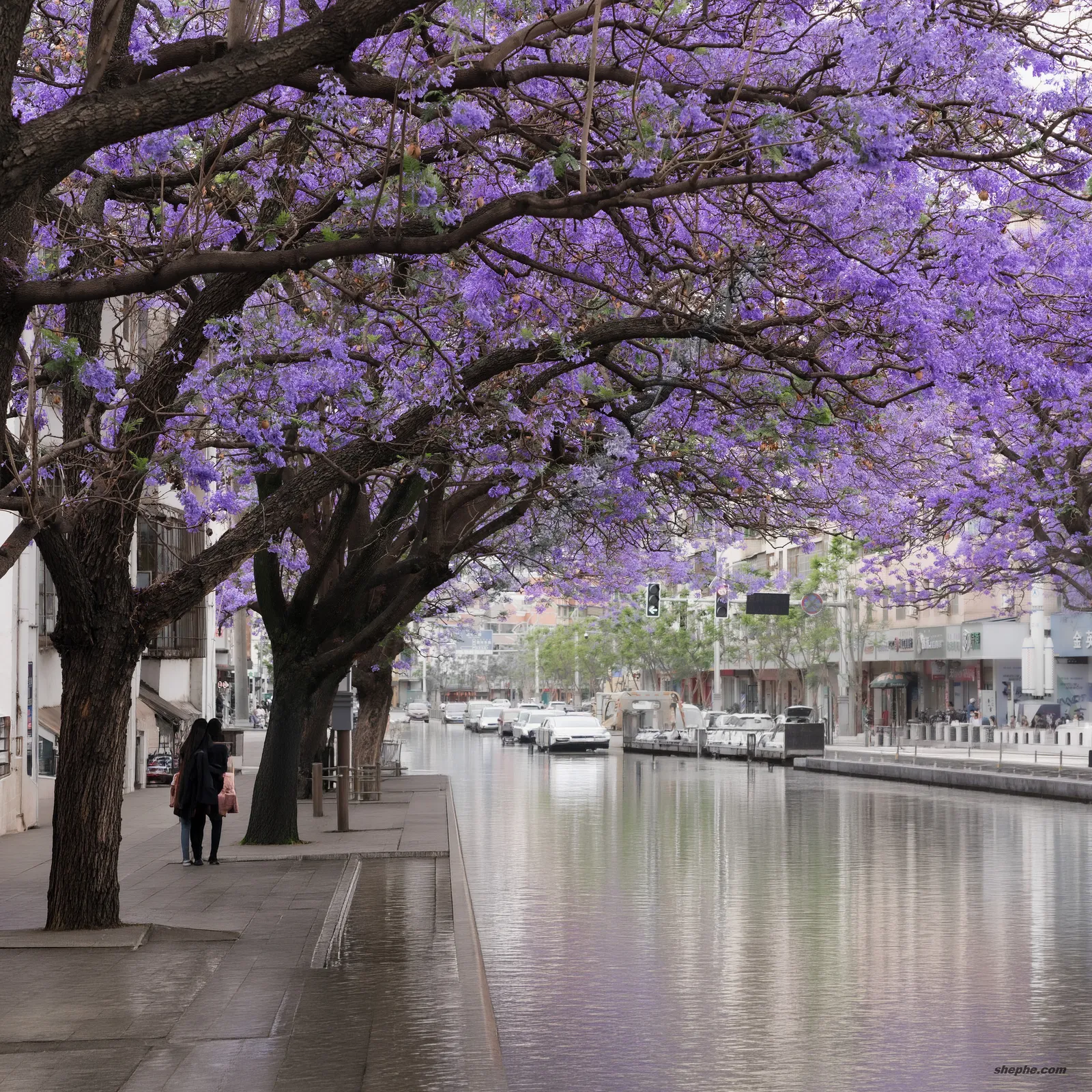
很多摄影师在实际拍摄中都会遇到一个很现实的问题:构图当下看似合理,但回到电脑前却发现画面“卡得太死”。比如人像拍摄时头顶空间不足,稍微裁切就压迫;风光拍摄时横向不够展开,缺乏延展感;竖构图又经常在社交媒体发布时显得局促。这类问题本质上不是技术不足,而是拍摄现场不可控因素太多——机位受限、镜头焦段不够、环境干扰严重,最终导致构图“将就”。
更麻烦的是,一旦进入后期流程,这些问题往往无解。传统的 Photoshop 处理手段,无论是裁剪(Crop)、内容识别填充(Content-Aware Fill)还是修补工具(Healing / Clone Stamp),都只能在已有画面信息内做调整。裁剪意味着信息损失,填充则容易出现纹理重复、结构错误,尤其是在复杂场景(如建筑线条、人物边缘、自然景观)中,很难做到真实自然。
这也直接影响到成片的最终表达。比如商业人像中,客户临时要求改为横版 Banner,但原片是竖构图;或者风光作品需要用于印刷输出,边缘空间不足导致版式受限。这些都属于典型的“构图在后期被动受限”的问题,本质是画面边界被锁死,缺乏再创作空间。
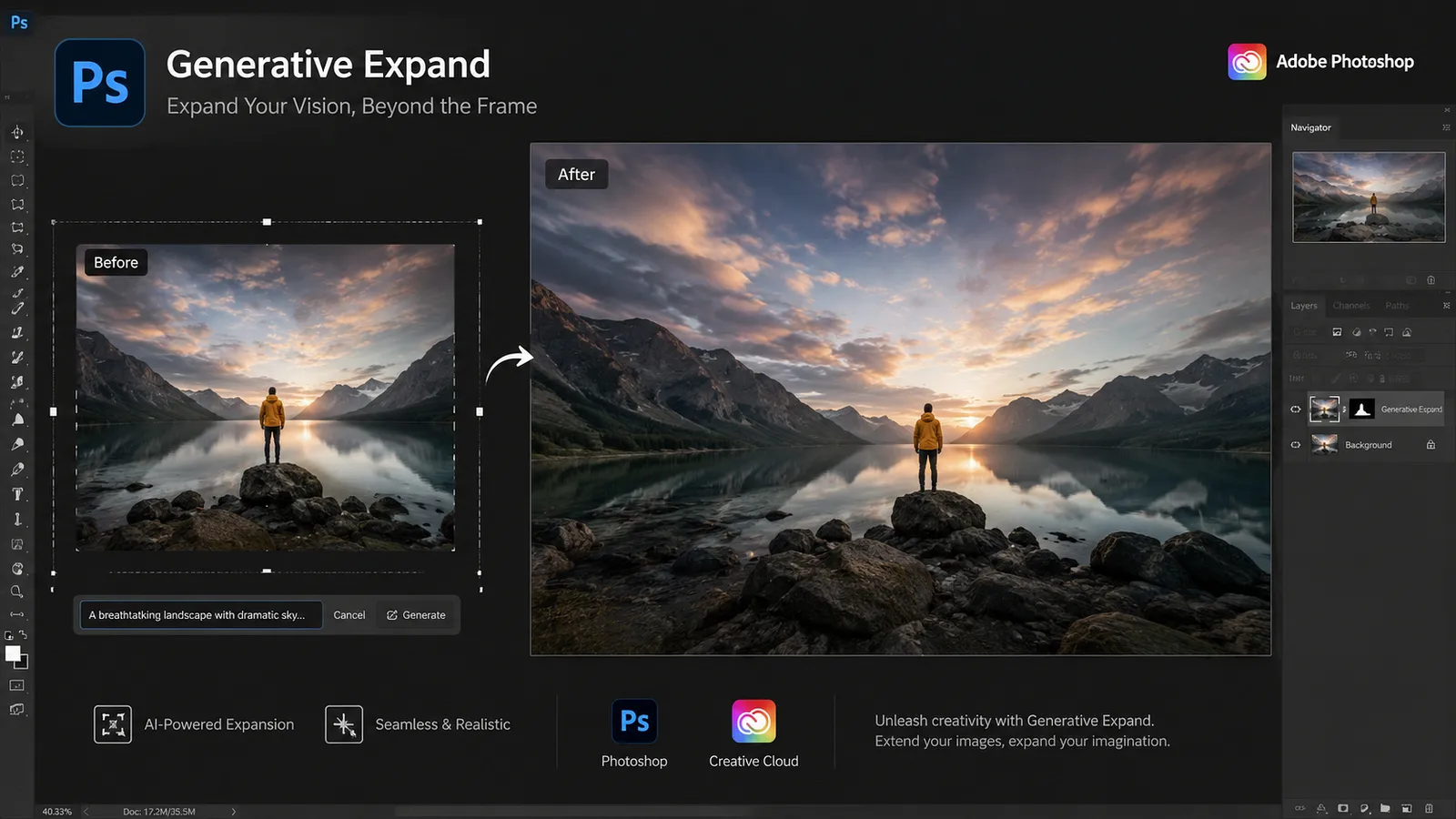
而现在,随着 Photoshop 引入 Generative Expand(生成式扩展)功能,这一逻辑正在被彻底改变。我们第一次可以在后期阶段“向外生长画面”,让 AI 基于原有内容自动补全合理的视觉信息。这意味着构图不再是按下快门那一刻的唯一决定,而是可以在后期进行二次设计和重构,从“裁剪思维”转向“扩展思维”。
1. 什么是生成式扩展:AI 如何“凭空补画面”
1.1 从生成式填充到生成式扩展的演进
在 Adobe 于 2023 年正式将 Firefly AI 引入 Photoshop 之后,生成式填充(Generative Fill)成为一个标志性功能,而生成式扩展(Generative Expand)本质上正是这一能力在构图层面的延伸。相比局部区域的内容替换或补全,生成式扩展直接作用在画布边界,允许用户突破原始像素的限制,对画面进行“向外延展”。
在实际操作中,这个功能通常配合裁剪工具(Crop Tool)使用。当你主动把画布往外拉大时,Photoshop 会自动识别新增的空白区域,并通过 AI 生成内容进行补全。这和传统的内容识别填充完全不同,它不是在“已有像素里拼接”,而是在“没有信息的地方生成信息”。
1.2 一个更直观的理解方式
可以用一个很典型的拍摄场景来理解。
比如你用 50mm 拍了一张人像,构图偏紧,人物头顶几乎贴边,回来看觉得压迫感很强。如果用传统方式,你只能裁掉下方换取空间,或者强行用仿制图章往上“抹”,但背景稍微复杂一点就很容易穿帮。
而生成式扩展的逻辑是,你直接把画布往上拉出一截空白区域,然后让 AI 去“猜”这个场景上方本该是什么。它会根据原图的光线方向、景深虚化、背景材质,自动生成一块新的背景,而且大概率能和原图无缝衔接,看起来就像你当时本来就多拍了一点。
从结果上看,这不是修补,而更像是帮你“补拍了一块画面”。
1.3 从修图工具到构图重建
理解了这一点,其实就能看清它和传统后期工具的本质差异。过去的修图逻辑,本质是在已有信息里做调整,而生成式扩展是在没有信息的地方创造信息,这直接改变了后期的思考方式。
可以简单对比一下:
| 维度 | 传统修图(裁剪 / 仿制 / 内容识别) | 生成式扩展 |
|---|---|---|
| 信息来源 | 依赖原图已有像素 | AI 生成全新内容 |
| 构图调整 | 以“裁”为主,做取舍 | 以“扩”为主,做补全 |
| 适用场景 | 小范围修补、细节优化 | 构图重建、比例调整 |
| 容错空间 | 很低,拍废基本无解 | 明显提高,可后期补救 |
当你开始习惯这种方式之后,会发现拍摄和后期之间的边界变得更模糊。拍摄阶段可以更专注于抓住瞬间和主体,而不是死磕构图边界;后期则具备了“重新设计画面”的能力,尤其在横竖构图转换、海报留白、电商主图扩展这些场景里,实用价值非常高。
2. 实战演示:一步完成扩展构图
2.1 从哪里使用生成式扩展
在 Photoshop 里使用生成式扩展,主要有两个入口。第一个是通过裁剪工具(Crop Tool)直接拉大画布边界,在顶部工具栏中选择“生成式扩展”,这是最适合调整构图比例的方法,比如把竖图扩成横图、把紧凑画面扩出留白。
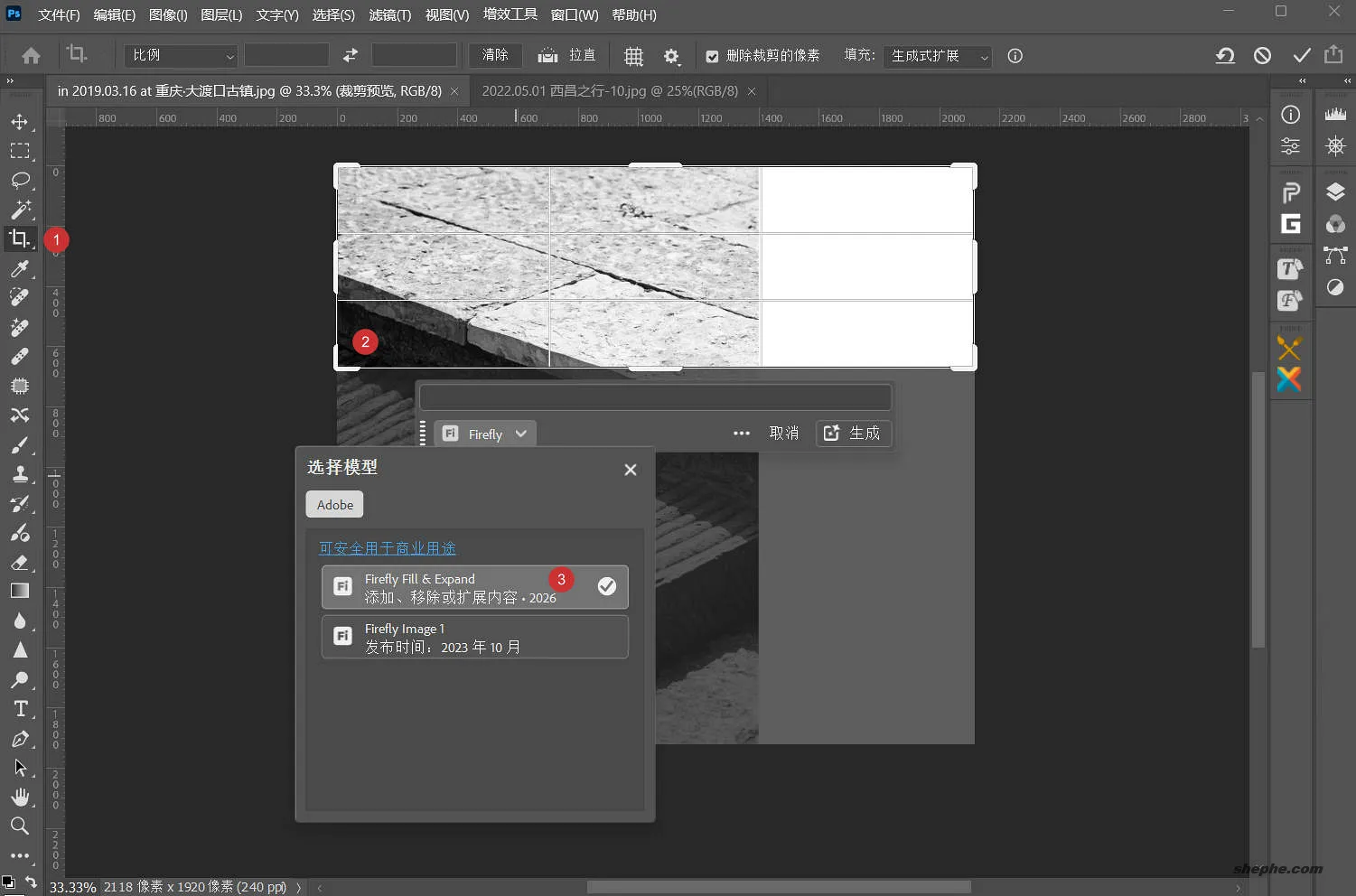
第二个入口是先用选框工具(Marquee Tool)框选画面外侧的空白区域,然后使用生成式填充(Generative Fill)生成内容。这个方式更灵活,适合局部补背景,比如人像头顶空间不足、电商产品图左右背景不够、画面边缘需要补一点环境信息。
生成完成后,Photoshop 通常会给出多个版本。这个设计很重要,因为 AI 并不是一次就一定生成最完美的结果,不同版本可能在台阶纹理、边缘细节、明暗过渡上各有差异。我们要做的不是盲目接受第一张,而是放大查看透视线是否自然、重复纹理是否明显、黑白影调是否统一,再选择最接近原片气质的结果。
2.2 以一张竖幅黑白台阶照片为例
这里可以用我多年前拍摄的一张竖幅黑白台阶照片来演示。原图本身我很喜欢,台阶线条、明暗层次和纵深感都不错,但它是竖构图,更适合单张作品展示。如果想拿来做网站封面、文章头图或横屏 Banner,问题就很明显:左右空间不够,强行裁成横图会损失主体结构,台阶的引导线也会被破坏。
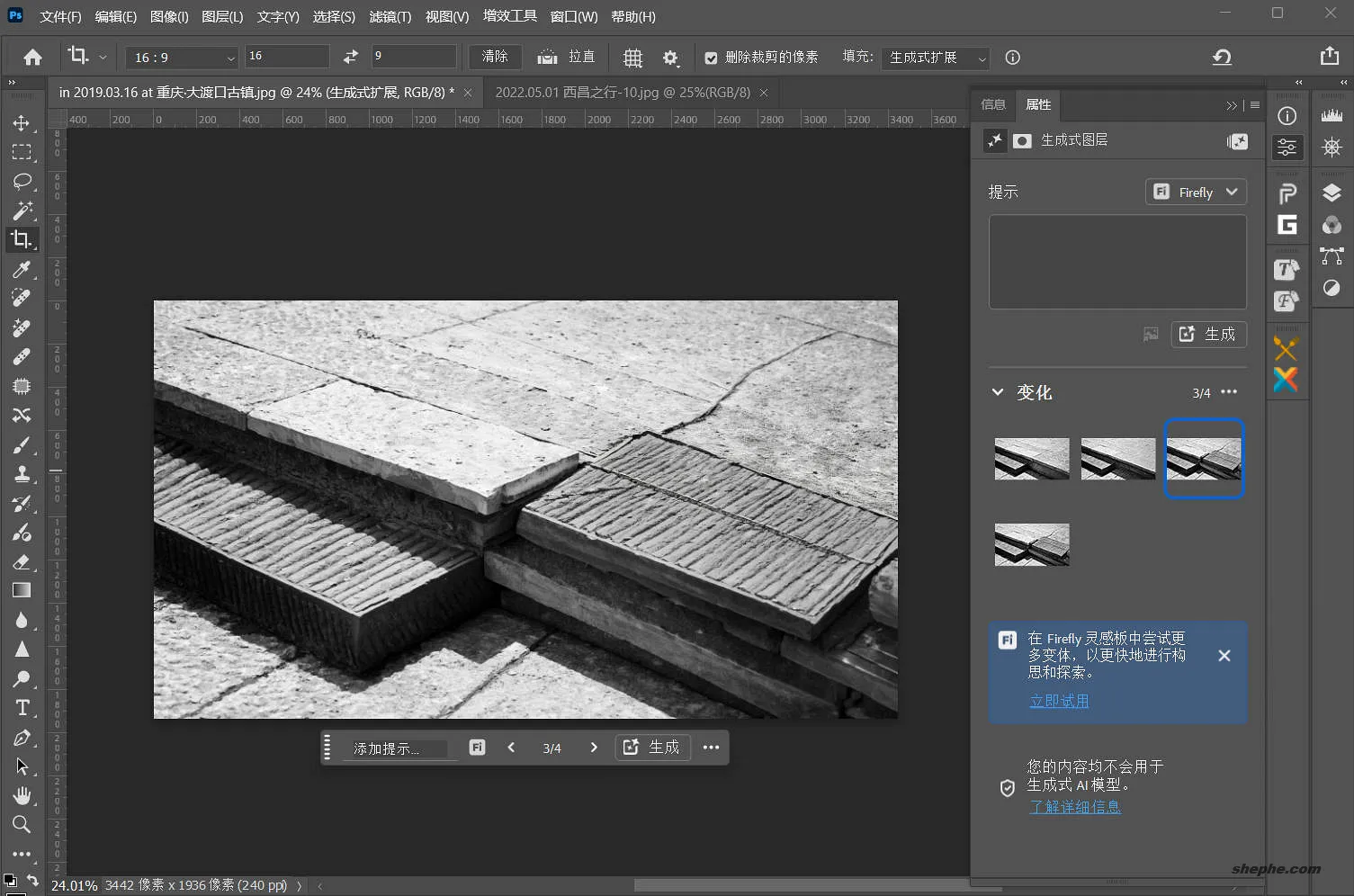
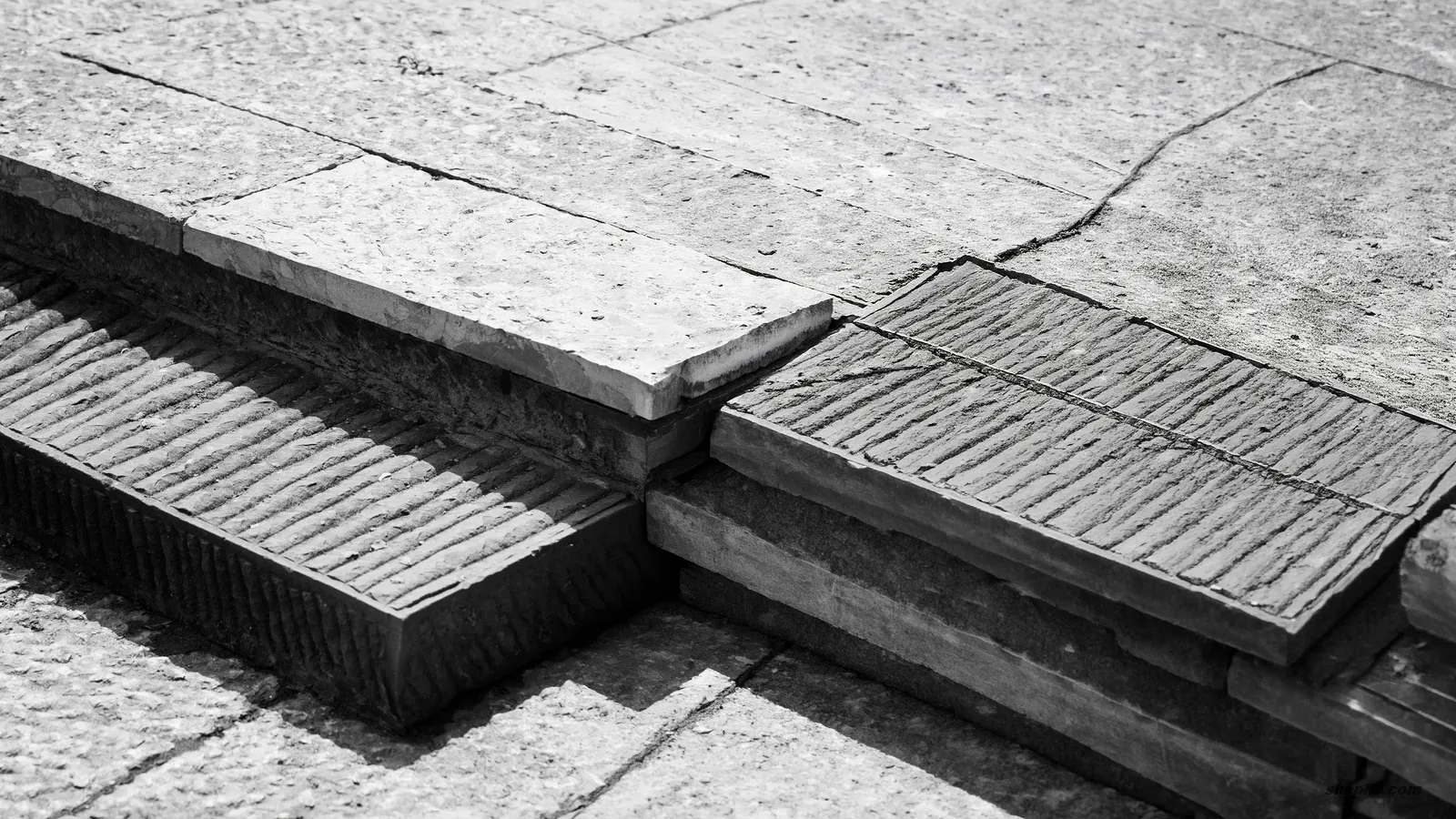
这类照片很适合用生成式扩展处理。我们不需要改变原图主体,只需要把画布向左右两侧扩展,让 AI 根据原有的台阶纹理、透视方向、黑白影调和光影过渡,补出更宽的环境空间。这样既保留了原片的视觉重心,又能得到适合横屏展示的新构图。
2.3 不同场景下的扩展思路
除了这张黑白台阶照片,生成式扩展也适合很多常见修图场景。人像照片可以向上或向侧边扩展,增加头顶空间和画面呼吸感;电商产品图可以扩展左右背景,方便后期加文字、做主图或详情页版式;风光照片则可以横向拉宽,让天空、山体、水面或道路获得更完整的延展感。
真正实用的地方在于,生成式扩展不是替你“一键决定构图”,而是给你更多选择。原图负责提供主体、影调和空间基础,AI 负责补足画面边界,最终要不要采用、采用哪一个版本,仍然取决于你的审美判断和成片用途。
| 场景 | 常见问题 | 扩展方向 | 处理重点 |
|---|---|---|---|
| 竖幅照片做横屏封面 | 左右空间不足 | 向两侧扩展 | 保持透视、纹理和影调一致 |
| 人像照片增加留白 | 头顶太紧、主体压迫 | 向上或侧边扩展 | 注意发丝边缘、景深和背景虚化 |
| 电商产品图扩背景 | 背景不够放文字 | 向左右扩展 | 保持背景干净,避免抢主体 |
| 风光照片变宽幅 | 横向视野不够开阔 | 向左右扩展 | 注意天空渐变、地面纹理和光线方向 |
3. 常见翻车场景:AI 扩展为什么有时候很假
3.1 为什么“看起来很强”,但结果却很容易翻车
生成式扩展在大多数简单场景下表现都不错,但一旦画面结构复杂,问题就会迅速暴露。很多用户第一次用的时候会有一个误区:以为 AI 可以无脑补全一切,但实际上它更擅长“延续氛围”,而不是“精准还原结构”。
典型比如建筑场景。规则的线条、透视关系、重复结构一旦稍微复杂一点,AI 很容易出现错位、弯曲甚至逻辑错误。比如栏杆断裂、窗户排列混乱、路面边缘不直,这些问题在缩略图里不明显,但一旦放大就非常违和。
同样的问题也会出现在带有明确语义的元素上,比如文字、标志、招牌。AI 并不真正“理解文字”,所以生成出来的往往是伪文字或者乱码,这类内容基本不适合用生成式扩展处理。
3.2 人物与边缘,是另一个高风险区
涉及人物的画面,风险会更高一层。尤其是当扩展区域靠近人物边缘时,比如肩膀、头发、手部这些细节区域,AI 很容易出现“半融合”状态——看起来像是接上了,但细节已经变形,比如手指数量异常、发丝断层、轮廓模糊。
另外一个常见问题是景深不一致。比如原图背景是明显的虚化(浅景深),但扩展出来的区域可能虚化程度不对,或者纹理过于清晰,这种违和感在视觉上是非常明显的。这类场景并不是不能用,而是需要更谨慎,甚至很多时候宁愿放弃扩展,选择裁剪或者重拍会更稳。
3.3 光影和纹理,是最容易暴露问题的细节
AI 在生成内容时,会尽量匹配原图的光影方向,但并不总是准确。比如原图光源来自左侧,但扩展区域可能出现右侧高光;或者阴影方向不统一,这种问题在风光摄影和街拍中尤其明显。
纹理方面也有类似问题。像草地、树叶、地砖、水面这些高频重复元素,很容易出现“复制感”,也就是肉眼可以看出某些区域在重复。虽然整体看上去没问题,但细看会非常假。
这类问题的本质是:AI 在“合理生成”,但不是“真实还原”。所以越是细节丰富、结构明确的画面,越容易出问题。
3.4 一个真实案例:蓝花楹翻车现场
以像素工坊小编在西昌市航天大道拍的一张蓝花楹照片为例,这类场景其实非常典型:花本身很漂亮,色彩和氛围都到位,但地面车道上混杂着摩托车、汽车和行人,画面干扰元素很多。再加上当时镜头不够广,取景空间受限,导致整体构图偏紧。后来在 Lightroom 里处理时,我直接把画面下方杂乱的部分裁掉,试图让画面更干净,但这种“硬裁”其实很难彻底解决问题,既保不住完整环境,又让画面显得有点局促,现在回头看是明显不太自然的。
现在我在 Photoshop 里尝试用生成式扩展来处理。我用裁剪工具把画布往下拉了大概三分之一,顺带把画面改成更均衡的方形构图,然后直接让 AI 生成,没有输入任何提示词。结果也很典型:第一张看上去是“干净版道路”,但干净得有点不真实,像是被过度清理过;第二、第三张则开始明显翻车,AI 把道路识别错误,甚至出现了“车在水里开”的离谱情况。这种结果本质上不是工具失效,而是场景本身信息太复杂....