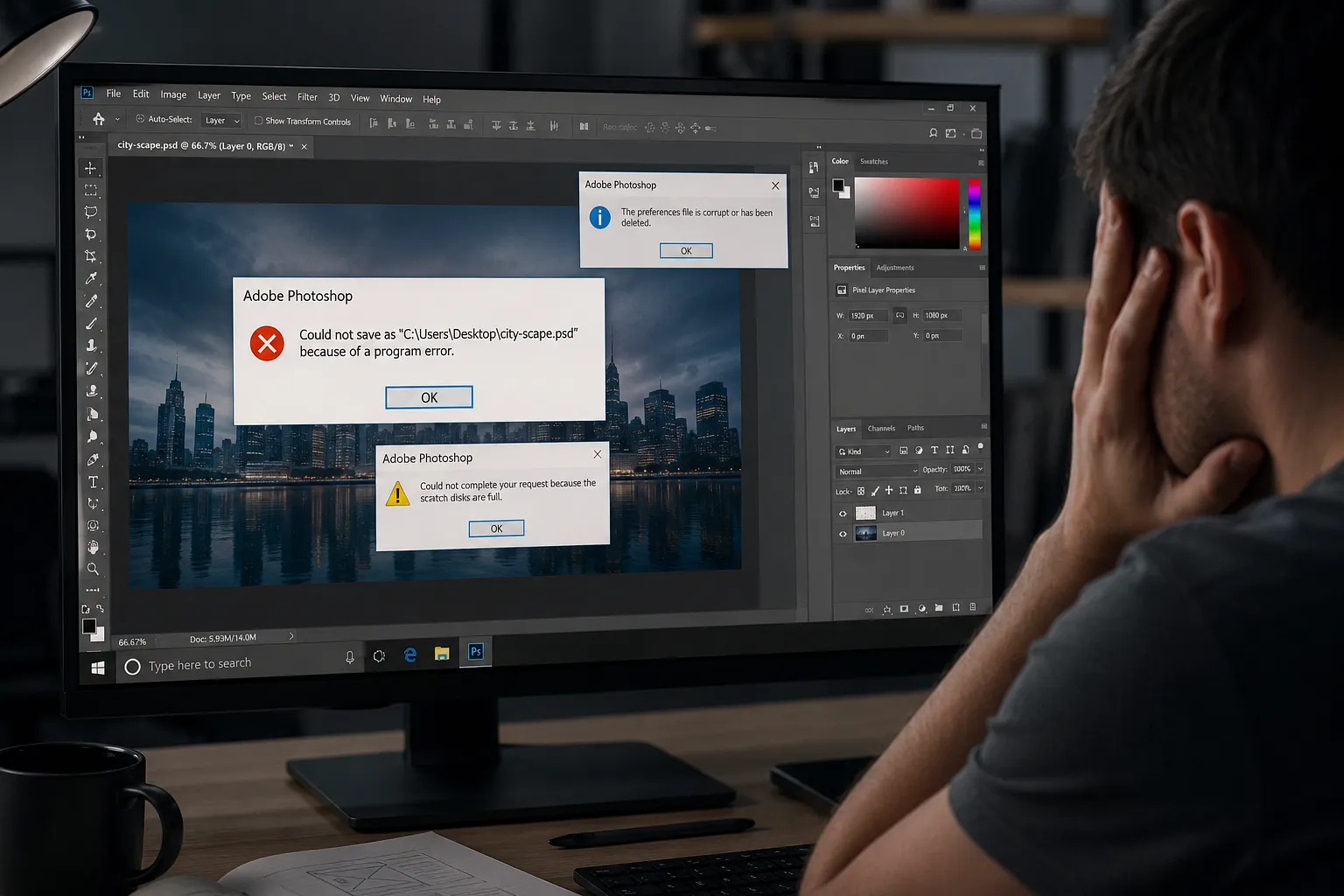
在使用 Photoshop 的对象选择工具(快捷键 W),或者通过上下文任务栏中的“选择主体”功能时,我遇到了一个非常让人头疼的问题:软件报错“找不到选择的主体。图像中可能没有突出的对象。”。我尝试了多种图片和不同类型的素材,结果都是同样的错误提示。这让人很容易误以为图片中没有突出对象,但实际上图像内容完全符合要求。相信许多朋友也遇到过类似情况——这显然不是图片的问题,而更可能是 Photoshop 自身的 bug 或者系统环境引起的异常。
为了排查问题,我查阅了大量资料,网上大多数建议都是“更新 Photoshop”或者“重置首选项”。于是我按照这些方法一一尝试,也在 Photoshop 的首选项中不断调整 GPU 设置、工具重置和性能参数,但问题依旧没有解决。整个排查过程耗费了不少时间,依然无法让对象选择工具正常识别图像主体。
经过进一步分析和测试,我最终锁定了问题根源:显卡驱动导致的 GPU 加速异常。Photoshop 的对象选择功能高度依赖 GPU,如果显卡驱动存在兼容性问题或者渲染异常,就会导致报错甚至画布拖动、缩放出现卡顿和撕裂现象。一旦显卡驱动安装并且电脑重启后,工具即可恢复正常使用,这也验证了问题确实是系统环境而非软件功能本身的缺陷。
1. 问题重现与可能的原因
在 Photoshop 中使用对象选择工具(快捷键 W),当我尝试选择图像中的主体时,软件立即弹出报错提示:“找不到选择的主体。图像中可能没有突出的对象。”。这一现象在我测试的多张图片中均能稳定复现,不论图像内容如何,错误提示都如出一辙。我在文章中会插入对应截图,让读者直观感受到这一报错。
更令人困扰的是,除了“选择主体”之外,Photoshop 中的“移去背景”、“选择边缘”等与对象识别相关的功能也同时失效。无论尝试调整图层、转换图像模式或更改工具设置,都无法让这些功能正常工作,表明问题并非单一工具故障,而是影响对象识别的系统性问题。
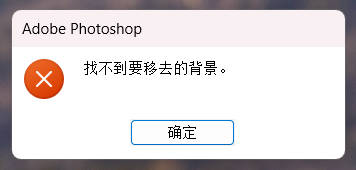
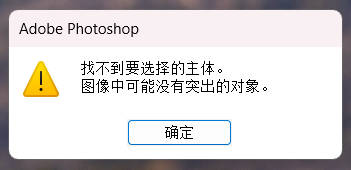
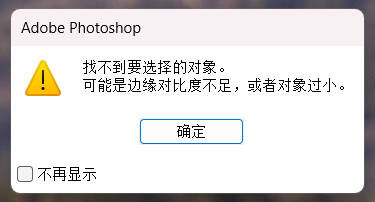
可能导致这一现象的原因包括但不限于:
- 显卡驱动问题:Photoshop 对对象选择功能高度依赖 GPU,如果显卡驱动版本不兼容或存在渲染异常,可能导致工具无法识别主体。
- GPU 加速异常:即便显卡驱动正常,GPU 设置不当或 Photoshop 与系统的图形处理接口冲突,也会造成对象识别失败。
- Photoshop 设置异常:工具缓存、首选项或性能设置损坏可能影响对象选择功能。
- 图像图层问题:锁定图层、智能对象或非 RGB 图像模式有时会干扰对象选择工具的正常运行。
- 系统环境兼容性:笔记本多显卡切换、远程桌面或虚拟机环境可能导致 GPU 渲染异常,从而出现选择主体报错。
2. 对象选择报错的解决方案
在尝试解决 Photoshop 对象选择工具报错的问题时,我先进行了最常规的排查:重启软件、更换不同的图片进行测试,以及在首选项—性能中检查显卡是否勾选、GPU 设置是否开启等操作,但问题依旧存在,工具无法识别图像主体。基于网络资料和个人实践,我总结了几个行之有效的解决方法。
2.1 重启电脑试试
最直接且最有效的方法是重启电脑。虽然看似简单,但显卡驱动或 GPU 加速在安装或更新后往往需要通过系统重启才能完全生效。对于 Photoshop 对象选择工具无法识别主体的情况,重启电脑可以刷新 GPU 驱动状态和系统缓存,通常能立即解决报错问题。
2.2 更新或回滚显卡驱动
如果重启后问题仍然存在,需要重点检查显卡驱动。建议去显卡厂商官网(NVIDIA、AMD 或 Intel)下载最新稳定版本进行安装。部分用户在更新到最新驱动后反而出现异常,这时可以尝试回滚到之前的版本,找到与 Photoshop 最兼容的驱动版本。我的显卡是 6600XT,系统是 Win11 最新版,我说实话我这套系统非常非常的不稳定,按说配置不低了,但是浏览器都经常闪退,非常烦人!!!
2.3 调整 Photoshop GPU 设置
在 Photoshop 中,路径为“编辑 → 首选项 → 性能”,可以尝试以下操作:
- 将“绘图模式”从高级改为基本,或关闭高级功能;
- 关闭“使用 OpenCL”选项,避免 GPU 与 Photoshop 3D 或 AI 功能冲突;
- 如果使用笔记本双显卡,确保 Photoshop 被设置为独显优先,避免使用集成显卡。
2.4 检查图层与图像模式
某些图层状态会影响对象选择工具:
- 确认图层未锁定,智能对象已转换为普通图层;
- 图像模式应为 RGB,CMYK 或灰度模式可能导致对象识别异常。
2.5 临时关闭 GPU 加速
作为临时方案,可以在首选项中关闭“使用图形处理器”,让 Photoshop 回退到 CPU 渲染模式。虽然画布拖动可能会卡顿,但对象选择工具通常可以正常使用,从而保证工作流程不中断。
总的来说,Photoshop 对象选择工具报错“找不到选择的主体”多数情况下并非图像内容的问题,而是与显卡驱动或 GPU 加速相关的系统环境因素引起的。本文通过问题复现和分析,展示了常见的排查方法和多种解决方案,包括更新驱动、调整 GPU 设置以及检查图层和图像模式等。然而,最简单、最直接也最容易被忽略的步骤往往最有效:重启电脑。在安装或更新显卡驱动后,或者 GPU 加速出现异常时,重启电脑不仅可以刷新系统缓存,还能让 Photoshop 正确识别图像主体,从而迅速恢复对象选择工具的正常功能。这也是遇到类似问题时每位用户首先应该尝试的方法。