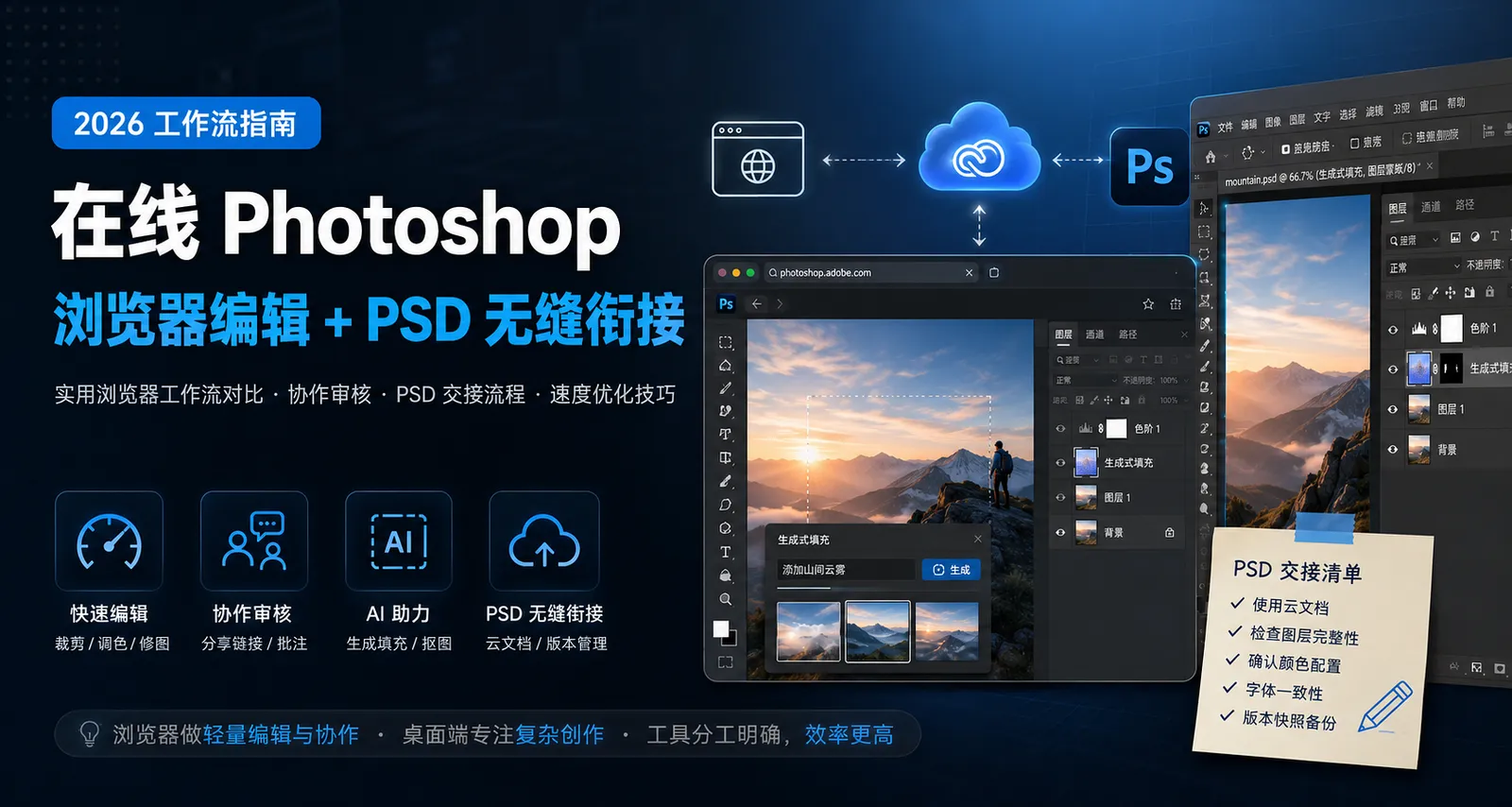
在 2026 年,围绕 Photoshop 的使用方式,已经不再局限于传统的桌面软件。无论是 Adobe 官方推出的网页版,还是一些第三方在线工具(比如像素工坊在线工具),浏览器内完成图像编辑已经逐渐成为一种“可用且实用”的方案。
但需要明确一点:在线 Photoshop 并不能完全替代桌面版。真正高效的方式,是搞清楚哪些场景适合在浏览器处理,哪些必须交给桌面端完成,同时建立一套稳定的 PSD 交接流程,避免文件在不同环境中出现问题。
过去几年,浏览器图像编辑能力提升很明显。到 2026 年,越来越多设计师开始在“浏览器 + 桌面软件”之间切换工作。本篇内容主要会围绕几个核心问题展开:哪些人适合用在线 Photoshop、浏览器到底能做什么、有哪些限制,以及如何做好 PSD 在两端之间的流转。
1. 哪些人适合用在线 Photoshop
在线 Photoshop 并不是所有人都适合,但在一些特定场景下,确实能明显提升效率。不过如果你的工作涉及复杂合成、多图层管理、精细修图或者印刷级输出,那桌面版依然是核心工具,按此获取各个版本的 PS 软件。
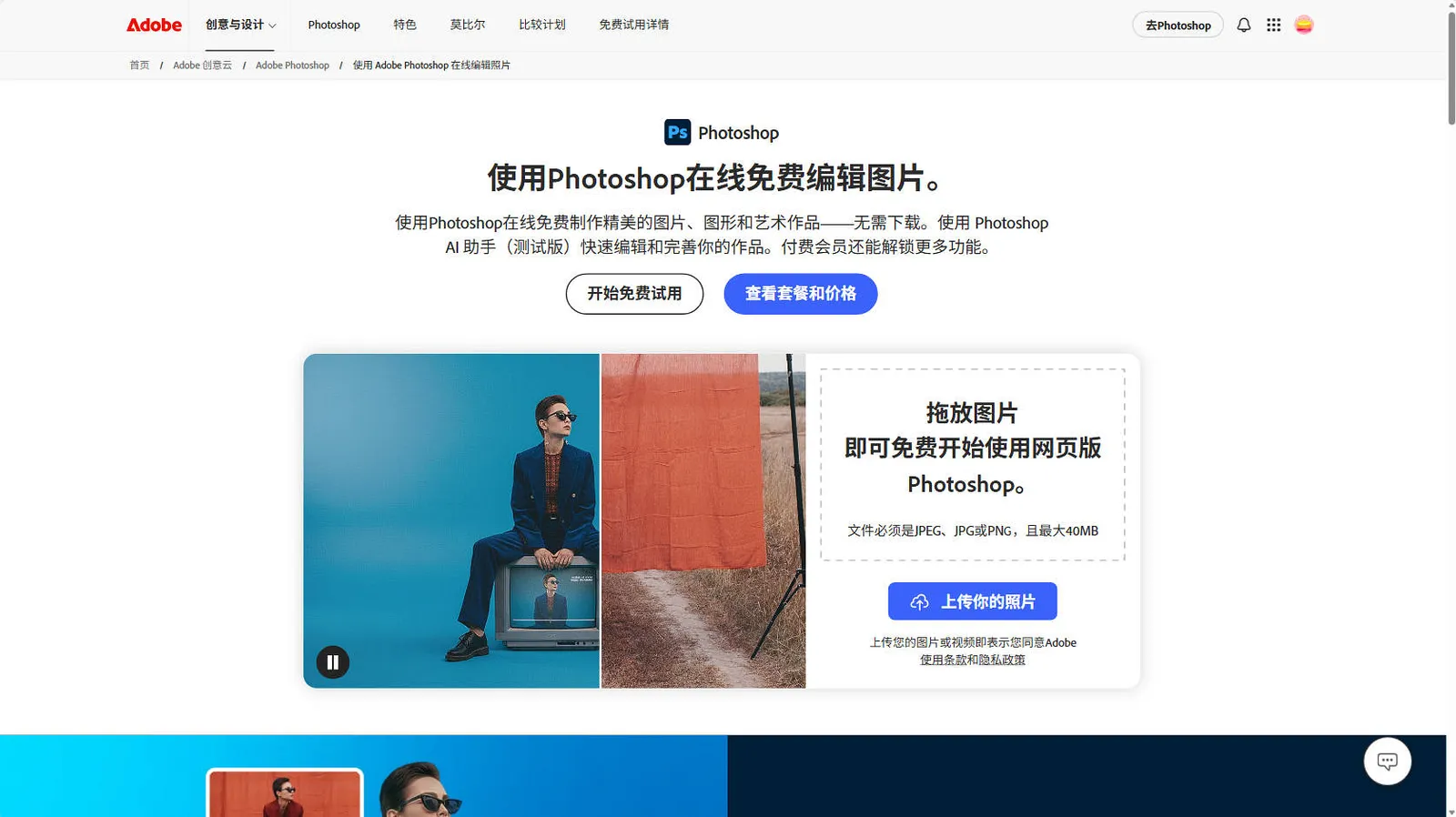
- 对于远程或混合办公团队来说,浏览器版本的优势很直接。团队成员可以在不安装 Photoshop 的情况下进行查看、批注,甚至做一些轻量修改,降低使用门槛。
- 自由职业者也是典型受益人。很多时候你不一定在自己的主力设备上工作,比如临时用笔记本、平板甚至借用他人电脑,这时候网页版可以快速接手项目,而不需要重新安装环境。
- 对于项目经理或美术负责人来说,在线版本可以用来做简单的审核修改,比如改文字、微调颜色,不需要每次都打开完整的桌面 Photoshop。
2. 在线 Photoshop 的几种工作流
经过大量使用网页版,我们识别出了哪些模式效果良好,哪些会带来摩擦。以下是基于浏览器编辑真正节省时间的工作流程:
2.1 快速编辑与批准
最典型的是“快速修改”。打开云端 PSD,简单裁剪或调色,保存关闭,全程不需要启动本地软件,适合碎片化操作。如果结合 Adobe 的 AI 功能(比如提示词编辑),效率会更高。
2.2 协作审查环节
团队协作审核也是浏览器的优势场景。通过云文档直接分享链接,相关人员可以在线查看并评论,避免过去那种“导出 JPG → 发邮件 → 等反馈”的流程,大大缩短沟通周期。
2.3 背景去除与简单合成
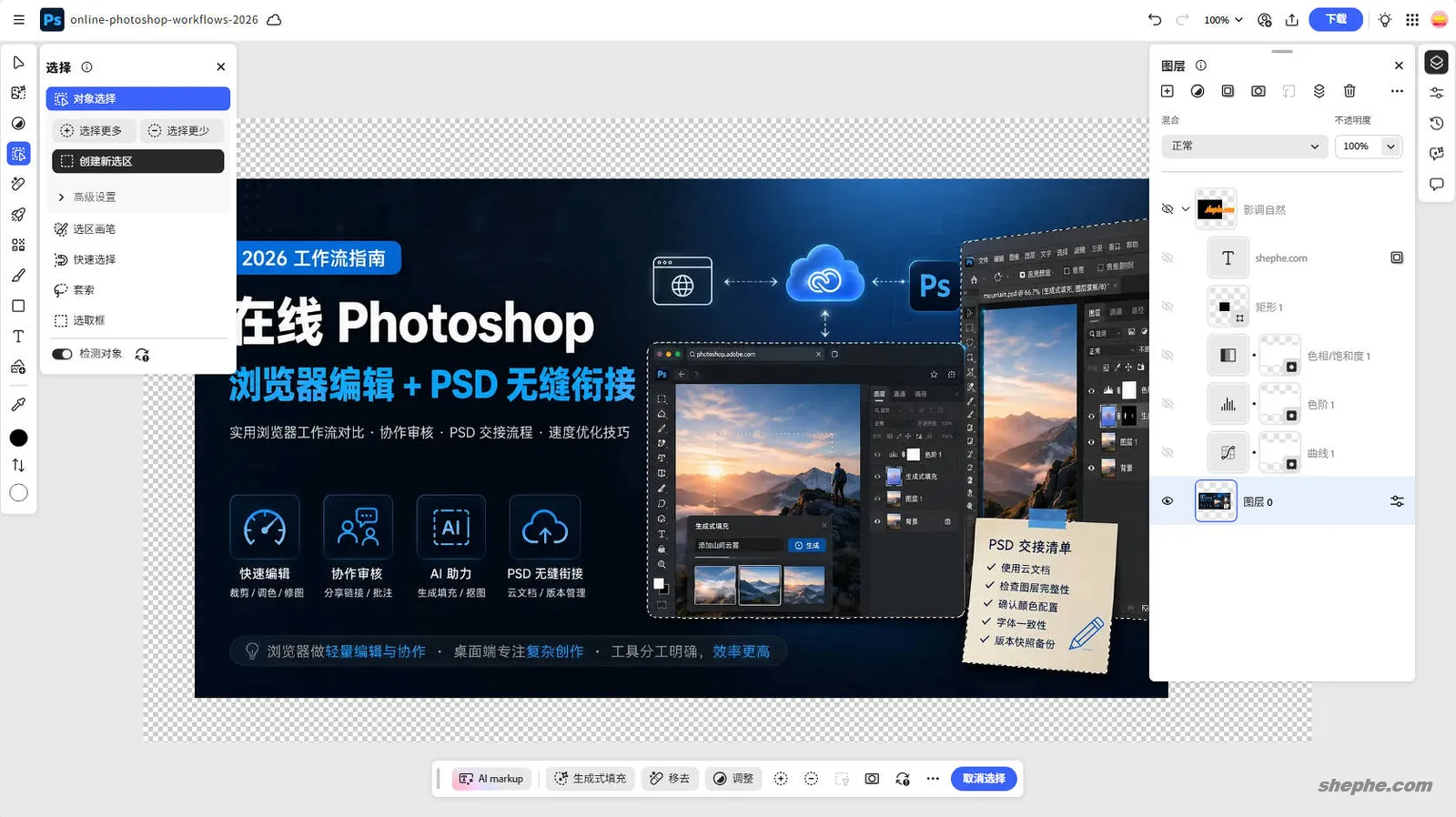
在一些简单抠图或合成场景中,浏览器也能胜任,尤其是做社交媒体图片、网页素材时。如果对边缘精细度要求较高,还是建议回到桌面端处理。
2.4 网页图形的生成填充
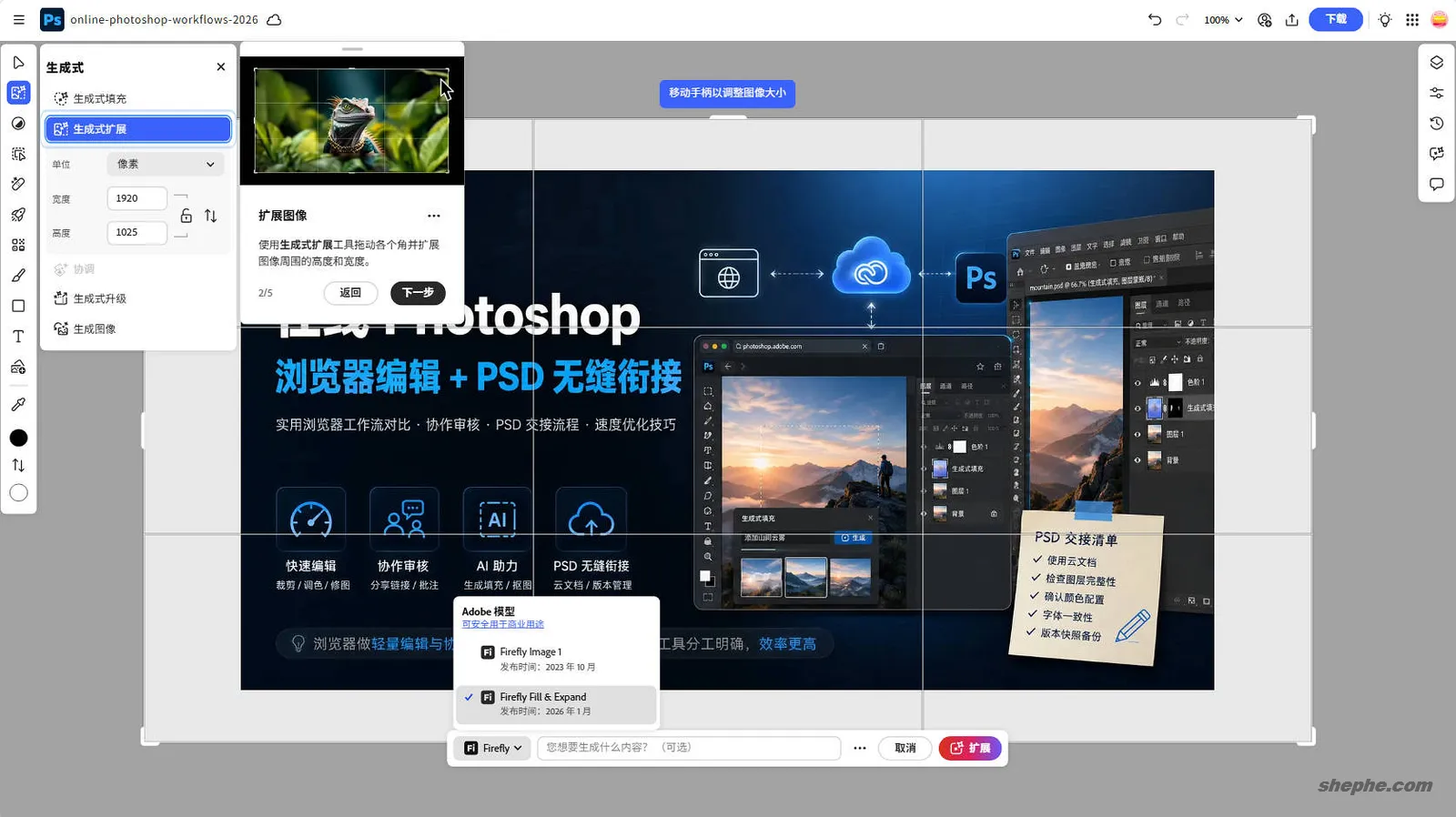
生成式填充(Generative Fill)在网页版也可以使用,用来扩展画面、填补空白或者生成占位元素都比较方便。但如果是正式生产级项目,桌面端在选区控制和遮罩处理上会更灵活。
3. 在线编辑的天生不足(浏览器限制)
- 性能上限不如桌面版:大文件(大约超过 100–200 MB)可能会延迟或加载失败,具体取决于你机器的内存和浏览器。Chrome 和 Edge 在这方面的内存处理通常比其他浏览器更好。
- 过滤库有限:大多数滤镜和插件在网页版中不可用...
- 不支持 CMYK:网页版只能支持 RGB 配色。需要 CMYK 色彩管理的打印工作流程必须在桌面上进行。
- 几乎不可用的笔刷和路径工具:虽然有笔工具,但响应不如桌面版。详细的矢量路径在桌面上绘制效果更好。
- 动作和批处理:通过动作实现的自动化工作流程仅限桌面。如果你要批处理图片,浏览器版本帮不上忙。
- 离线访问:没有网络就没法编辑,如果你工作地点网络不稳定,准备好桌面备份。
4. PSD 衔接流程(浏览器 → 桌面)
使用 Adobe 云文档时,在线和桌面软件之间的 PSD 移动理论上非常顺畅。但实际体验时,仍可能会出现一些问题。因而,请遵循以下检查流程确保你的文档不会损坏:
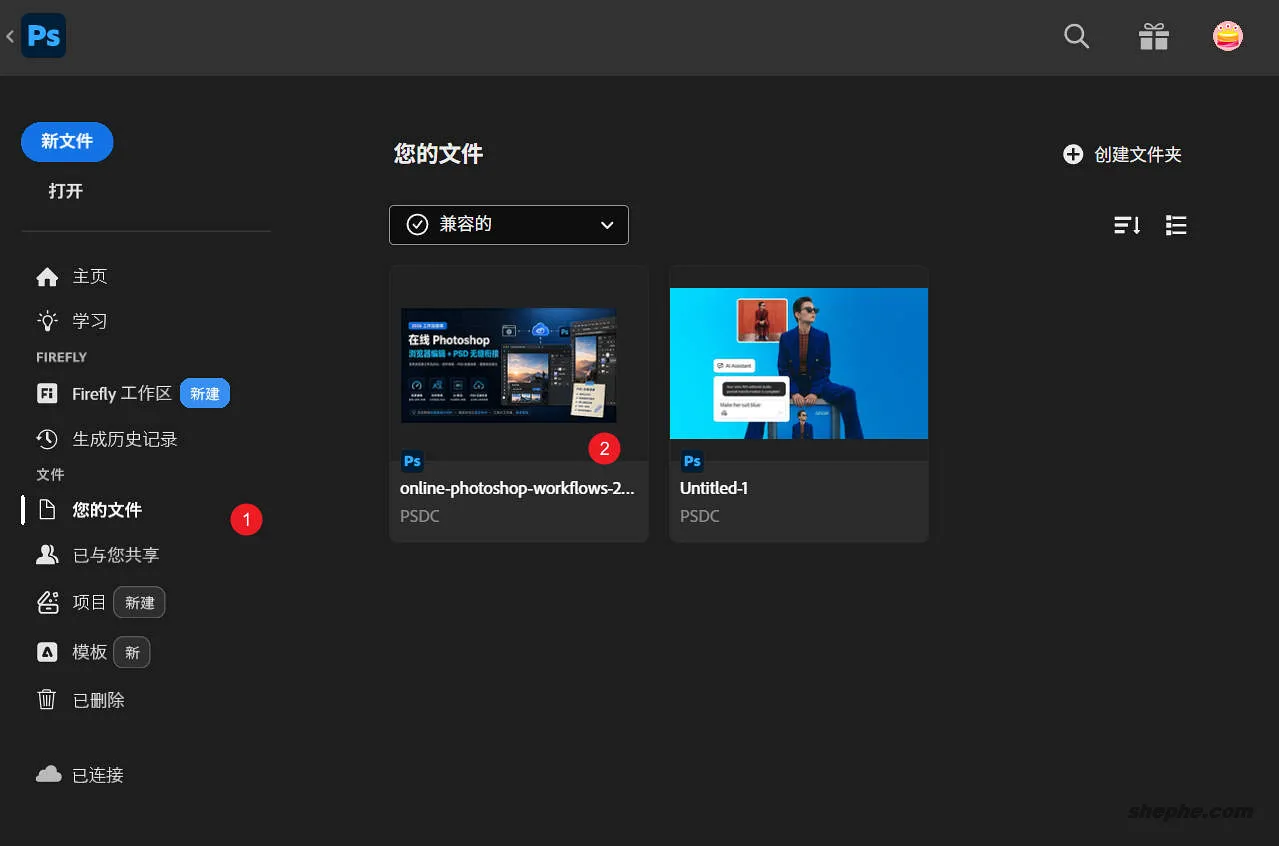
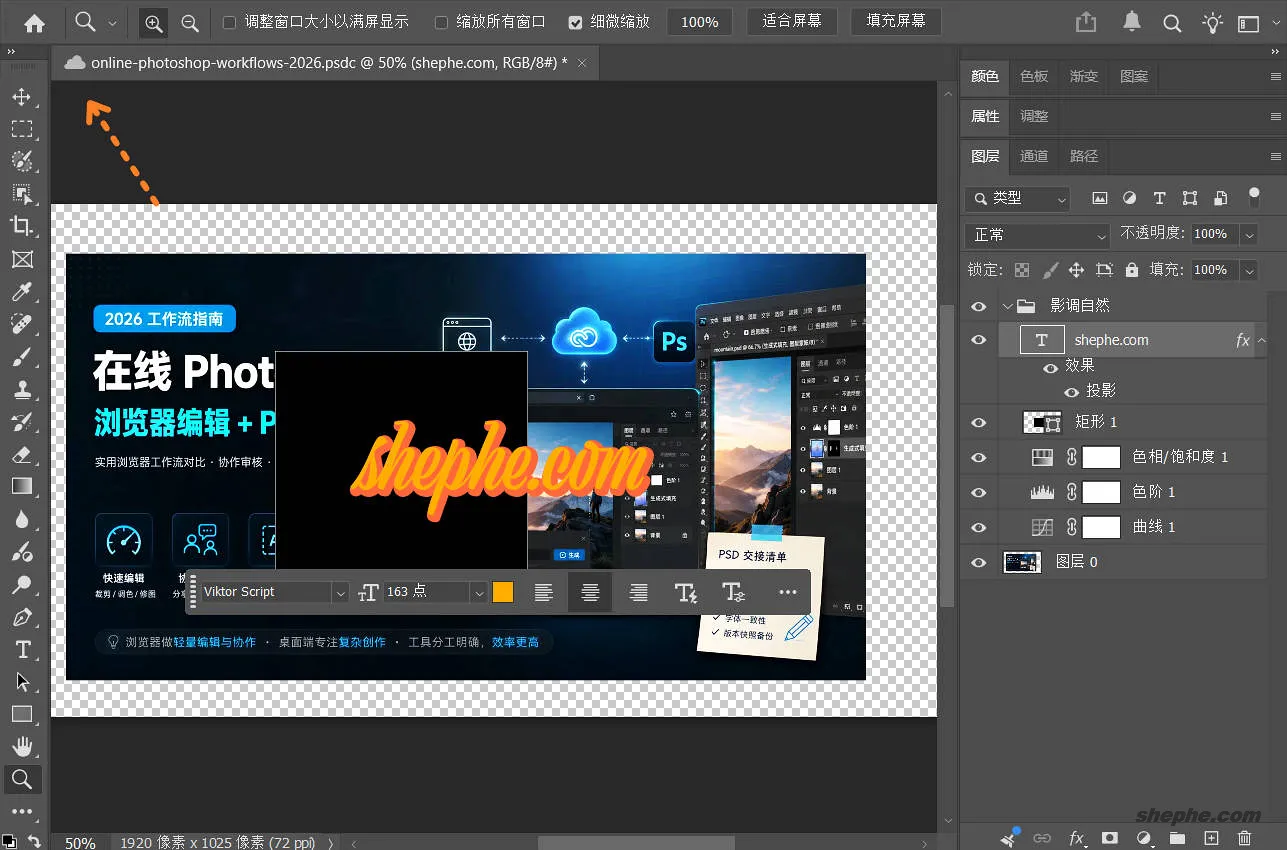
- 用云文档时不要用本地保存:将 PSD 保存到 Adobe Cloud 可以确保浏览器和桌面在同一文件上工作。下载本地副本后再重新上传会导致版本冲突。
- 在桌面打开后检查图层完整性:有时,桌面上创建的复杂混合模式或智能对象在浏览器中可能会显示不同。在线编辑后,在桌面重新打开,人工检查每个图层组。
- 在打算使用桌面 PS 工作时,先将浏览器生成的图层合并。
- 验证色彩配置文件:网页版默认为 sRGB。如果你的桌面工作流程使用 Adobe RGB 或 ProPhoto RGB,需要小心
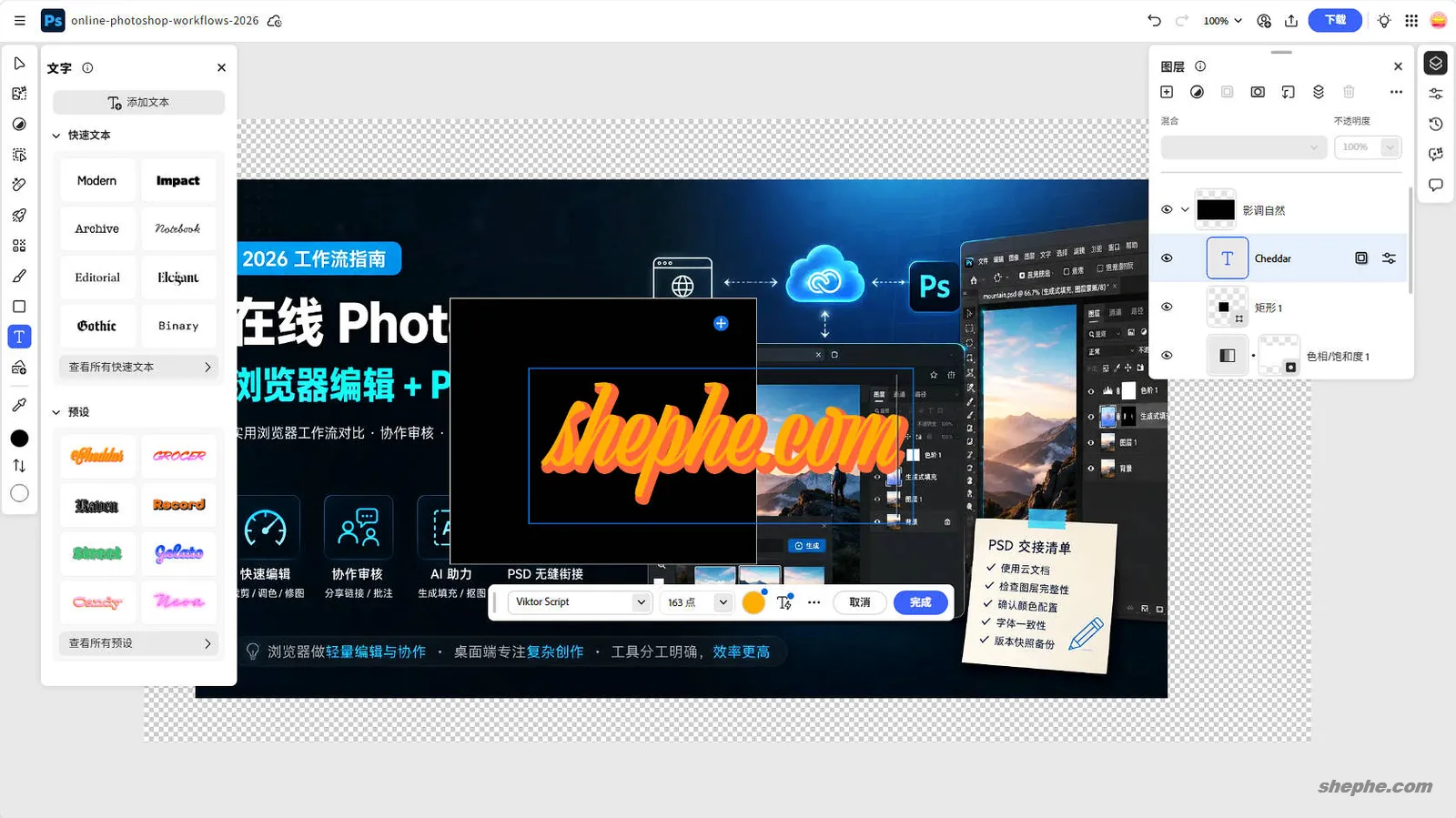
- 确认字体可用性:字体也是一个容易踩坑的点。如果使用的是本地字体,浏览器无法识别。更稳妥的方式是统一使用 Adobe Fonts,或者在交接前将文字转曲(转形状)。
- 切换环境前保存版本快照:建议保存一个版本快照,比如命名为“browser-review-v1”,方便出问题时回退。
- 测试智能对象:嵌入的智能对象可能无法在浏览器中编辑!
5. 常见错误
- 把浏览器版本当作桌面 Photoshop 的替代工具使用,在性能和功能边界不匹配的情况下强行运行,导致频繁卡顿或功能受限。
- 忽略文件体积限制,直接上传数百 MB 的 PSD 文件,在浏览器环境中容易出现加载缓慢甚至无法打开的问题。
- 跳过交接检查,默认浏览器端修改后的 PSD 在桌面端完全一致,但在复杂图层、混合模式或智能对象场景下可能存在差异。
- 版本管理缺失,云文档未进行明确版本命名或阶段标记,导致多人协作时文件状态混乱。
- 字体管理不规范,混用本地字体时,在浏览器环境中容易出现缺失或替换问题。
- 流程设计过度复杂,将本可在桌面端完成的操作拆分为“浏览器 → 桌面”的多段流程,反而降低效率。
6. 提升浏览器编辑流畅度的小技巧
在线 Photoshop 的流畅度,很大程度上取决于浏览器资源管理。关闭无关标签页、释放内存,是最直接也最有效的优化方式。在处理 PSD 这类高负载文件时,这一点尤为关键。
浏览器选择上建议优先使用 Chrome 或 Edge,它们在 GPU 加速与 WebAssembly 支持方面表现更稳定。同时确保已开启硬件加速功能,可以明显改善画布渲染与操作延迟。
在使用习惯上,如果只是进行网页或社交媒体素材制作,不必坚持高分辨率工作流,适当降低工作分辨率可以显著提升响应速度。同时熟练使用快捷键,也能让浏览器端操作更接近桌面端体验。
从整体来看,更合理的方式是明确浏览器与桌面端的分工:浏览器适合快速修改、内容审核与协作沟通,而桌面端更适合复杂设计与生产级输出。在团队层面,建议建立统一的 PSD 交接规范,包括文件命名、版本标记、字体使用标准以及图层管理规则。这类基础规范往往比工具选择本身更影响整体效率与稳定性。
同时,在线文件应尽量保持轻量化,例如控制在合理体积范围内、减少冗余图层,并统一字体来源,以保证跨环境打开时的稳定性与一致性。