拍完一组人像,回看才发现主光是从正上方压下来的,眼下两道阴影,脸也发平。重拍要重新约人、重新借场地;不重拍,就得在 Photoshop 里减淡加深刷半天,刷完高光是一层灰白,阴影一动不动,一眼假。
以前我们只能这么干。曲线提亮、蒙版刷出方向、颜色查找铺一层暖调,再不然上光束和光晕插件——本质上都是“在已有照片上贴一层光”。贴得再细,光的位置一换,脸上的暗部不会跟着变,因为你调的是亮度,不是光源。
Photoshop Beta 27.12 里的重新打光图层(Relight Layer)换了个思路:先把照片里原有的照明抹掉,再按你摆的灯重新算一遍。拖动灯,皮衣褶皱上的暗部和鼻梁上的高光一起跟着走。最多三盏灯,每盏各管自己的位置、远近、颜色、强度和软硬。
先把它的版本状态说明白:这个功能只在 Photoshop Beta 27.12.0 及更新版本里有,正式版 Photoshop 尚未上线;Adobe 在 2026 年 9 月 28 日公布,性质是生成式 AI,光线在云端计算。所以它要联网,也要花生成式积分。本文基于 Beta 27.12 编写,正式版上线后操作细节可能微调。
1. 它改的是光源,不是亮度
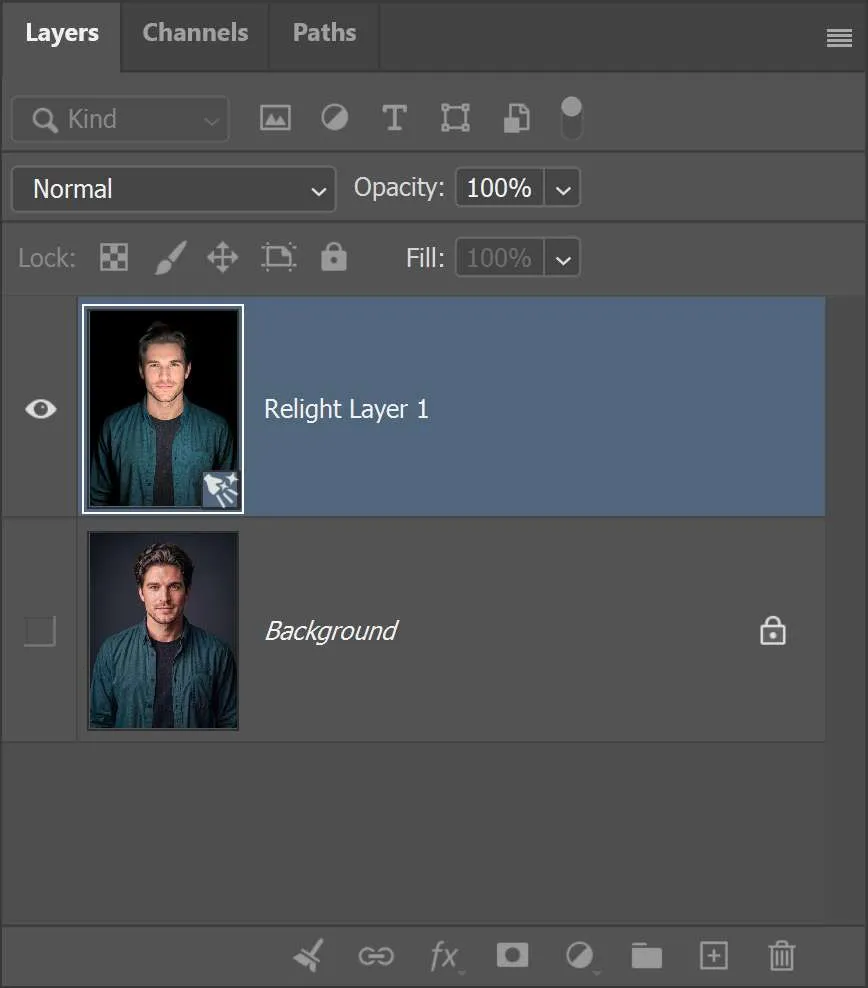
建一个重新打光图层,Photoshop 会先读取你选中那一层的像素,把这一层隐藏,再在它上面生成一个新的重新打光图层。图层缩略图右下角会出现一个小徽标,意思是这层里还留着可以随时改的“活灯”。
图层面板里的重新打光图层:Relight Layer 1 位于被关掉眼睛的原图层上方,缩略图右下角带一个浅色小徽标,下方 Background 层处于锁定状态
结果被烘焙进这个图层,所以它能像普通图层一样加蒙版、降不透明度、改混合模式,也能随时关掉对比原图。代价是:如果你之后改了下面那层原图,重新打光图层不会跟着更新。顺序很重要——先把底图定稿,再打光。
Adobe 对它的描述是“移除照片中的照明,重新创建一套自己的照明”。所以把每一盏灯都关掉之后,剩下的不是纯黑,而是 Adobe 所说的剩余环境光。这一点后面在室内场景里会变得很关键。
和站内之前写过的那类功能要分开看:Photoshop 27.10 的光源调整图层 只是把曝光、高光、阴影这六个滑块搬进图层系统,改的是明暗;重新打光图层改的是光从哪来、什么颜色、打在谁身上,阴影是重新生成的。两者不是替代关系,一个是调色阶,一个是重新布光。
2. 想打开它,先满足三个条件
2.1 只存在于 Beta 27.12
入口有两个:图层 > 新建重新打光图层(Layer > New Relight layer),或者图层面板右上角那四条线点开,菜单里同样有这一项。
菜单里找不到,基本都是版本旧了。退出 Creative Cloud 桌面端重新登录,检查更新,装上 27.12.0 或更新的 Beta 版。正式版通道目前不会出现这个命令,装错版本是新手最常见的卡点。
2.2 云端算的光,账号和网络都得对
光线是 Adobe 云端生成的,所以断网、网络不通、账号没有生成式权限,都会让你卡在预览状态。学校账号和企业账号常被管理员关掉生成式功能,表现是渲染一开始就停住、拿不到成品。
国内用户的实际情况还要多一层:Adobe 的云端 AI 功能在大陆网络下无法直接调用,光有账号不够,网络得能通。像素工坊目前提供的 Adobe 账号 支持使用该生成式 AI 功能,属 Creative Cloud Pro 团队订阅体系,独享号一个周期 4000 生成式积分——按一次重打光 30 分算,够跑一百三十多次。
需要提醒的是,Beta 通道的功能开关和账号权限受 Adobe 官方策略影响,临时收紧、灰度差异都出现过。买之前想清楚用途,别把它当长期商业生产工具。
2.3 预览不要钱,成品才要钱
调灯的全过程是低分辨率预览,不扣积分。只有点 完成(Done)那一刻才扣 30 生成式积分;之后再点 编辑光照 改一次,再扣 30。
这条规则决定了整个用法:把所有灯、所有颜色、原始光照都定好,一次点完成。分三次改,就是 90 分。
3. 七个控件,六个归单灯,一个归整层
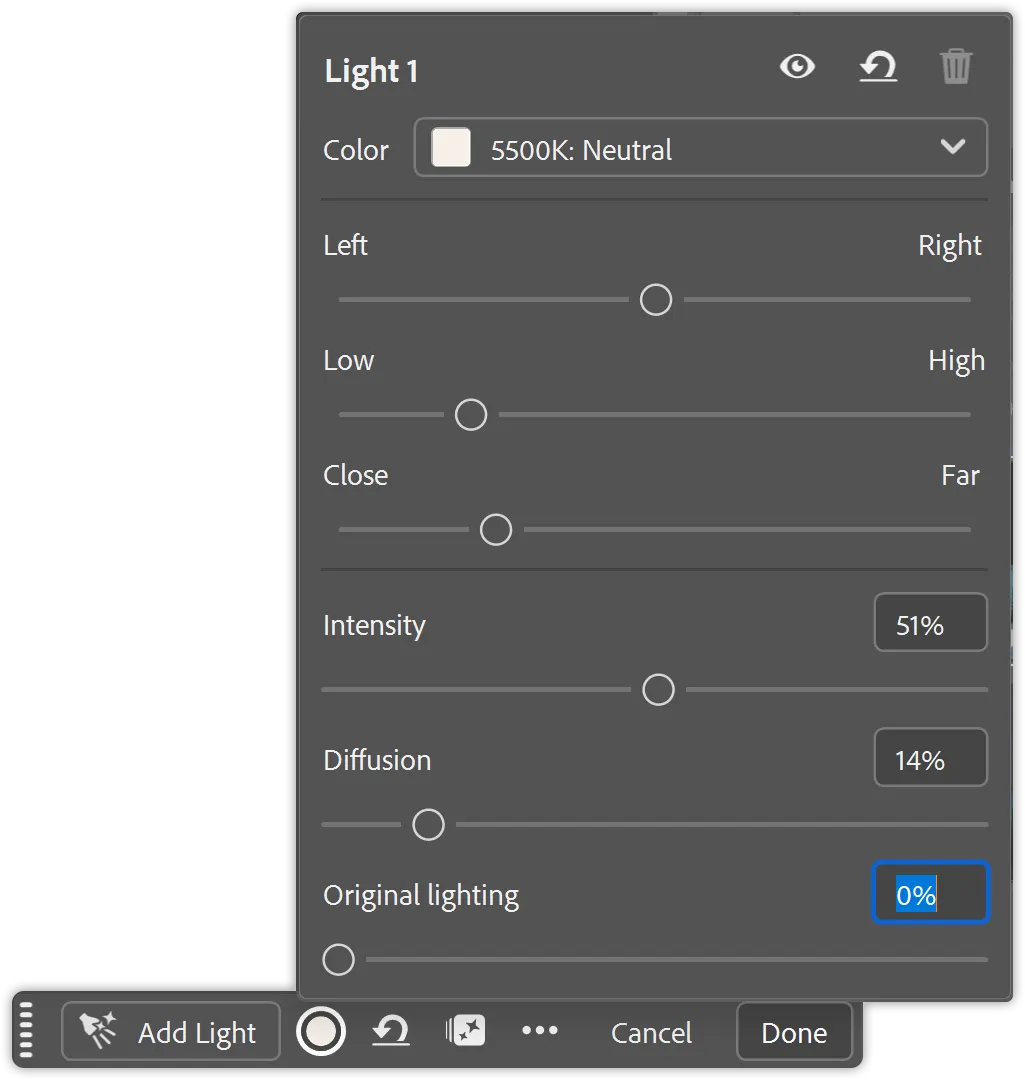
3.1 单灯的六项
| 控件 | 作用 |
|---|---|
颜色 | 1000K 到 10000K 色温预设,或选 自定义颜色 从拾色器取任意色 |
左/右 | 灯横向移动,等同于左右拖灯图标 |
低/高 | 灯纵向移动,等同于上下拖灯图标 |
近/远 | 深度。近=朝相机方向走,跑到主体前面;远=推到主体后面 |
强度 | 这盏灯加多少光。0% 等于这盏灯不存在 |
扩散 | 软硬。理解为光源面积:低是裸灯泡,阴影硬;高是柔光箱,光会包住主体 |
前四项其实是同一件事的不同写法——位置。拖图标快,拉滑块准,改完可以互相校对。
3.2 原始光照:整层的总调光
原始光照(Original lighting)是唯一不属于某盏灯的滑块,它管整层:100% 表示原片的光全留着,0% 表示全部抹掉。
练习的时候把它当开关用。先拉到 0%,再把 强度 也拉到 0%,人像会变成全黑——此时画面里没有任何光。然后把强度慢慢推回来,你就只看得到自己摆的那盏灯在起什么作用,每一个滑块的差别都会被放大。等摸熟了,再把原始光照拉回三四成,让你的灯和原片的光混在一起。
它是全局的:在灯 2 的控件下改,切到灯 1 看还是那个值。这一点新手最容易懵,以为自己动错了灯。
有个坑要提前说:复位 图标会连原始光照一起复位到 100%。辛苦搭好的效果突然没了,先去看这个滑块,不要急着重做。
3.3 三个图标和一个下限
控件右上角三个图标:眼睛 关掉当前这盏灯,复位 把这盏灯恢复默认,垃圾桶 删除这盏灯。灯最少留一盏,删到最后一盏时按钮不可用——Photoshop 不允许一个空的重打光图层。
4. 六步走完一张人像
4.1 建层
打开照片,选中要打光的那一层(单张图就是背景层),从菜单建层。画面中央会出现一个白色灯图标,图像进入低分辨率预览,看起来糊是故意的——为的是拖动时不卡。
控件在两个地方都能调:属性面板 和 上下文任务栏。两者内容一样,但选中状态各管各的——在属性面板点灯图标,上下文任务栏不会跟着切。习惯用任务栏就一直用任务栏,它在画布上方浮着,挪到一侧不挡图。
改主意了按 Esc,再点 放弃,不花钱。
4.2 摆灯
直接拖灯图标比拉滑块直观。灯图标拖到哪儿,衣服褶皱的暗部和脸的亮部就往哪儿倒,因为整场光在重算。
灯可以拖到画面外。放在画布边缘之外,读起来就像画外有一扇窗。唯一的硬限制是底边——灯不能低于画面底部。
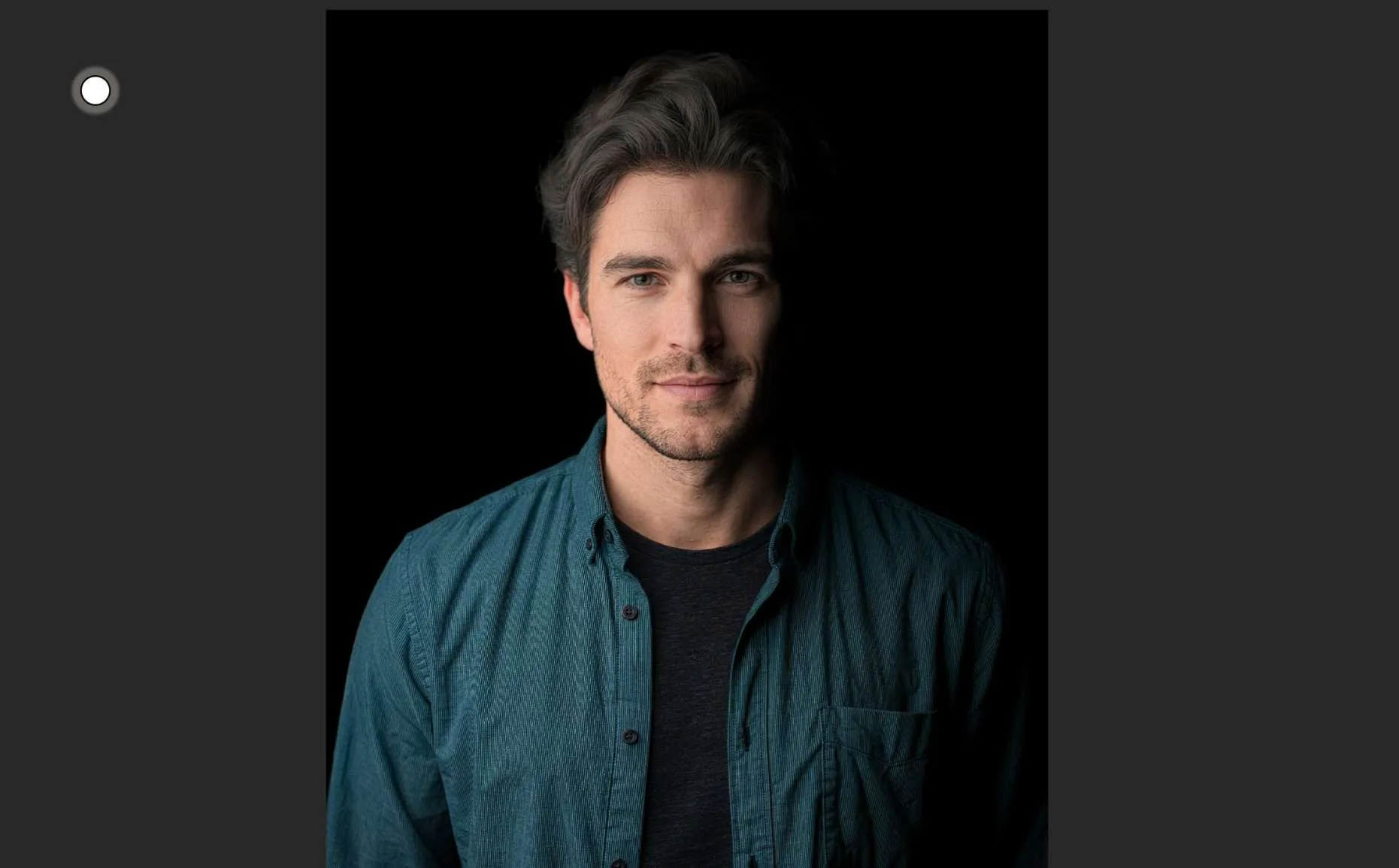
近/远 控制深度。往近拖,灯跑到主体前面,正面照亮;往远拖,灯跑到主体身后,边缘会起一道轮廓光,也就是逆光效果。判断深度有个小技巧:图标离得越远越小,越近越大。
4.3 加灯:色温数字越大,光越蓝
点 添加光照,画面上多一个灯图标,任务栏多一个圆点,点圆点切换到灯 2 的控件。三盏封顶,到第三盏时添加按钮变灰。
颜色 下拉默认 5500K,中性白。预设是色温,选的时候先看这张表:
| 色温 | 看起来像 | 适合 |
|---|---|---|
| 1000K–2000K | 炭火、烛光、地平线上的落日 | 暖色点缀光 |
| 3200K | 钨丝灯、卤素灯 | 室内暖调 |
| 4300K | 清晨或傍晚的太阳 | 讨喜的暖主光 |
| 5500K | 正午阳光、机顶闪 | 默认值,干净的主光 |
| 6500K–7500K | 阴天、开放阴影 | 冷调补光 |
| 9000K–10000K | 深阴影、蓝调时刻 | 月光感、电影夜景 |
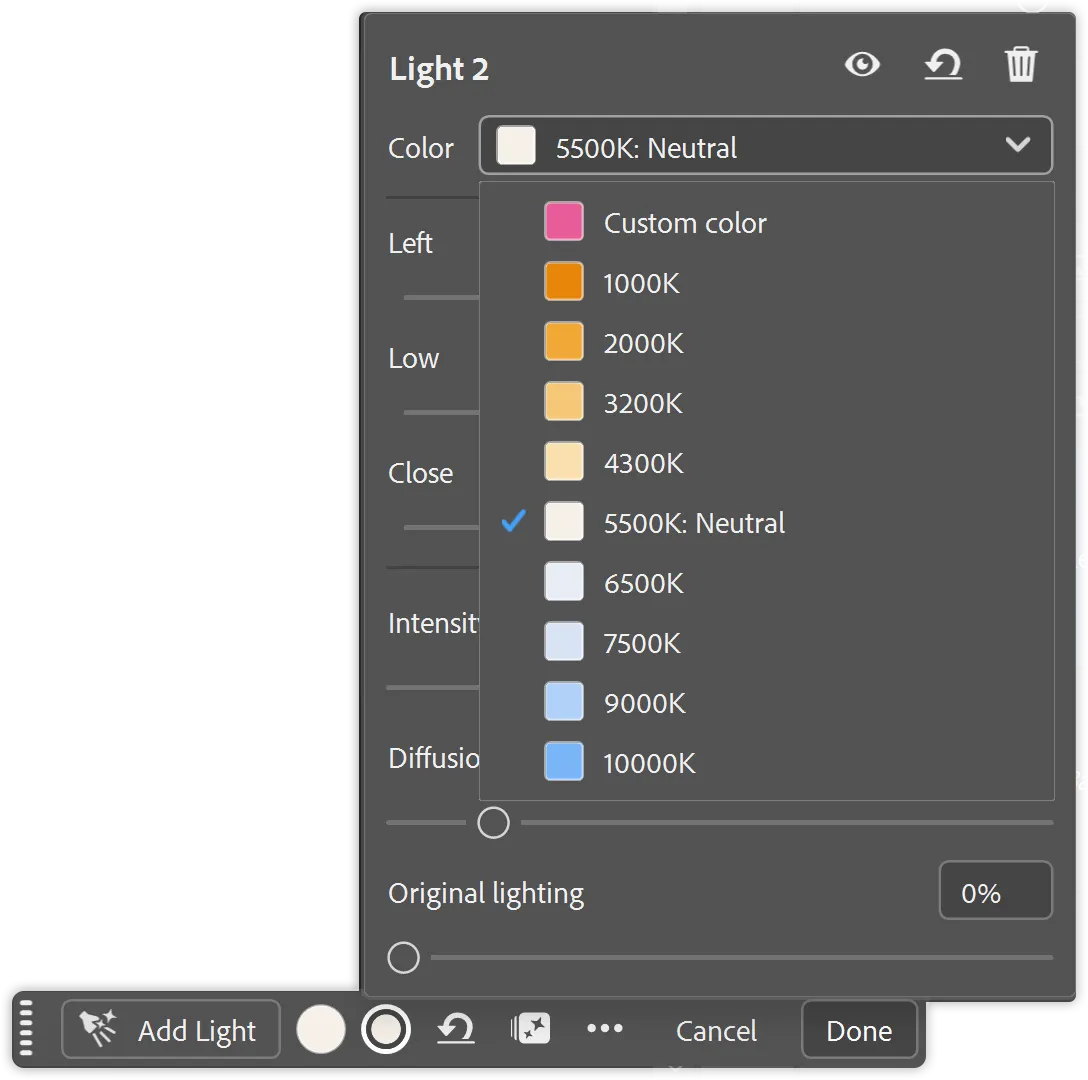
这里有个反直觉的地方:在重新打光图层里,色温数字越大,光越蓝。
和 Camera Raw 的 色温 滑块正好相反——那个数字越大画面越暖,因为它调的是白平衡。重新打光图层调的是灯本身的颜色,不是相机的白平衡。
想要霓虹色、钠灯那种偏色,选 自定义颜色 直接取色。取完之后任务栏上那个灯图标会变成这个颜色,几盏灯一眼就能区分谁是谁。
4.4 点完成:这一下才开始计费
预览满意了,点 完成。Photoshop 按文档尺寸渲染终版,这一步扣 30 积分。
终版和预览会有差别,通常在亮度和颜色上。所以判断要看渲染之后的图,不要拿预览下结论。
余额在三个地方都能查:上下文任务栏、属性面板、选项栏里那颗星芒图标。
之后想改,选中重新打光图层点 编辑光照,改完再点完成,再扣 30。想对比原图,直接关掉重新打光图层的眼睛,原层一直好好躺在下面。
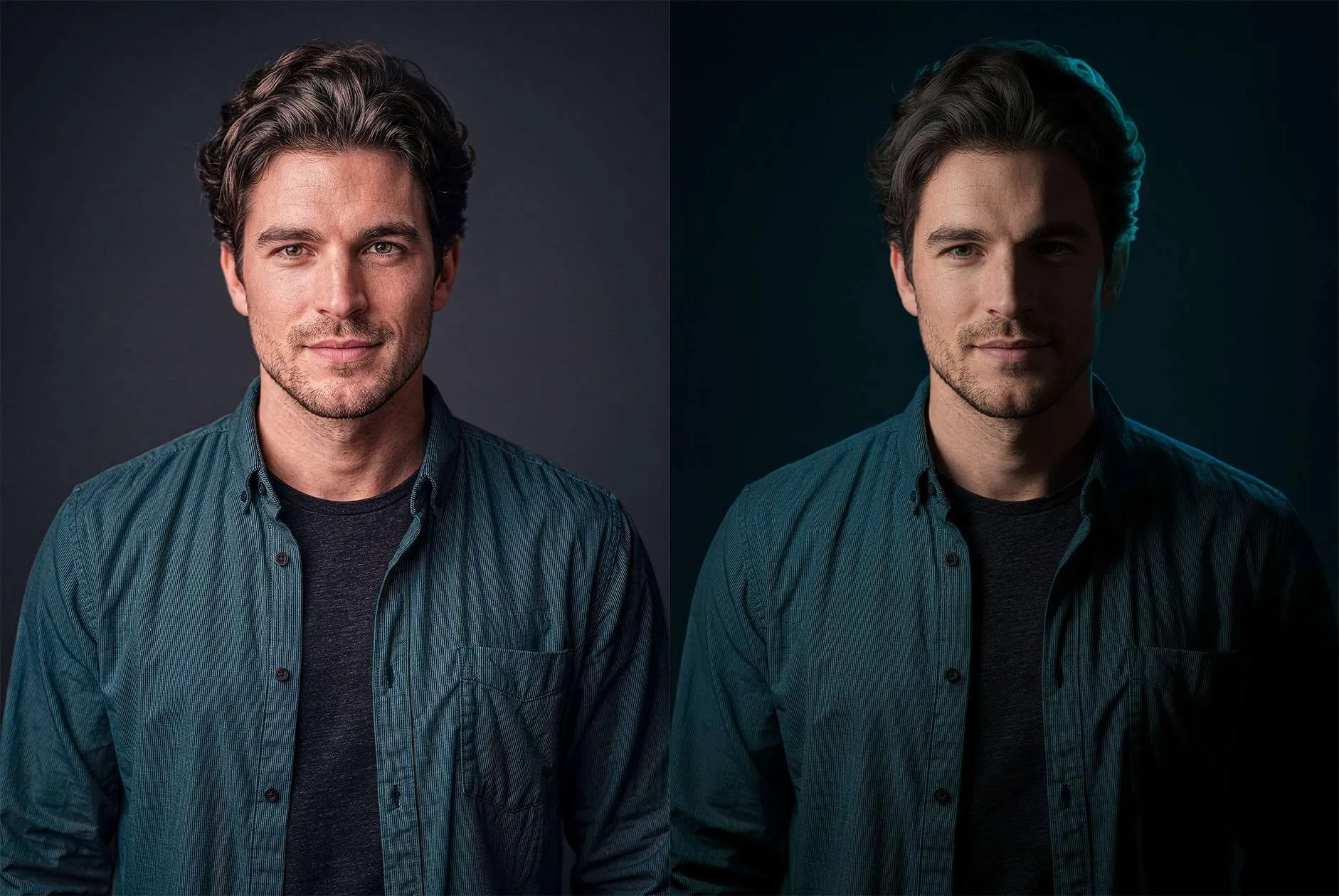
5. 三个场景,三种打法
5.1 室内:看得见的光源,关不掉
室内最能看出这个功能的判断力。找一张带窗户的房间照片,建层,把 原始光照 和 强度 都拉到 0。
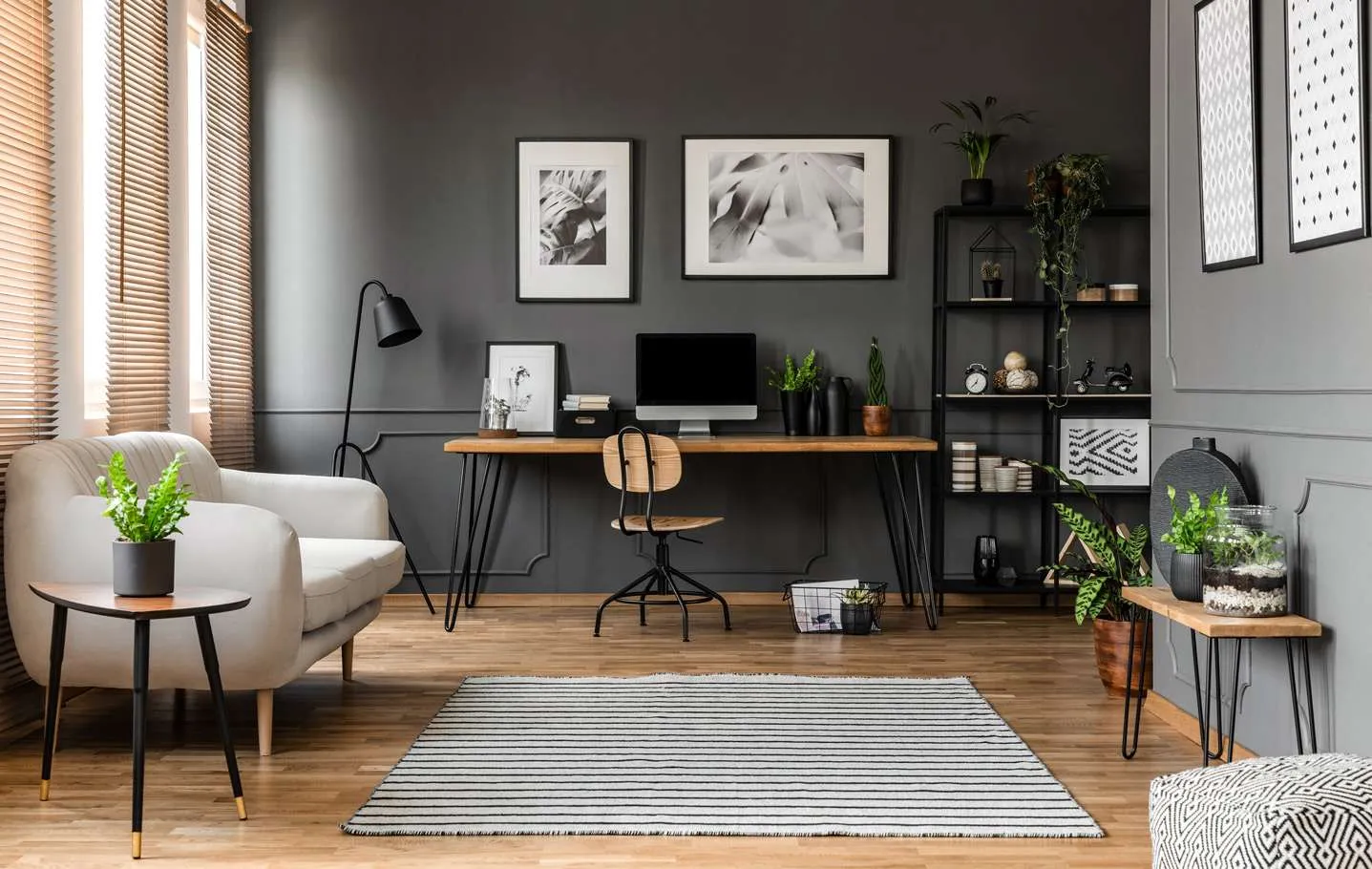
房间不会全黑。窗户还在发亮,窗边的地面、墙面还被它照着。
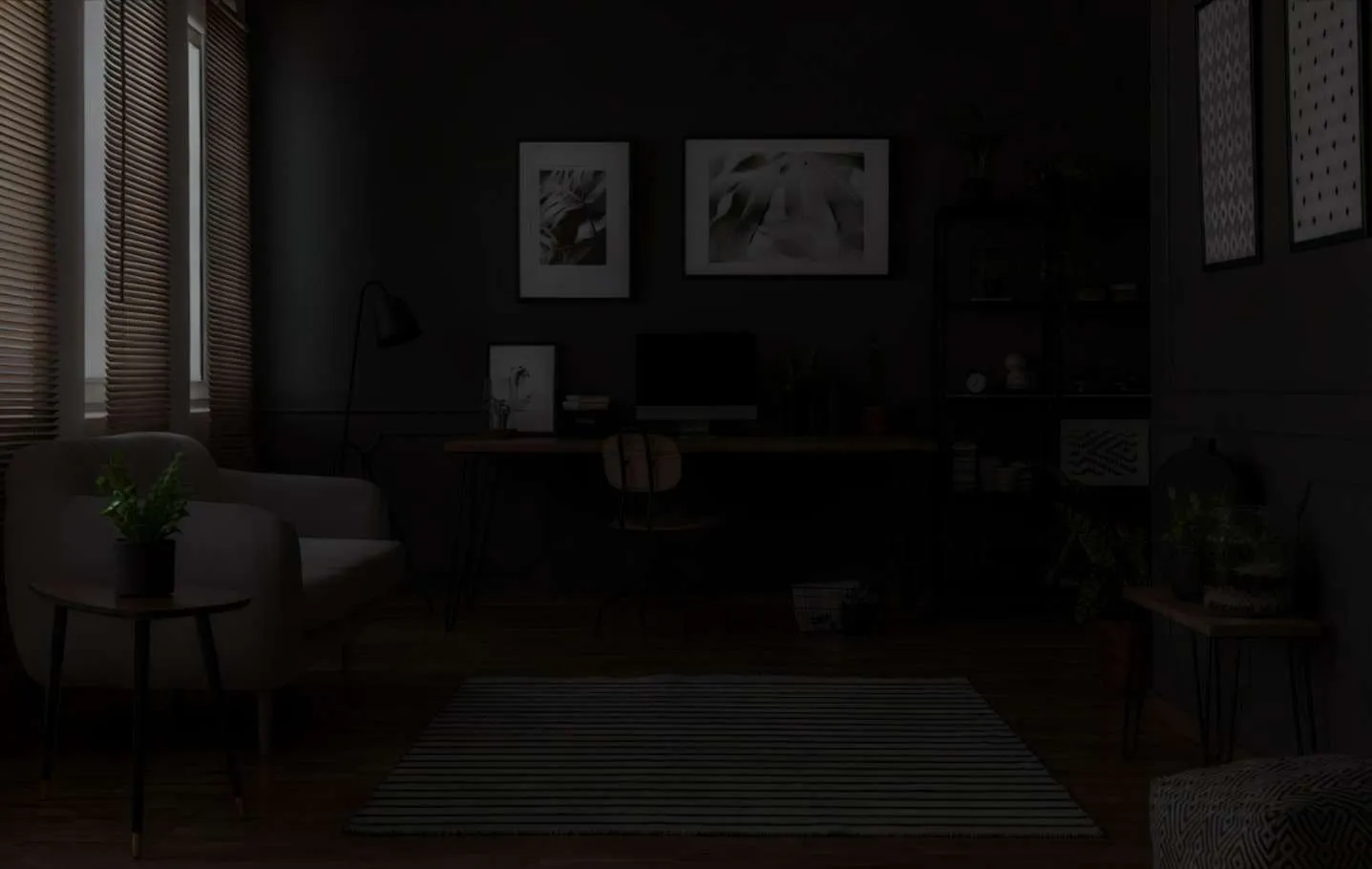
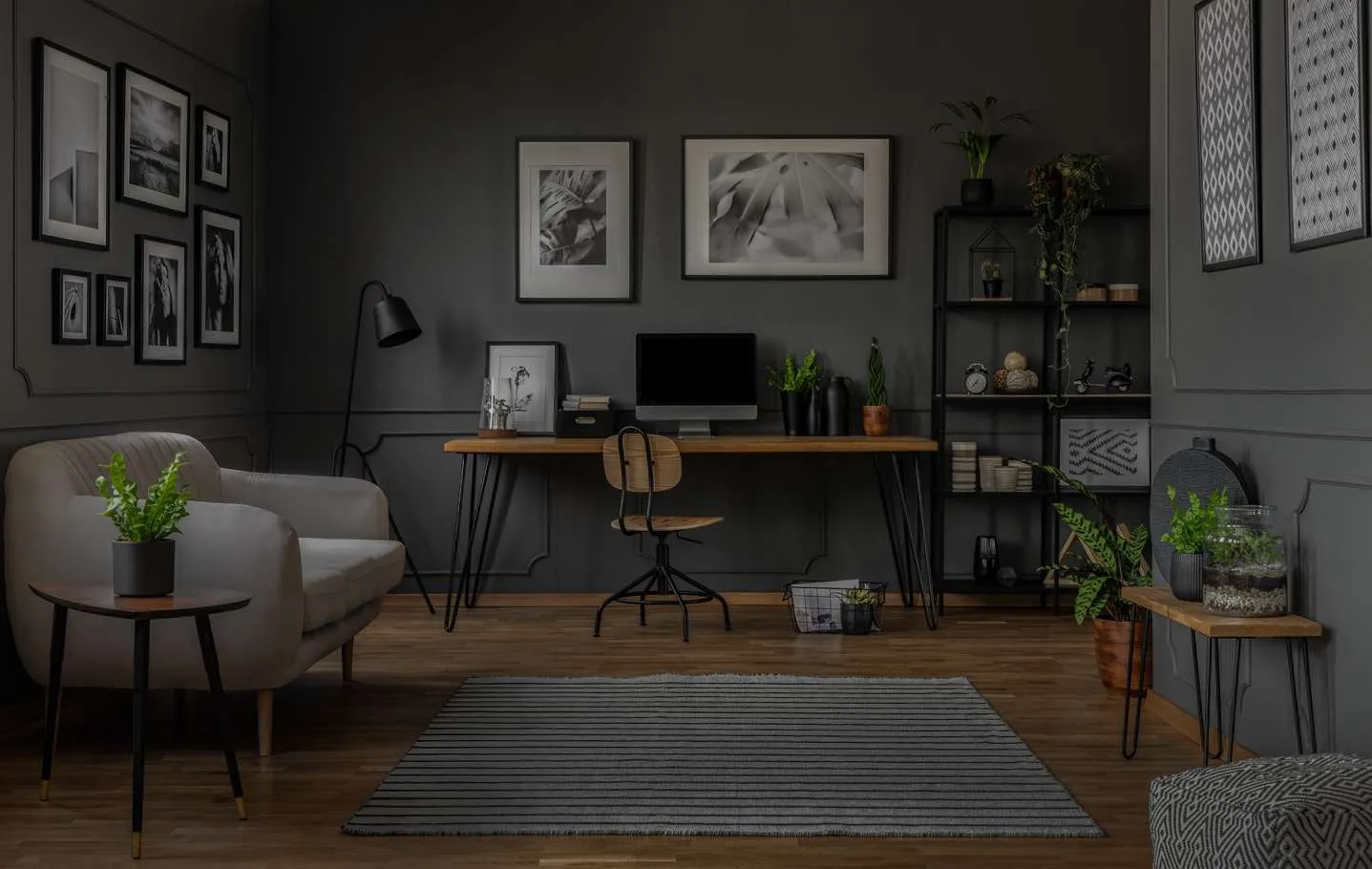
换成一张没有窗户的同场景照片,同样的操作,房间就黑了,和人像一样。
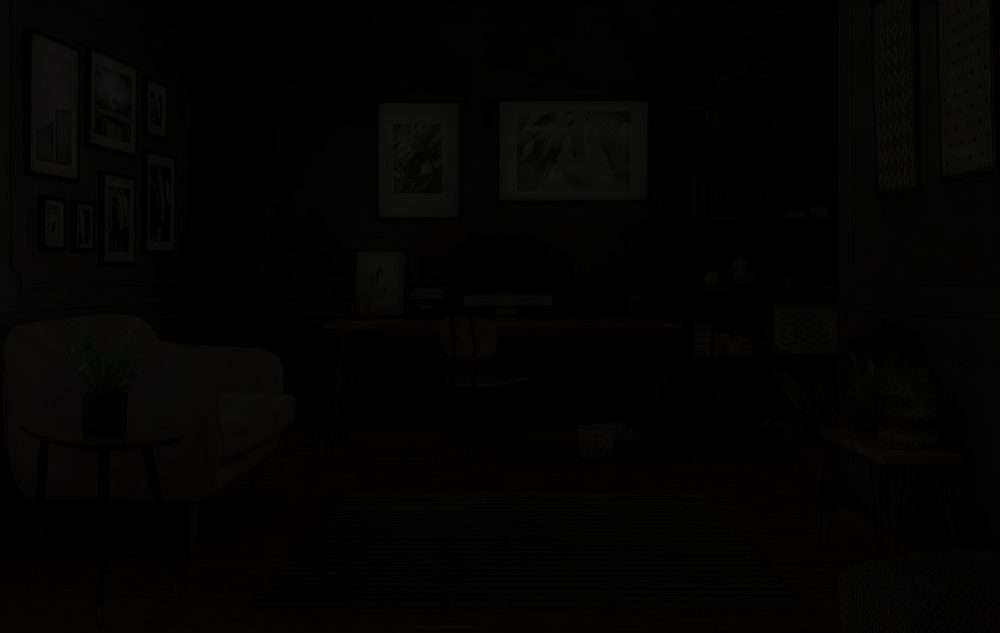
原因在定义里:原始光照管的是“已经落在场景上的光”,而一个看得见的光源(窗户)算它自己的光,所以 Photoshop 会把它留着。Adobe 把这部分叫剩余环境光——重新打光图层重建照明时,看得见的光源属于它要重建的内容。
反过来说,你也没法把这扇窗关掉。想让房间彻底变暗,只能换一张没有亮窗的照片,光靠拉滑块做不到。
5.2 风光:拿它当补光,别当太阳
风光能不能用?能,但这是它最不擅长的题材。
把原始光照拉到 0%,灯位放到左上角,出来的效果像有人举着手电在照山——把 扩散 拉高,光斑变大,可它依然不像太阳。
公平地说,这是最苛刻的测法:把原始光照全部抹掉,等于把太阳从画面里删了,一盏虚拟灯没法顶替一颗恒星。
风光正确的用法是反过来的:原始光照保持高位,加一盏暖色的灯,近/远 推到远,从画面边缘轻轻加一点侧光。是给已有的阳光添一层,不是替换它。
5.3 合成:先盖印,后打光,最后蒙版
合成才是这个功能真正值钱的地方。
有个前提必须先记住:重新打光图层只读取你选中的那一层。合成文件里如果选中的是夹克那一层,打光的就只有夹克,人脸、背景全都不动。
解决办法是一个快捷键。选中最上面一层,按 Ctrl + Alt + Shift + E(macOS 是 Command + Option + Shift + E),把所有可见图层盖印成一个新层,原来的图层结构一点没变。然后在这个盖印层上建重新打光图层,光才会落在整张合成图上。
实操里的顺序大致是这样:主光取霓虹灯的自定义颜色,图标拖到灯牌上,强度压低,近/远 推到远,让光只扫到一侧脸;再在人物身后上方加第二盏,推到远,强度更低,颜色给一点青,边缘那道轮廓光就出来了,人立刻从背景里分离。
注意盖印层是快照。之后如果改了下面的图层,得重新盖印、重新打光,又是 30 积分。合成的图层关系先定稿,再进打光这一步。
光溢到背景上很常见。按住 Alt(macOS 是 Option)点图层面板下方的 图层蒙版 图标,会得到一个全黑的蒙版,把整层效果藏起来;换成 画笔工具,前景色白,在主体上刷,光就只出现在你刷过的地方。按 ] 放大笔刷。
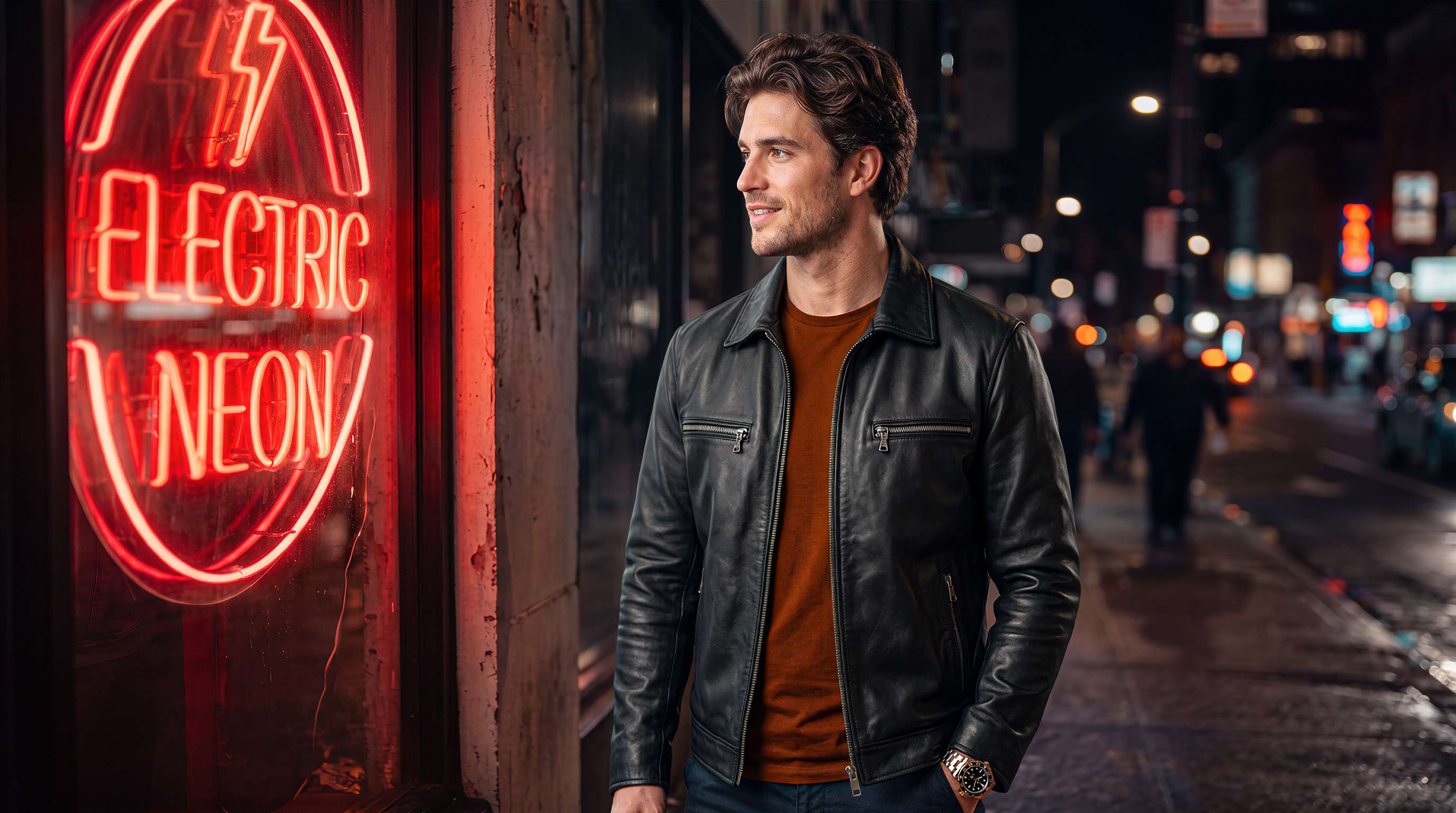
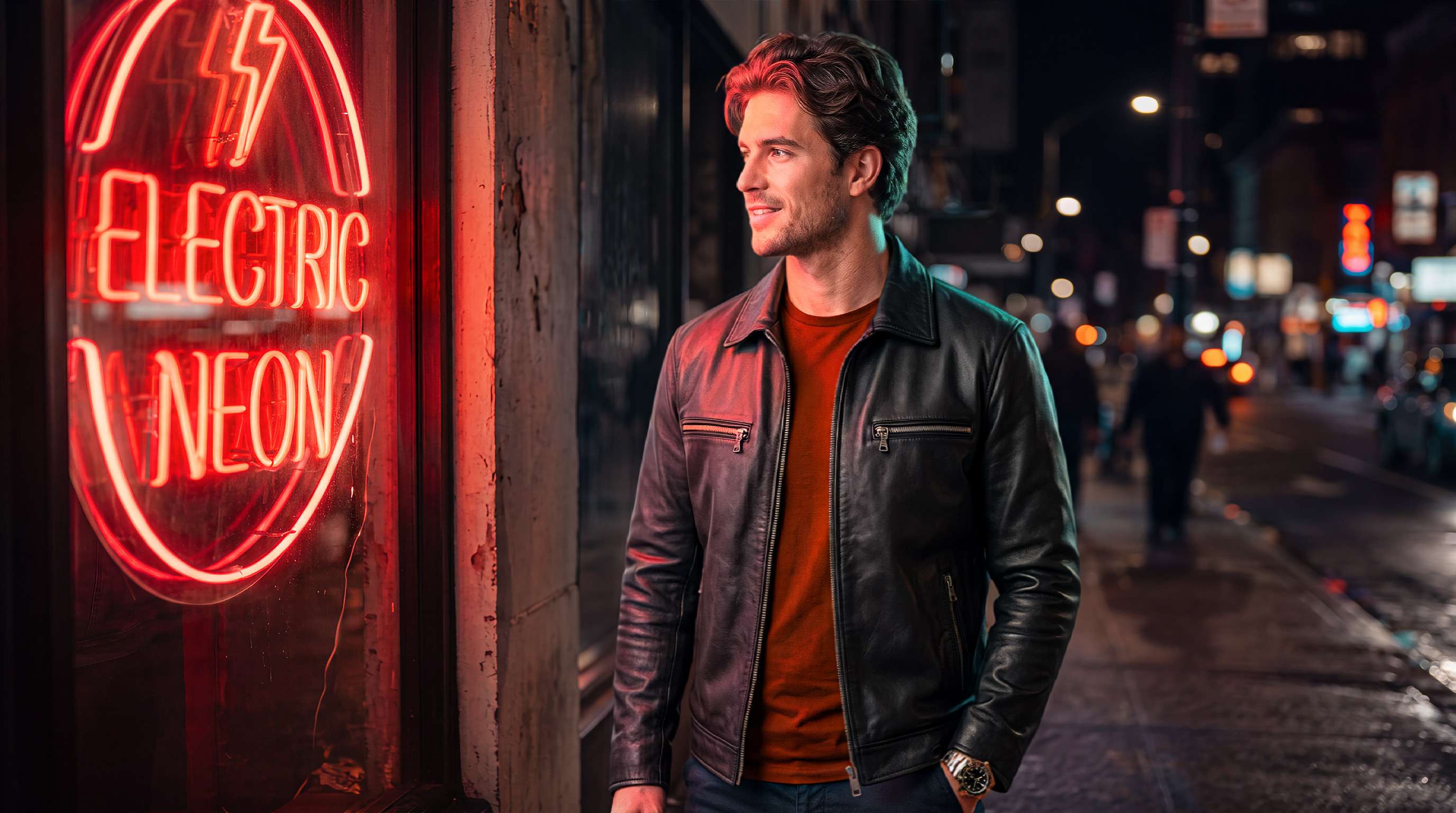
要不要用重新打光图层,取决于你想控制到什么程度。只是想让人物融进背景,站内的 Harmonize 协调功能 一键就够,颜色和光影它会自己匹配;想要指定光从哪个方向来、什么颜色、软还是硬,那就得自己摆灯。一个给速度,一个给控制权。
6. 它现在还有哪些硬限制
6.1 位深:只有图层是 8 位
16 位和 32 位文档都能用,但创建时会弹一句警告:重新打光图层按 8 位图像数据运算,精细颜色可能丢失。点 继续,文档本身仍然是原来的位深。
实际影响是两个。16 位文件里,非常平滑的渐变可能出现轻微色带;32 位文件里,重新打光图层会把比白更亮的高光切掉,HDR 的余量过不去。
6.2 色彩模式与图层类型
能用的模式:RGB、Lab、CMYK、灰度。不能用的:位图、索引颜色、多通道。
规律其实很简单——后三种模式装不下图层,而重新打光需要一个图层来放结果。灰度模式下颜色预设只会改变亮度,因为灰图显示不出颜色;CMYK 模式下,像 10000K 这种高饱和的蓝光,转回 CMYK 较小的色域时会偏一点、闷一点。
图层类型上,像素图层、智能对象、以及 Photoshop 其他生成式功能生成的图层都能用,前提是没锁定。文字图层和形状图层不能直接用,右键 转换为智能对象 之后可以——但结果是烘焙的,之后你改智能对象里的文字,重新打光图层不会跟着变。
如果原层带图层蒙版,它会用这一层的完整内容去打光,并把同一个蒙版的副本贴到重新打光图层上。当前的选择区域会被忽略。想只作用于局部,打完光再给重新打光图层加蒙版,也就是上一节的做法。
6.3 分辨率:像素尺寸是真的,细节是重画的
Adobe 说终版按输入图像的全分辨率渲染,这句话在像素尺寸上成立,在细节上要打个折扣。
同一个公告里把 完成 描述成“提交灯光并放大”的步骤。也就是说,图像是在较小尺寸下生成的,再放大到你的文档尺寸,细部是重新生成的,不是原样保留的。
想自己验证也行,代价是一次 30 积分:把原始光照设到 100%、强度设到 0%,理论上应该等于原图,点完成,然后双击 缩放工具 看 100%,反复开关重新打光图层。头发、皮肤纹理、布料会比原图软。
Adobe 没有公布具体的渲染尺寸。所以现在最稳的用法是:把它当任何一个生成式结果来对待,眼睛、头发、皮肤这些地方用蒙版把原图的锐度放回来。这和生成式填充的老问题是一回事——像素尺寸给足,细节自己长。
7. 30 积分一次,这笔账怎么算
规则整理成一句话:预览、取消、按 Esc、事后加蒙版,全部免费;每次点 完成 扣 30 分,用 编辑光照 再改再扣 30。
渲染失败不会白扣积分。Adobe 的生成式积分说明里写着:先扣后返,生成失败通常在几分钟内退回。所以偶尔报错不用慌,等一会儿再看余额。
额度这块,Adobe 官方那张表大致是这样:Creative Cloud Pro 每月 4000 分,1TB 摄影计划 1000 分,20GB 摄影计划 100 分,新的单应用计划只有 25 分——连一次重打光都不够。这也是为什么 Beta 阶段就有人抱怨,30 分一次的门槛对轻度用户不友好。
反过来算,4000 分可以跑 133 次。这个数量对认真修图的人来说够用了。站内那篇生成式积分说明里也提过怎么查余额和怎么看扣费。
真正省钱的做法只有一个:把预览当成免费的布光草稿。灯位、颜色、强度、软硬,全在预览里试到满意,再点那一次完成。
8. 内容凭证、动作与脚本
每一个重新打光图层都会附上内容凭证(Content Credentials),记录“用过生成式 AI”,并且带加密签名,事后改不了。
查看路径是 窗口 > 内容凭证,点 预览 就能看到记录了什么。
导出时由你决定怎么处理:文件 > 导出 > 导出为 里可以选择把凭证嵌进文件、发布到 Adobe 的内容凭证云端,或者干脆不带。任何人在 contentcredentials.org/verify 上传一张图就能验证。给客户交付时,如果对方会问“这图是不是 AI 修过”,这就是答案的来源。建议主动决定,而不是默认带走。
按 Adobe 的发布说明,重新打光图层也支持 动作 和脚本。常用的布光方案可以录成动作,套到另一张图上重放。注意每重放一次都会点一次完成,也就是每一次都要花 30 分。
9. 出问题,先查这张表
| 现象 | 原因 | 处理 |
|---|---|---|
图层 菜单里没有“新建重新打光图层” | 装的是旧版 Beta 或正式版 | 退出 Creative Cloud 重登,检查更新,装 27.12.0 以上 |
按 Ctrl + Z 没反应 | 键盘焦点在数值输入框里 | 点面板空白处或按回车,再撤销 |
| 调的时候画面很糊 | 这是低分辨率预览 | 点 完成,终版按文档尺寸渲染 |
| 复位之后整张图发灰 | 复位把原始光照也拉回了 100% | 打开控件,重新压低原始光照 |
| 合成图只有一部分被打了光 | 只读取当前选中的那一层 | 先盖印可见图层,再建重新打光图层 |
| 渲染停在预览,没有结果 | 账号的生成式功能被管理员关闭 | 找管理员开通,学校账号尤其常见 |
| 点完成报错 | Beta 服务繁忙或临时故障 | 等几分钟重试,失败的渲染几分钟内退分 |
还有一个不算故障的毛病:灯图标正好压在你要判断的位置上,目前没法隐藏。Adobe 在公告的回复里确认过,隐藏选项在他们的待办清单上。
10. 常见问题
- 预览会扣积分吗?
不会。加灯、拖灯、换色、关灯对比,全过程都是低分辨率预览,零消耗。只有点完成才扣 30 分。 - 会不会改掉我的原图?
不会。原层只是被隐藏,像素一个都没动。不想要效果,关掉重新打光图层的眼睛,或者直接删层。 - 为什么调的时候画面是糊的?
那是低分辨率预览,为的是拖动不卡。点完成之后按文档尺寸出图,糊的问题自然消失。 - Ctrl + Z 为什么撤销不了灯光?
焦点在某个数值输入框里时,撤销命令作用在输入框而不是画布。点一下面板其他地方,或者按回车退出编辑状态,再撤销。 - 多层合成能用吗?
能,但只认选中的那一层。先Ctrl + Alt + Shift + E盖印可见图层,在那个新层上打光。 - 16 位文件支持吗?
支持。创建时会提示按 8 位数据运算,点继续即可,文档位深不变。代价是平滑渐变可能出现轻微色带。 - 原始光照拉到 0,房间为什么还亮着?
窗户这类看得见的光源算它自己的光,重新打光时会被保留。想全暗,只能用没有亮窗的照片。 - 灯图标能藏起来吗?
目前不能。Adobe 说隐藏选项在开发清单里。 - 为什么渲染完脸和头发变软了?
终版是生成后放大到文档尺寸的,细节是重画的,不是原样保留。用蒙版把眼睛、头发、皮肤这些位置的原始细节放回来。
11. 现在该不该用?
把它放在正确的位置上看:这是一个“拍完之后还能改光”的工具,解决的是主光方向错了、色温不对、合成人物和背景不搭这类事后问题。它不能替代现场布光,也不负责无中生有——原始光照和所有灯都拉到 0,画面就是全黑,重新打光的前提是照片里还有可用的信息。
现阶段它是 Beta,正式版还没来,30 积分一次的定价和细节再生这两个问题,Adobe 后面怎么改还不确定。如果你手上的活正好卡在“光不对”这一步,现在上手练熟,等正式版落地就是现成的能力;如果只是偶尔修一两张图,用减淡加深加蒙版也够,没必要为它专门去买积分。
最省钱的练法是:找一张平光人像,原始光照归零,只用一盏灯,把 强度 和 扩散 这两个滑块从最小拉到最大各看一遍。看完这两根滑块,剩下的都是位置问题。