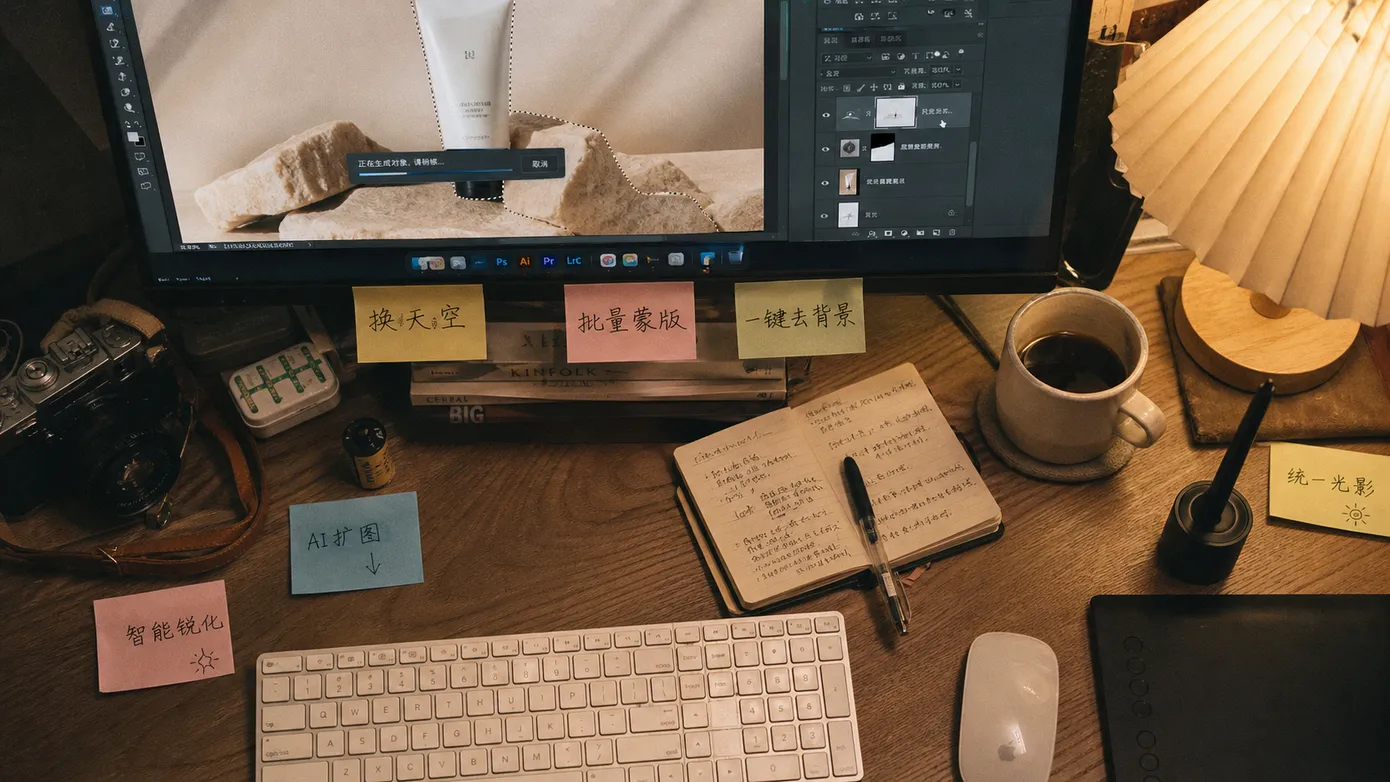
聊 Photoshop AI,现在已经不是"哇好厉害"的阶段了。
2023 年刚出生成式填充那会儿,全网狂欢。到了 2026 年,皮过去了,回归到最朴素的问题:这东西到底能不能帮我早点下班?
我自己的感受是——有的功能是真香,有的功能属于「测试阶段玩过就再也没打开过」。这篇文章列的这 10 个,都是我在实际修图流程中反复用过的、确实能省时间的。不是什么「理论上很牛」的功能,是真正在干活时能拿出来用的。
先给个总原则,再说具体功能。
先说结论:AI 干粗活,人干细活
这是我在之前的生成式填充指南里反复强调的——把 AI 当成第一遍加速,不是最后一版输出。
粗选、初修、扩图、换背景——这些 80% 是机械性的工作,AI 来做最合适。但那最后 20%(检查自不自然、色彩匹不匹配、有没有穿帮细节)得你自己来。跳过这 20%,AI 修出来的图一放大就露馅。留着这 20%,你既享受了效率,又保住了质量。
下面这 10 个功能,都是按照这个思路用的。
1. 生成式填充做局部清理
不用说的场景: 镜头脏点、传感器灰尘、画面里突然出现一个穿帮的垃圾桶。
以前的流程是:仿制图章一点一点盖,或者内容识别填充碰运气。现在的流程是:框选 → 生成式填充 → 搞定。
但有个前提——选区要够紧。 我上次发的生成式填充指南里专门讲过:选区留 10%-20% 的空间给 AI 读上下文。但在清理场景下相反——你要框得尽量精准,只圈住要去掉的东西,别留太多多余空间。因为清理的目标是"消失",而不是"生成新东西",越紧效果越好。
对随手就能处理掉的杂物,这个功能是真正的秒级解决方案。从打开图片到清理干净,10 秒。
💡 注意:生成式填充依赖 Adobe 云端 Firefly 服务,中国用户需要确保账号和网络环境支持。
2. 生成式扩展救构图
你拍完的照片,甲方突然说"比例要改成 16:9"——裁切一下就丢掉了构图主体。或者你合成的时候发现画面不够宽,缺一块延伸空间。
生成式扩展就是干这个的。
用裁切工具往外面一拖,Photoshop 自动生成扩展出来的画面内容。天空、地面、墙面这种延续性高的场景,效果极好。人物场景边缘有肢体延伸的,翻车率高一些,但作为第二第三梯队的配图,完全够用。
我自己的用法:商务配图、公众号头图、社交媒体素材——生成式扩展出来的画面,稍微调调色就直接用了。主力视觉产品图我不会靠它,黄金时间还是老老实实重拍或手动合成。
3. 对象选择工具大升级
这个功能可能不高调,但它是真正改变工作流的东西。
2026 版的对象选择工具,识别精度比以前好了很多。鼠标悬停到物体上,点一下,选区边界比以前干净多了。边缘锯齿大幅减少,尤其是硬边缘物体——电子产品、包装盒、瓶罐——选出来的效果可用率很高。
对于电商产品图、目录摄影这种需要大量抠图的场景,这个改进的意义远超任何花哨功能。以前一款产品抠图 3 分钟,现在鼠标悬停点击——10 秒,然后微调边缘——总耗时不到 1 分钟。一箱 50 款产品,省出来的时间是实打实的。
4. AI 换天——已经不假了
前几年的换天功能,一眼假。边缘硬、色调不统一、前景和天空像两个世界。
2026 版的换天在匹配地平线光色和调整前景色调上进步很大。不是说到 200% 放大都能骗过人,但做房产图、旅行照片、社交内容——它给出的第一版结果已经能用。换天后加一个曲线调整层微调一下就收工。
- 什么时候用它:房源图、旅行博客、社交媒体封面、日常分享。
- 什么时候别用它:商业广告主视觉、品牌严格的视觉物料。
5. 神经滤镜做快速人像初修
磨皮、去眼袋、均匀肤色——这些修图师每天都要做的事,以前要双曲线、要高低频、要十几步操作。
神经滤镜的 Skin Smoothing 和 Smart Portrait 现在已经不像早期版本那样"塑料感"了。在适度的设置下(别拉满,60%-70% 就差不多),它能做一次很好的初修:肤色均匀、眼袋减轻、瑕疵隐去。然后你在这个基础上用双曲线精修——整体节省 40% 以上的时间路径。
核心技巧:神经滤镜不要拉满。 拉到 60%-70%,让它把大问题处理掉就好,细活还是留给画笔和曲线层。
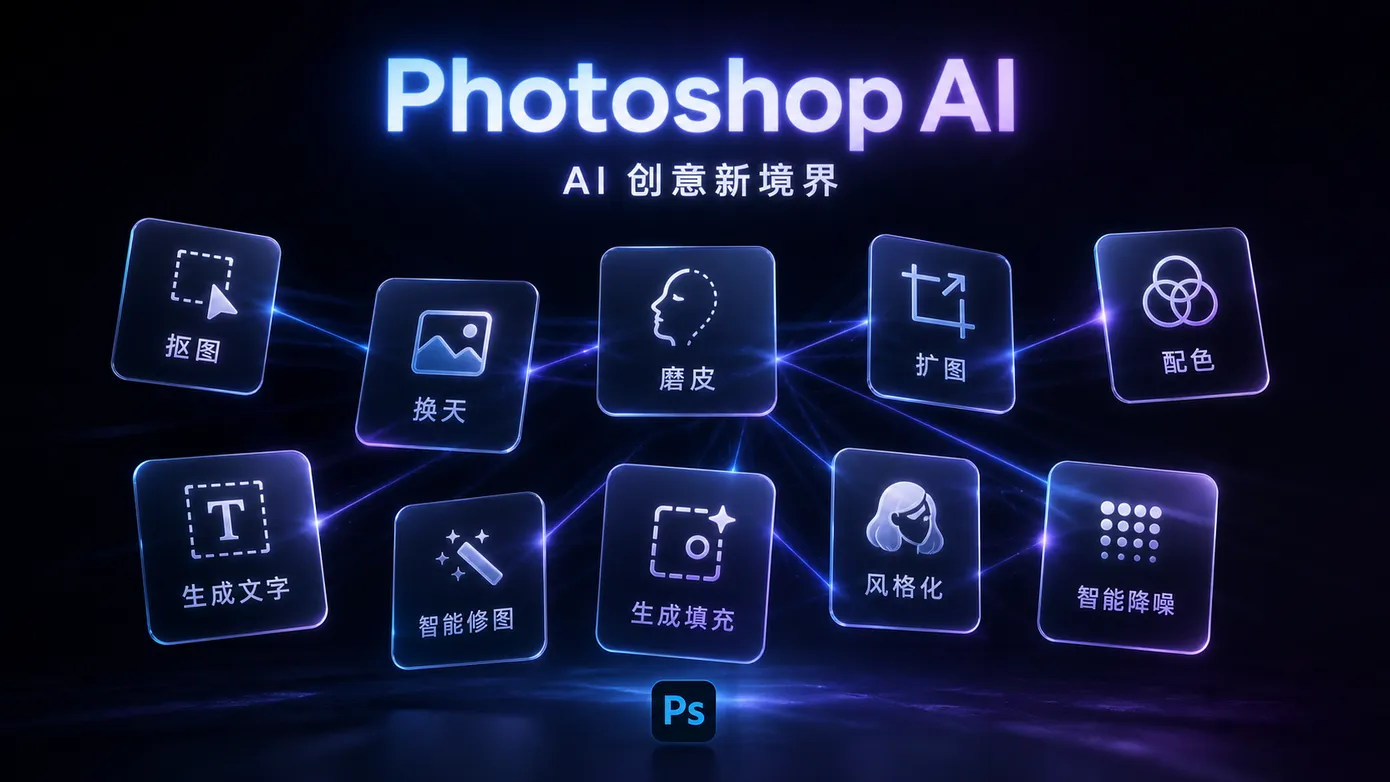
6. 一键主体分离做产品图
这也是闷声省时间的大头。
一键把产品和背景分离,直接生成一个干净的蒙版放在独立图层上。对于硬边缘产品(电子产品、瓶子、硬包装),边缘质量现在非常可靠——不需要费劲去擦边缘。
一个典型工作流:导图 → 一键抠图 → 换统一背景/加阴影 → 批量调色出片。抠图这一步从 3 分钟变成 5 秒。如果你每天处理几十上百张产品,这个功能省下来的时间是以小时计的。
7. AI 蒙版 + 批处理——批量出片利器
这个功能可能不太起眼,但它是真正意义上的生产力工具。
Photoshop 现在支持把 AI 选区和蒙版步骤录进动作(Action)里,然后跑整个文件夹的批处理。选一张图录好"选择主体 → 添加蒙版 → 扣出背景"的动作,剩下的几十张图一键跑完。
不完美——复杂背景的图偶尔需要手动修正——但 80% 以上的图片都能一次性拿到可用的蒙版。跑完一整个文件夹,你再回头手动检查那少量出问题的——比一张一张抠快太多。
8. 文字特效快速探索
如果你做过 PPT 封面、社媒海报、情绪板,就知道给文字加质感有多费时间。
生成式填充现在可以直接作用于文字图层——选中文字区域,写"金属拉丝质感""磨砂玻璃""霓虹发光",AI 帮你生成效果。它当然不能替代专业字体设计,但在头脑风暴阶段、提案初期、情绪板制作——它能让你 10 秒看到几个方向,比打开 Illustrator 做半小时效果图划算得多。
9. 自适应色彩协调
从不同来源的照片合成的时候,色彩不统一是最让人头疼的问题。
2026 版新增的自适应颜色协调功能,会自动读取周边画面的色调温度、饱和度和明度范围,然后把插入的元素一键匹配过去。不能说代替手动校色——但对于快速合成、做提案、排版的场景,它确实省掉了来回调色的反复拉扯。
我的用法:合成后先用自适应匹配一次,视觉效果接近 80% 了,然后手动微调剩下的细节。从零开始校色可能十分钟,现在两分钟。
10. 一键多版本快速探索
最后一个,也是我个人用得最多的——生成式填充或生成式扩展的时候,一次生成三张变体,然后来回翻看挑最优的那张。
这个功能的真正价值不是在"三个结果选一个",而是探索方向。做创意工作最难的往往不是执行,而是决定"往哪个方向走"。三张不同变体给你的不是选择,是灵感。你可能三张都不满意,但第三张里某个角落的处理方式让你想到更好的方案,然后你再基于那个方向重新生成。
三张不错的备选方案 10 秒出来 → 比花两分钟做一个精修版本才发现方向错了 → 效率上的差距不是几倍,是数量级。
最后再说一遍:人要在回路里
上面这 10 个功能,没有一个是可以"点完就交稿"的。它们都是第一遍加速器。
AI 做粗活你查漏补缺——这个组合是目前 Photoshop 工作流的最高效形态。别偷懒跳过最后那一步检查,但也别固执地什么事都自己动手。
用好 AI 省下来的时间,别用来刷手机——用来做那些真正需要你眼睛和判断力的事情。
本文基于 Photoshop 2026(v26.x)版本实测撰写。部分 AI 功能依赖 Adobe Firefly 云端服务,中国用户需确保使用支持 AI 功能的 Adobe 账号并配置合适的网络环境后方可使用。

