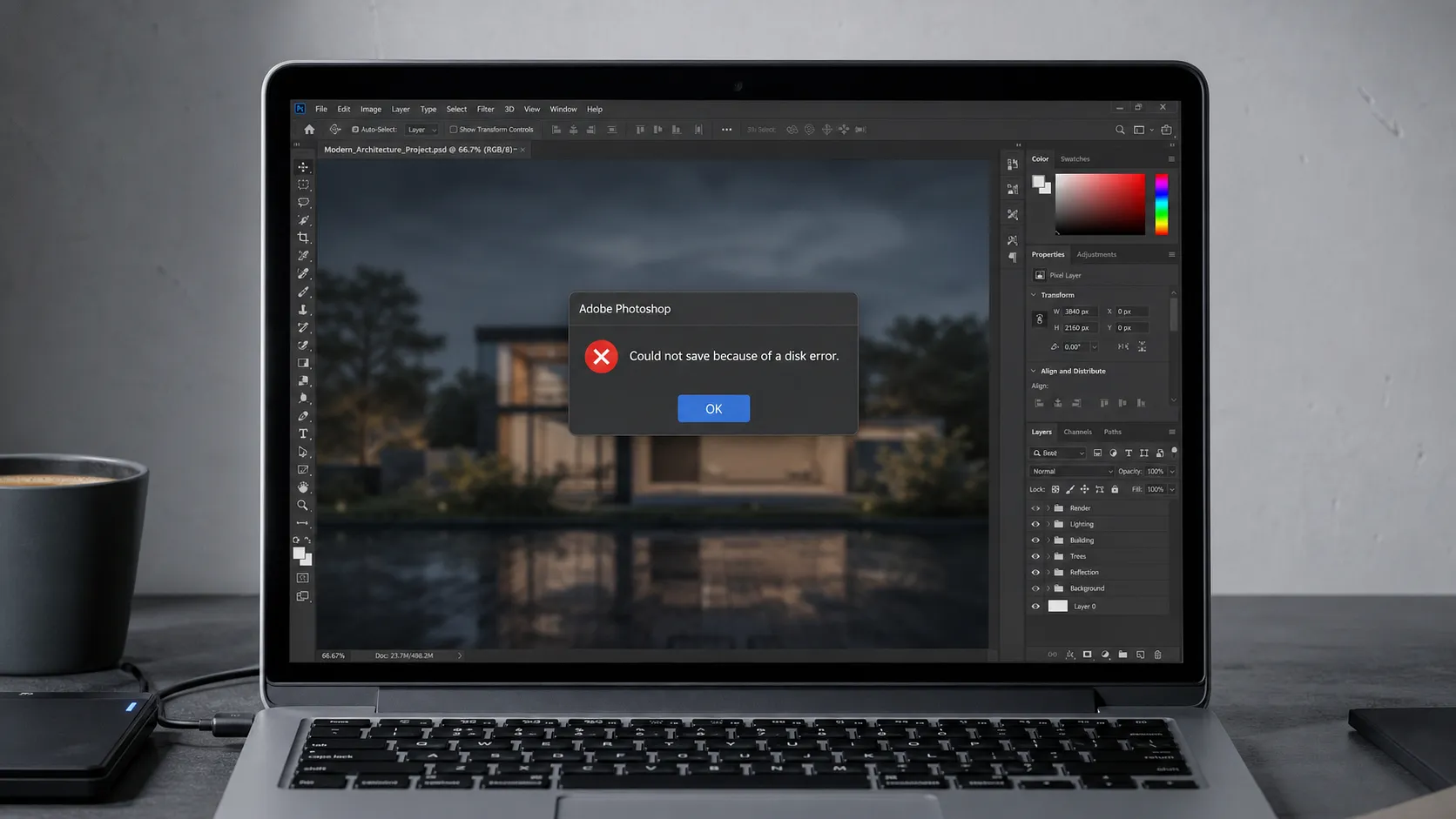
每个人都有过那种瞬间——做图做到一半,按 Ctrl+S 准备保存,结果 Photoshop 弹出一个对话框:"Could not save because of a disk error"(因为磁盘错误,无法保存)。那一刻,心里咯噔一下。
这个报错太经典了,从 CS6 时代到现在 2026 年的 Photoshop 27.8,它一直都在。但别慌,绝大多数情况下文件没丢,只是被某个环节卡住了。这篇教程会按排查顺序,从最可能的原因到最极端的措施,一步步帮你解决。
1. 急救两步:先别忙着点保存
在你开始排查之前,先做两件事。
第一步:复制一份原文件。 如果文件还能打开,立即用"另存为"保存一份副本,格式可以换成 PSB 或 TIFF。很多时候只是当前文件格式有问题,换个格式就能保存。
第二步:如果文件已经打不开或者保存失败,不要反复点保存。 每次失败的保存操作都可能让文件状态更糟。先关掉弹窗,按下面的步骤来排查。
2. 为什么会出现这个报错?
"磁盘错误"是一个笼统的说法,背后可能的原因很多:
- 磁盘空间不足——最常见的原因,没有之一
- 暂存盘满了——Photoshop 的暂存盘和系统盘可能是同一个
- 文件权限问题——保存位置没有写入权限
- 文件损坏——PSD 文件本身出了问题
- 偏好设置冲突——Photoshop 的配置文件损坏
- 硬盘故障——物理坏道或文件系统错误
- 杀毒软件/安全软件拦截——某些国产安全软件会阻止 Photoshop 写入
3. 方案一:检查磁盘空间
这是最可能的原因,也是最先应该检查的。
检查方法:
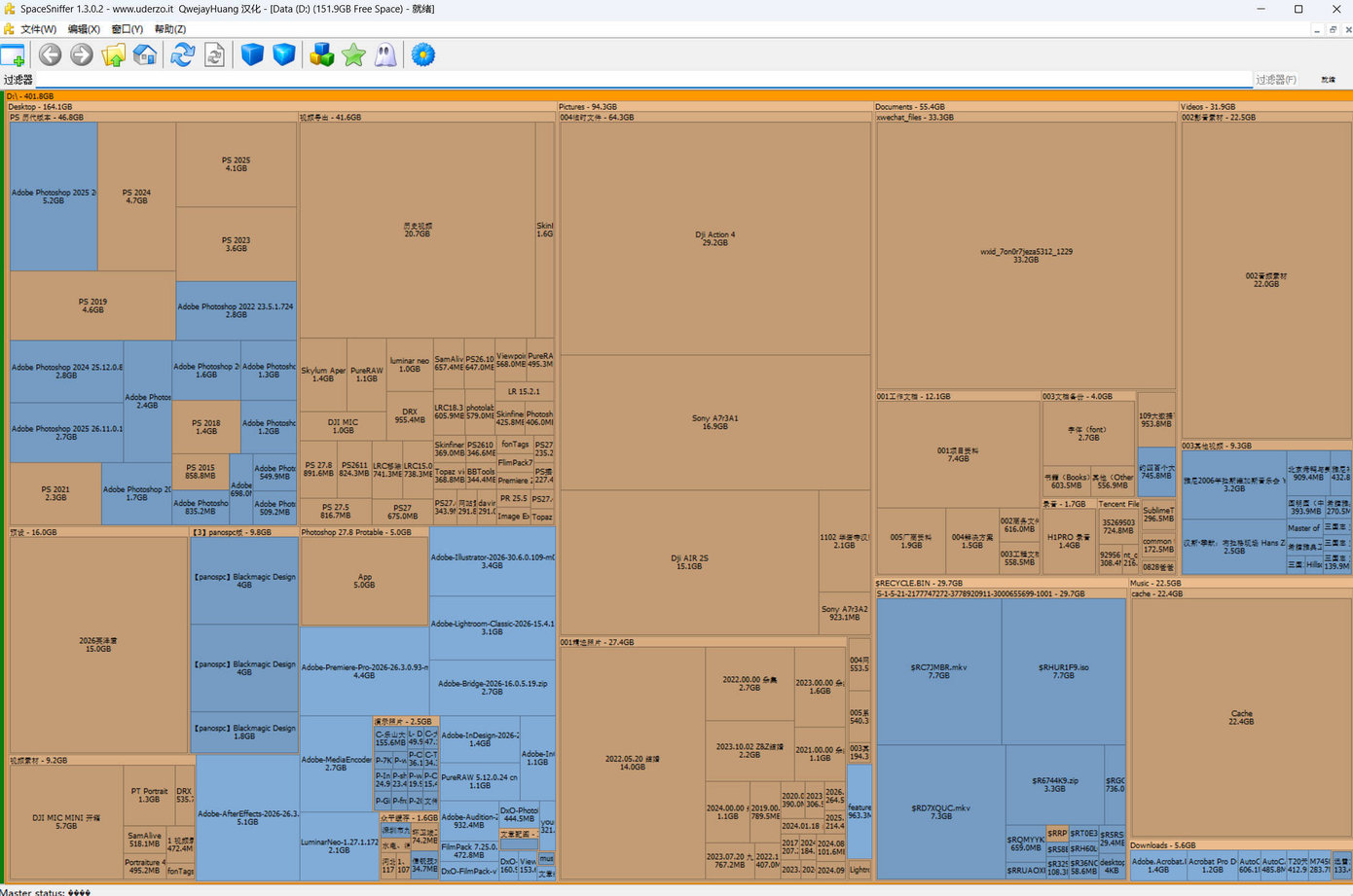
- Windows:打开"此电脑",看系统盘(通常是 C 盘)的剩余空间
- 如果剩余空间少于 10GB,那基本就是它了
为什么 Photoshop 需要那么多空间?
Photoshop 在保存文件时,需要临时空间来写入数据。需要的空间大约是文件大小的 3-5 倍。一个 500MB 的 PSD 文件,保存时可能需要 2-3GB 的临时空间。如果 C 盘只剩 5GB,而你正在编辑一个多层 PSD,很容易触发这个报错。
解决方法:
- 清理 C 盘:删除临时文件、清空回收站、卸载不需要的软件
- 使用 Windows 自带的"磁盘清理"工具,清理系统文件
- 把大文件(视频、ISO、不常用的项目)移到其他盘
- 如果 C 盘长期紧张,可以考虑用 Total Uninstall 或 HiBit Uninstaller 这类工具彻底卸载不用的软件,它们能连残留的注册表和文件夹一起清掉,比 Windows 自带的卸载彻底得多
4. 方案二:清理暂存盘
如果磁盘空间够,问题可能出在暂存盘上。
什么是暂存盘?
Photoshop 在处理大型文件时,会把一部分数据临时写到硬盘上,这个临时存储位置就是暂存盘。默认情况下,暂存盘是系统盘(C 盘)。
检查和修改暂存盘:
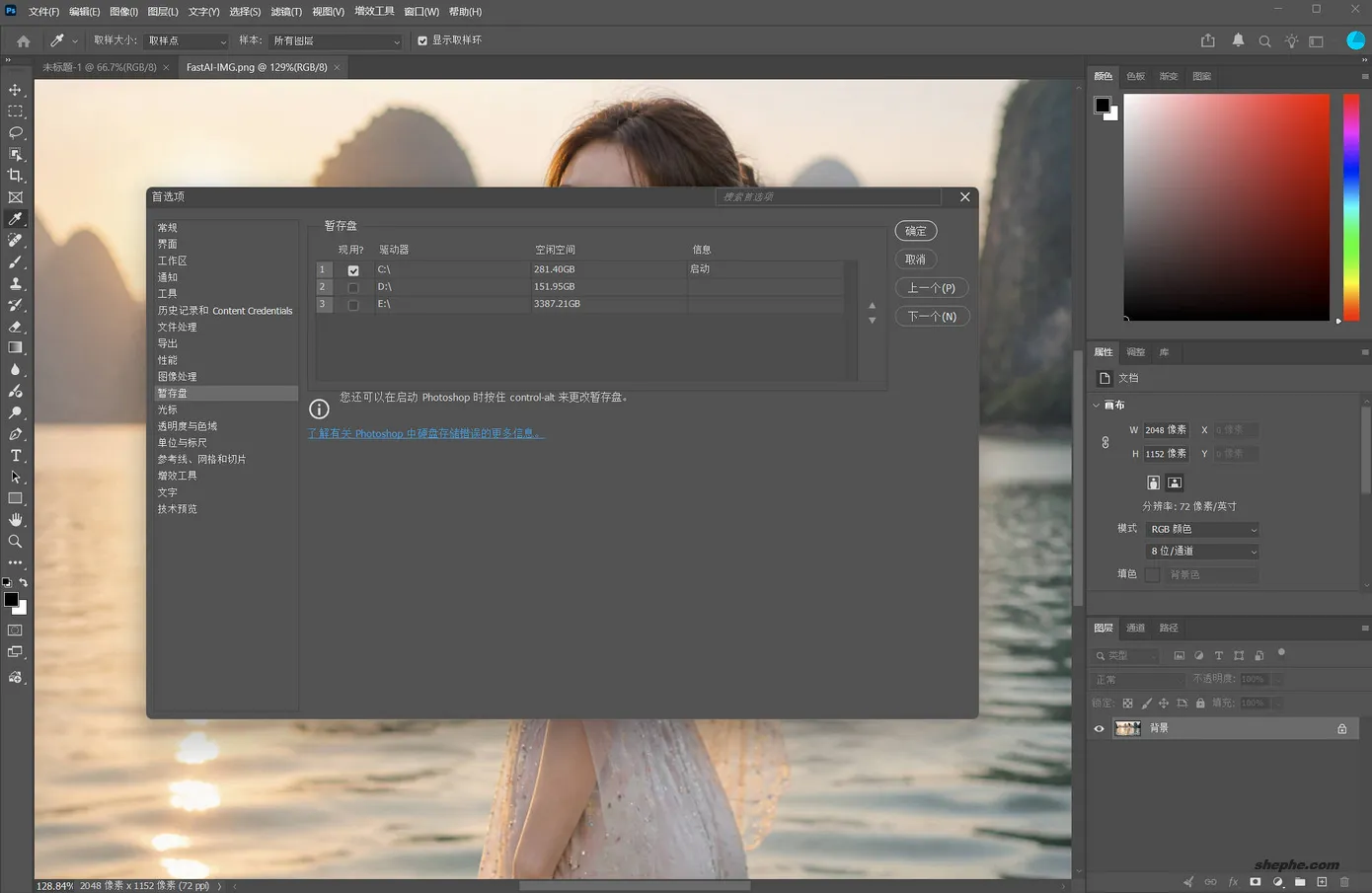
- 打开 Photoshop,进入"编辑 > 首选项 > 暂存盘"
- 看看当前暂存盘设置,把 C 盘取消勾选,勾选其他有足够空间的分区(D 盘、E 盘等)
- 如果有多个硬盘,把最快的 SSD 设为主要暂存盘
- 确认后重启 Photoshop
建议:
- 暂存盘所在分区至少保留 50GB 以上的可用空间
- 尽量不要把暂存盘设在系统盘
- 如果做大型文件(海报、合成图、多图层 PSD),建议专门给暂存盘留一个分区
5. 方案三:检查文件权限
有时候不是空间的问题,而是 Photoshop 没有权限写入你选择的保存位置。
常见情况:
- 保存到桌面或"文档"文件夹——这些位置的权限可能被系统策略限制
- 保存到外置硬盘或 U 盘——文件系统格式(FAT32、exFAT、NTFS)会影响大文件写入
- 保存到网络驱动器——网络延迟或权限问题可能触发报错
- 保存到 OneDrive、iCloud、百度网盘等同步文件夹——同步客户端锁定了文件
解决方法:
- 先试试保存到本地硬盘的根目录,比如 D:\
- 以管理员身份运行 Photoshop(右键 > 以管理员身份运行)
- 如果保存到外置硬盘,检查硬盘格式:FAT32 不支持单个超过 4GB 的文件,PSD 大文件建议用 NTFS 或 exFAT
- 暂时关闭同步软件(OneDrive、百度网盘等),再试试保存
6. 方案四:另存为其他格式
如果原文件还能打开,但保存 PSD 时出错,试试换一个格式。
推荐尝试的顺序:
- PSB(大型文档格式)——PSD 的升级版,支持超过 2GB 的文件,兼容性更好
- TIFF——支持图层,兼容性好,几乎不会出现保存错误
- PDF——如果只是要最终结果,不保留图层,PDF 是最稳妥的
操作方式: "文件 > 另存为",在"格式"下拉菜单中选择对应的格式。
如果另存为也报错,说明文件本身可能已经损坏,需要用下面的方法处理。
7. 方案五:重置 Photoshop 偏好设置
偏好设置文件损坏,是一些奇怪报错的常见元凶,包括磁盘错误。
重置方法:
- 关闭 Photoshop
- 按住
Ctrl + Alt + Shift(Windows)不放 - 重新启动 Photoshop
- 弹窗询问是否删除 Adobe Photoshop 设置文件,点击"是"
注意: 重置偏好设置会恢复 Photoshop 到出厂状态,所有自定义设置(快捷键、工作区、画笔预设等)都会丢失。建议在重置前先备份你的偏好设置文件(位置在 %AppData%\Adobe\Adobe Photoshop CS6\Adobe Photoshop CS6 Prefs.psp 或类似路径,版本号不同位置略有差异)。
8. 方案六:更新或彻底重装 Photoshop
如果以上方法都不行,可能是 Photoshop 本身的问题。
先更新: 检查 Photoshop 是否有更新。Adobe 在 2026 年持续推出了多个版本更新(27.3、27.5、27.6、27.8),很多 bug 都在后续版本中修复了。可以看看像素工坊整理的 Adobe Photoshop 2026 27.8 正式版介绍 了解最新版本情况。
再彻底重装:
如果更新解决不了,就需要彻底卸载后重装。普通的卸载会留下大量残留文件(注册表项、缓存、偏好设置等),这些残留可能是报错的根源。建议用 Total Uninstall 或 HiBit Uninstaller 这类工具来卸载,它们能扫描并清理软件卸载后残留的文件夹、注册表项和缓存文件,比 Windows 自带的卸载干净得多。
选择合适版本:
如果你不需要最新的 AI 功能,或者电脑配置比较旧,不一定非要装最新版。像素工坊站内整理了 Adobe Photoshop 历代版本合集,从 CS6 到 2026 的各个版本都有,可以根据自己的电脑配置和需求选择合适的版本安装。比如老电脑装 CS6 或 CC 2018 就很流畅,新电脑直接上 2026 体验 AI 功能。
9. 预防措施
解决问题之后,养成这些习惯可以避免再次遇到同样的问题。
- 开启自动恢复:编辑 > 首选项 > 文件处理,设置自动存储恢复信息的时间间隔,建议设为 5 分钟
- 定期清理暂存盘:每个月至少检查一次暂存盘的剩余空间
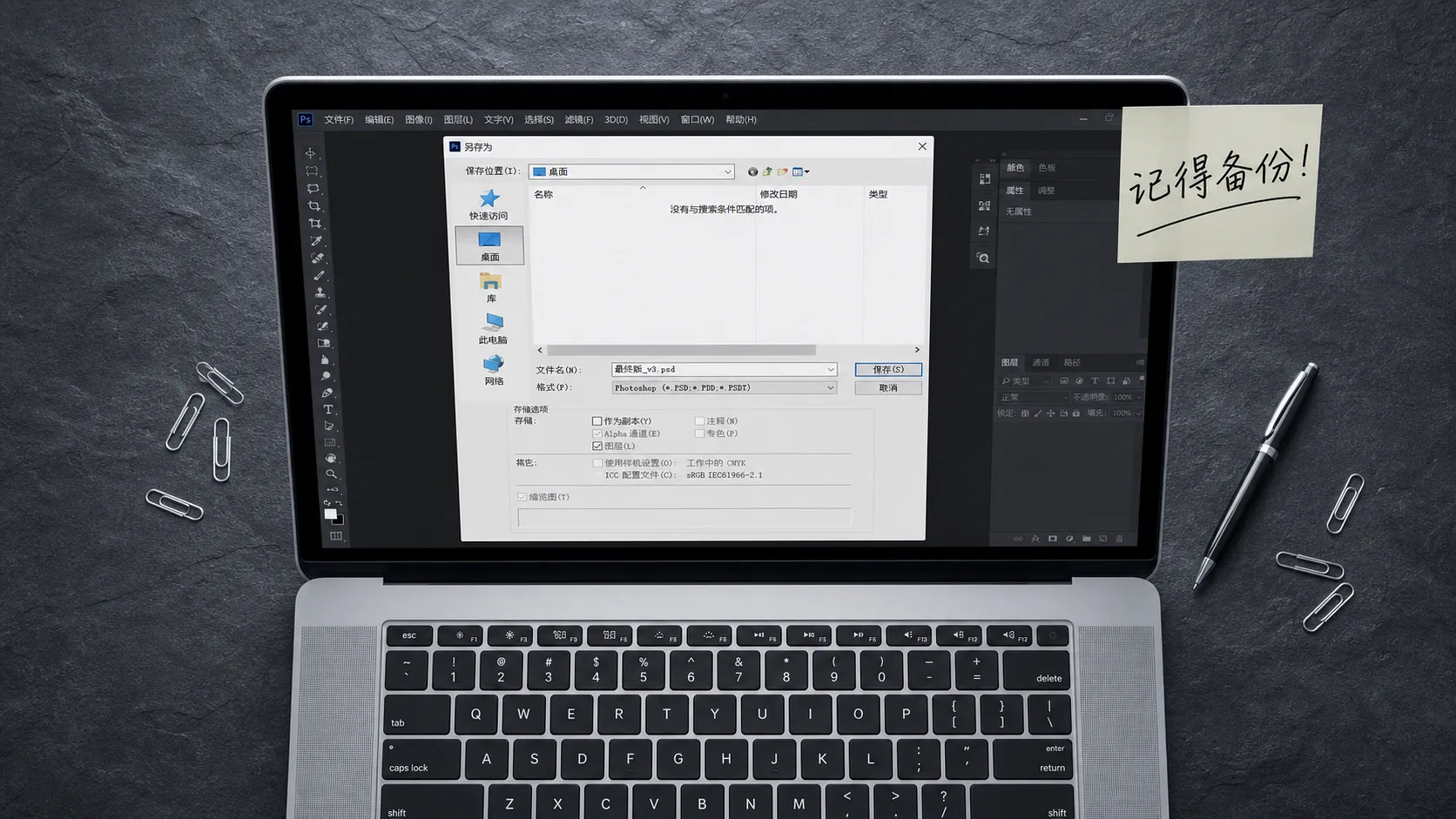
- 养成"另存为"的习惯:重要文件不要只保存,每隔一段时间用"另存为"保存一个新版本(比如
项目 _v1.psd、项目 _v2.psd),这样即使某个版本损坏了,还有之前的版本可用 - 给 C 盘留够空间:C 盘至少保留 20-30GB 的可用空间,不只是在 Photoshop 里,整个系统都会更稳定
- 定期检查硬盘健康:用 CrystalDiskInfo 或类似工具检查硬盘的健康状态,坏道或即将损坏的硬盘会频繁触发磁盘错误
10. 写在最后
"Could not save because of a disk error"这个报错看起来吓人,但绝大多数情况下都能解决。按这个顺序排查:磁盘空间 → 暂存盘 → 文件权限 → 换格式保存 → 重置偏好设置 → 重装 Photoshop。90% 的情况在前两步就能解决。
如果你用的是旧版 Photoshop、电脑配置不太跟得上,或者只是想找一个稳定省心的版本,不妨看看像素工坊整理的 Adobe Photoshop 历代版本合集,从 CS6 到 2026 全覆盖,总有一版适合你。

