
你还记得传统换背景有多痛苦吗?
先抠图——魔棒、快速选择、钢笔工具轮番上阵,头发丝边缘怎么都抠不干净。再找背景素材——网上翻半天,找到一张勉强能用的,结果光影方向不对,人物和背景像是两个世界的东西。最后调色、调光影、加阴影,折腾半小时,发到朋友圈还不一定有人注意到你换了背景。
这就是摄影圈的老传统——像素工坊称之为"古法换天"。
但现在不一样了。Photoshop 2024 开始加入了一个叫生成式背景(Generate Background) 的功能,AI 自动抠掉原背景,根据你的描述生成一个新背景,从输入文字到出结果,30 秒。不用绿幕,不用抠图,不用找素材。
这篇文章就把这个功能从里到外讲透,包括怎么用、怎么写提示词、遇到问题怎么处理。
1. 什么是生成式背景
生成式背景是 Photoshop 内置的 AI 背景替换功能,底层由 Adobe Firefly 驱动。它的工作流程是:AI 自动识别照片中的主体 → 移除原有背景 → 根据你输入的描述生成全新的背景。
你可能会问:这和生成式填充(Generative Fill)有什么区别?
简单的说,生成式填充是你先做一个选区,然后在选区内生成内容,适合局部修改和创意合成。而生成式背景是一个端到端的一键方案——你只需要打开图片,点一下按钮,写一句话,剩下的 Photoshop 全包了。如果你想深入了解生成式填充的更多玩法,像素工坊之前写过一篇很详细的 Photoshop 2026 生成式填充完全指南,可以配合着看。
2. 使用条件
在开始之前,先确认你的环境是否满足条件:
- Photoshop 版本: Photoshop 2024(v25.0+)及以上版本都有这个功能。像素工坊建议使用 Photoshop 2026 最新版,AI 模型更成熟,生成质量也更好。
- 网络要求: 生成式背景需要联网,因为 AI 计算是在 Adobe 云端完成的。另外需要把"移除背景"的模式设为 Cloud(云处理),后面会讲具体设置。
- 生成积分(Generative Credits): 每次生成背景都会消耗生成积分。大多数 Creative Cloud 付费套餐每月包含一定数量的积分额度,超出后需要额外购买。具体额度可以在 Adobe 官网查你的套餐详情。
特别提醒中国大陆读者: Adobe Creative Cloud 在中国大陆地区已停止个人直接订阅服务,无法通过常规渠道使用生成式背景功能。如果你需要解决这个问题,可以看看像素工坊的 Adobe AI 账号方案。
3. 实操步骤
我们以一张人物照片为例,完整走一遍流程。
Step 1:打开图片
在 Photoshop 中打开你要换背景的照片。任何格式都可以——RAW、JPEG、TIFF 都行。
Step 2:设置"移除背景"为 Cloud 模式
这是很多新手容易忽略的一步。默认情况下,Photoshop 的"选择主体"和"移除背景"可能用的是本地处理,效果不够好。要获得最佳的 AI 识别效果,需要手动切换到 Cloud 模式。
路径:编辑 > 首选项 > 图像处理(Windows)或 Photoshop > 首选项 > 图像处理(Mac),在"选择主体和移除背景"选项中选择"Cloud"。
切换后需要联网,但主体识别的准确性会大幅提升,尤其是复杂边缘(头发、毛绒、透明物体)的识别效果比本地模式好很多。
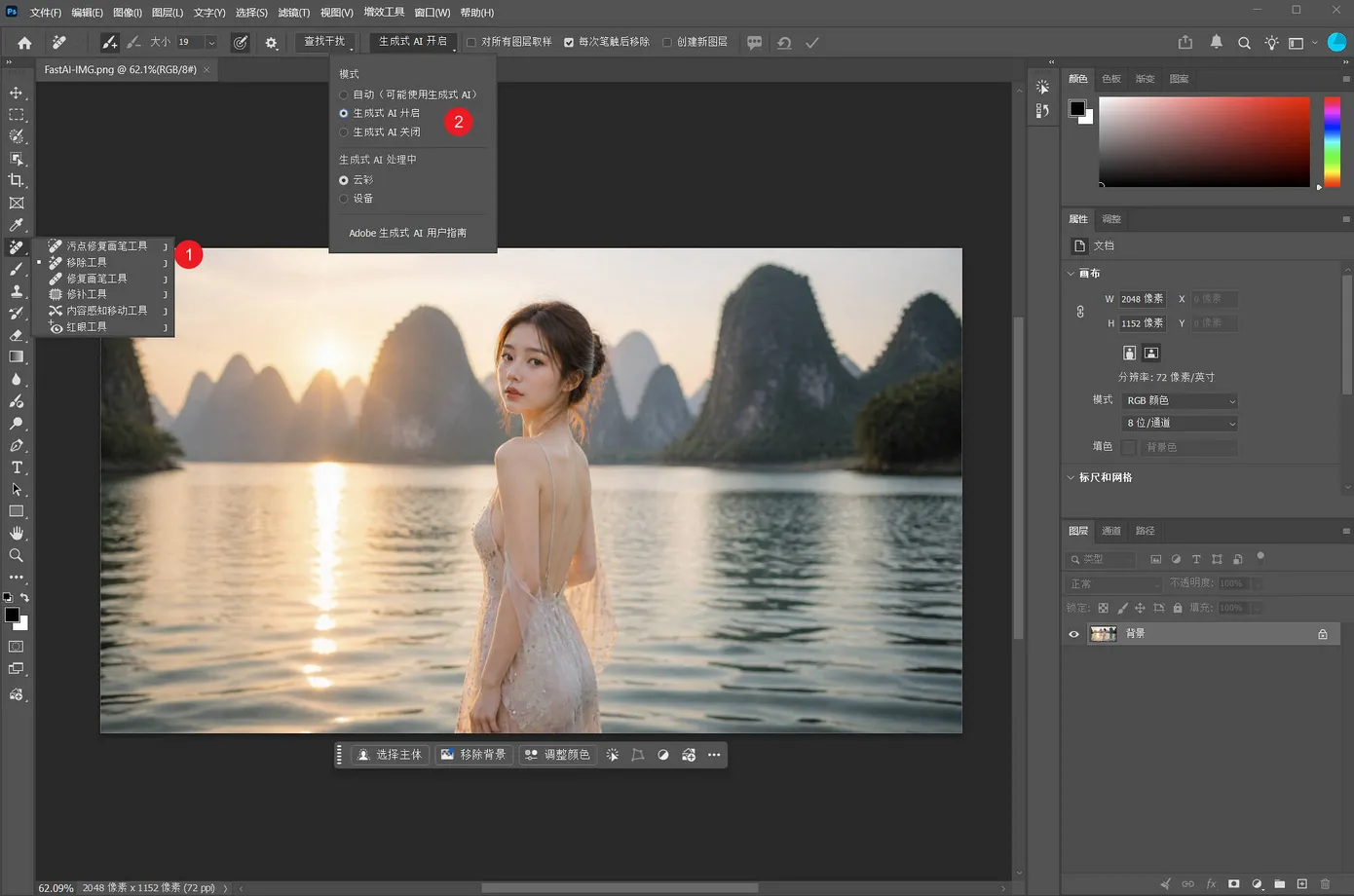
Step 3:移除背景
在上下文任务栏(Contextual Task Bar)中点击"移除背景"按钮。Photoshop 会自动识别主体并去除原有背景,生成一个图层蒙版。
这个时候你可以检查一下蒙版边缘——AI 的识别通常已经很精准了,头发丝边缘一般不需要手动修补。如果发现有小瑕疵,可以用画笔工具在蒙版上微调。
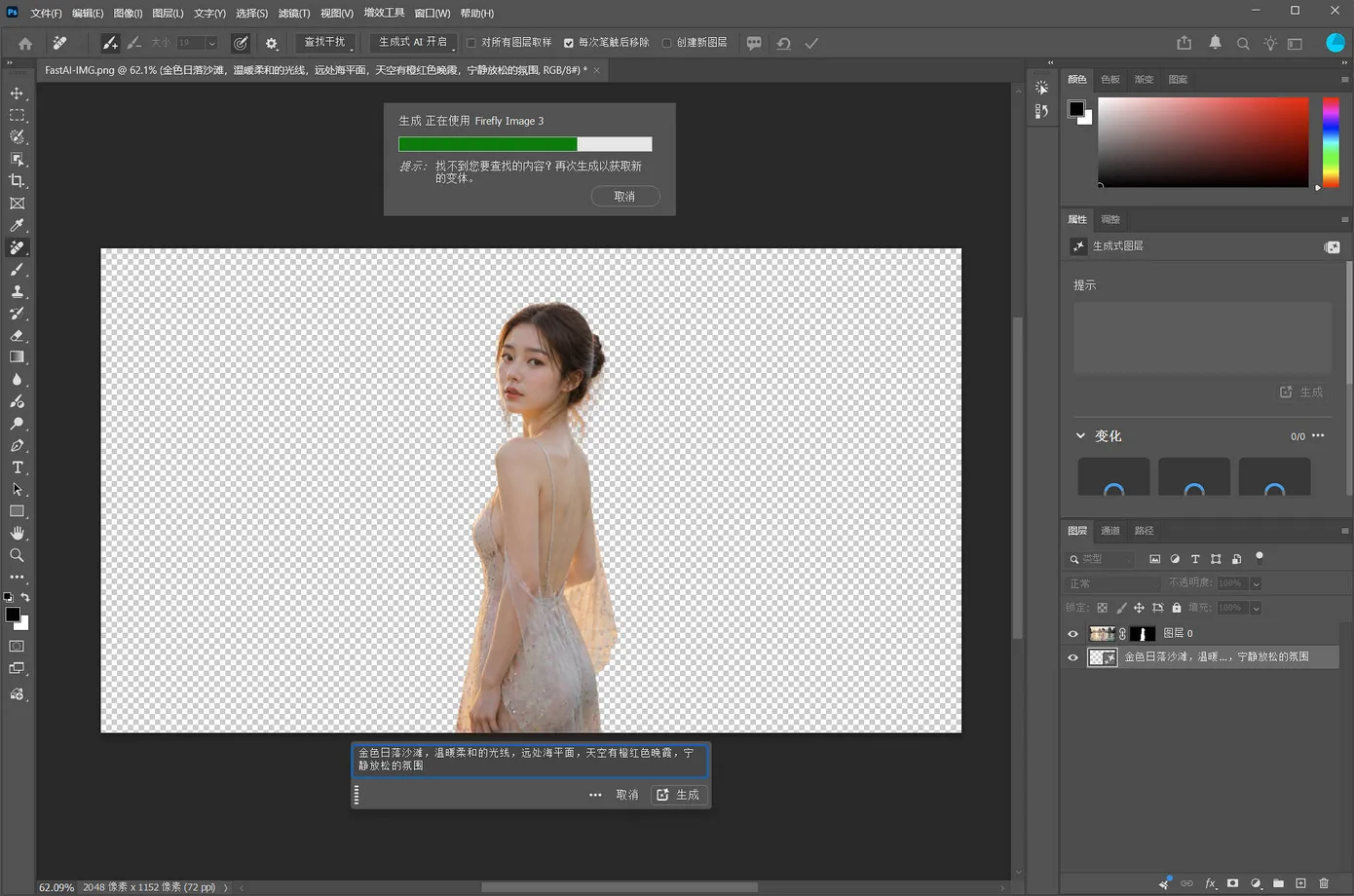
Step 4:输入生成式背景提示词
点击上下文任务栏中的"生成式背景"按钮,会弹出一个输入框。在这里输入你想要的背景描述。
这是最关键的一步,提示词写得好不好,直接影响生成效果。具体怎么写,下一节单独讲。
点击"生成"后,Photoshop 会开始云端计算,稍等几秒钟就会出结果。
Step 5:选择或重新生成
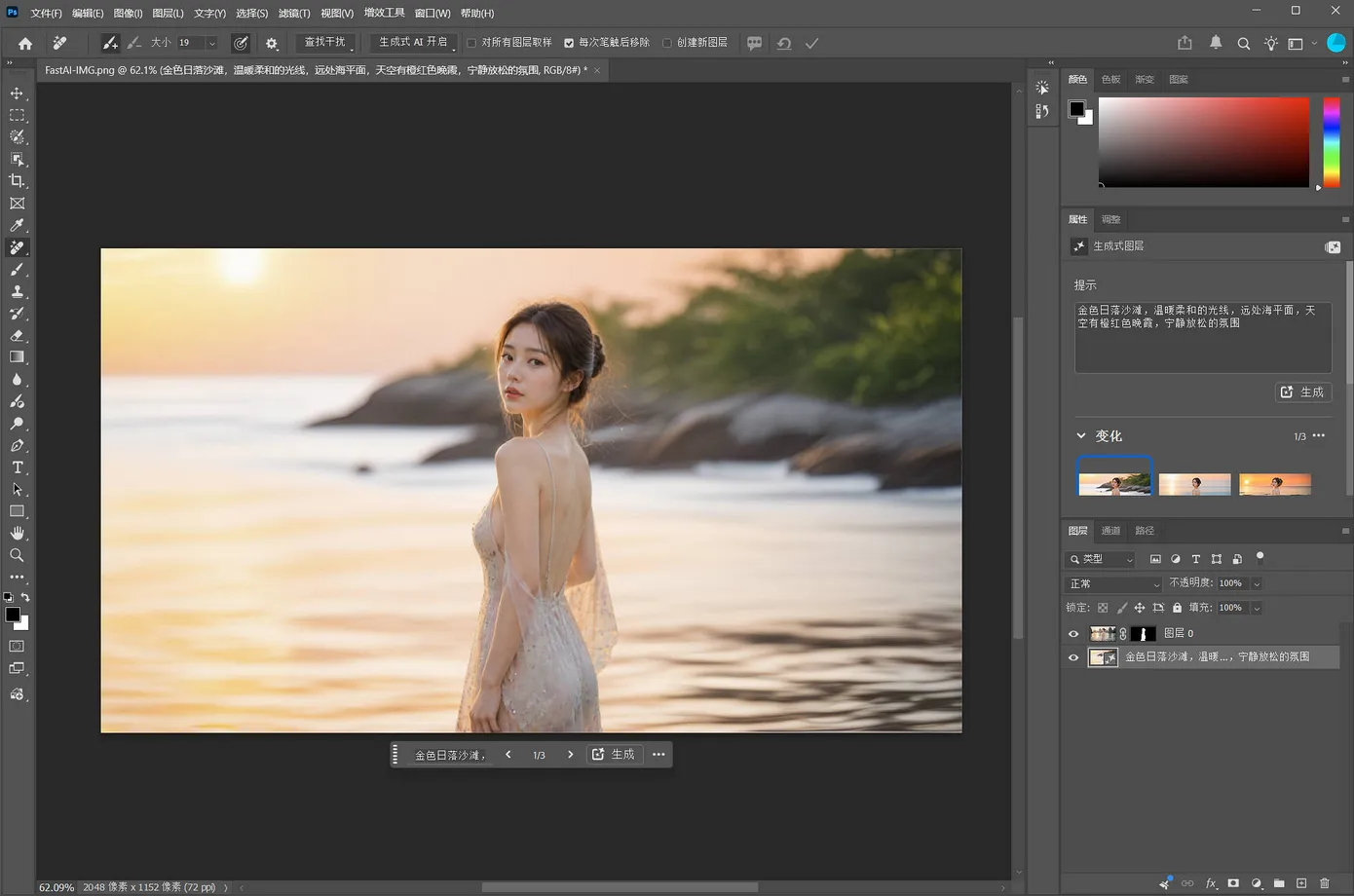
Photoshop 会一次性生成 3 个背景方案,显示在上下文任务栏或属性面板中。你可以点击左右箭头或缩略图切换预览。
如果三个都不满意,别急着放弃——修改提示词,点"生成"再来一轮。通常 2-3 轮就能找到满意的效果。找到满意的背景后,如果觉得边缘衔接不够自然,可以用 Photoshop 的调色工具微调一下,让人物和背景的光影更融合。
4. 提示词写作技巧
这是原文完全没讲但实际最重要的部分。生成式背景的效果好不好,90% 取决于提示词写得好不好。
提示词的基本结构:
一个完整的提示词 = 场景描述 + 光线条件 + 氛围/色调 + 额外细节
| 要素 | 说明 | 示例 |
|---|---|---|
| 场景 | 这是什么地方?城市/自然/室内/抽象? | "沙滩日落"、"东京街头夜景" |
| 光线 | 光源方向、光线性质 | "黄金时刻暖光"、"阴天柔光" |
| 氛围 | 整体色调和情绪 | "宁静、温暖"、"赛博朋克冷色调" |
| 细节 | 额外的视觉元素 | "远处有海鸥、沙滩上有脚印" |
示例对比:
❌ 太笼统:"沙滩" → 结果可能很平淡,光影和主体不匹配
✅ 好的提示词:"金色日落沙滩,温暖柔和的光线,远处海平面,天空有橙红色晚霞,宁静放松的氛围" → 结果明显更丰富,光影也更自然
中文还是英文提示词?
像素工坊实测下来,中英文都可以。但英文提示词的效果通常更稳定一些,因为 Firefly 的训练数据以英文为主。如果你英文不太熟练,用中文写也一样能出不错的效果,关键是要具体。
避坑指南:
- 不要写和主体冲突的背景。比如主体穿着羽绒服,你写"热带海滩烈日",AI 很难处理这种矛盾
- 光线方向要合理。如果主体脸上的光是从左边来的,提示词里写"右侧光源"会让画面不自然
- 抽象概念(如"未来感"、"梦幻")可以加,但要搭配具体描述,否则 AI 理解偏差很大
5. 应用场景
- 人像摄影: 这是最常用的场景。室内拍摄的人像换到户外街景、自然风光、甚至影棚纯色背景,一次拍摄得到多种风格。适合证件照、写真、电商模特图。
- 产品摄影: 白底图一键换到使用场景——护肤品换到浴室台面、电子产品换到桌面 workspace、食品换到餐桌。对电商卖家来说,这能省掉大量场景搭建成本。
- 创意合成: 把人放到现实中不存在的地方——月球表面、水下世界、油画风格背景。生成式背景的"随机性"反而成了创意优势,你永远不知道 AI 会给出什么惊喜。
6. 常见问题与避坑指南
生成结果不满意怎么办?
先改提示词,让它更具体。如果还是不行,换一个生成式 AI 模型试试——Photoshop 2026 支持多个 AI 模型(Firefly、Flux、Nano Banana 等),不同模型风格不同。在生成式背景面板中可以选择模型。
提示词没生效,生成的背景和描述完全不符?
检查提示词是否包含前后矛盾的信息。另外,主体识别是否准确也会影响生成结果——如果主体没识别好,AI 不知道哪些区域是背景,自然生成效果就差。
生成积分不够用?
每次生成消耗 1 个积分,不满意重新生成也会消耗。创意摄影建议先规划好提示词再生成,减少试错次数。如果积分不够,可以在 Adobe 账户中额外购买。关于积分的更详细说明,可以看像素工坊的 生成式积分介绍。
边缘不自然,人物和背景像贴上去的?
这种情况通常是光影不匹配。生成式背景的 AI 会尽力匹配光照,但复杂场景下还是需要手动微调。可以用 Photoshop 的曲线、色彩平衡、匹配颜色等功能统一色调。另外,给人物加一个投影图层也能大幅提升真实感。
国内网络不稳定,生成失败?
生成式背景需要连接 Adobe 云端,国内网络有时不太稳定。如果频繁失败,可以尝试切换网络环境。像素工坊之前写过一篇 Photoshop 网络限制解决方案,里面有不少实用方法。
7. 总结
生成式背景是 Photoshop 近几年最实用的 AI 功能之一。它把背景替换这件事从"半小时的精细活"变成了"30 秒的一键操作"——不需要绿幕、不需要抠图、不需要找素材,写一句话就够了。
但说实话,这个功能也不是万能的。复杂边缘、透明物体、特殊光影场景下,AI 生成的结果可能还需要手动调整。它不会完全取代传统抠图,但能覆盖 80% 的日常需求,剩下的 20% 交给精细的手动操作。
如果你还没试过,建议打开 Photoshop 找一张照片试试——从"古法换天"到"AI 一键换背景",这个体验值得体验一次。

