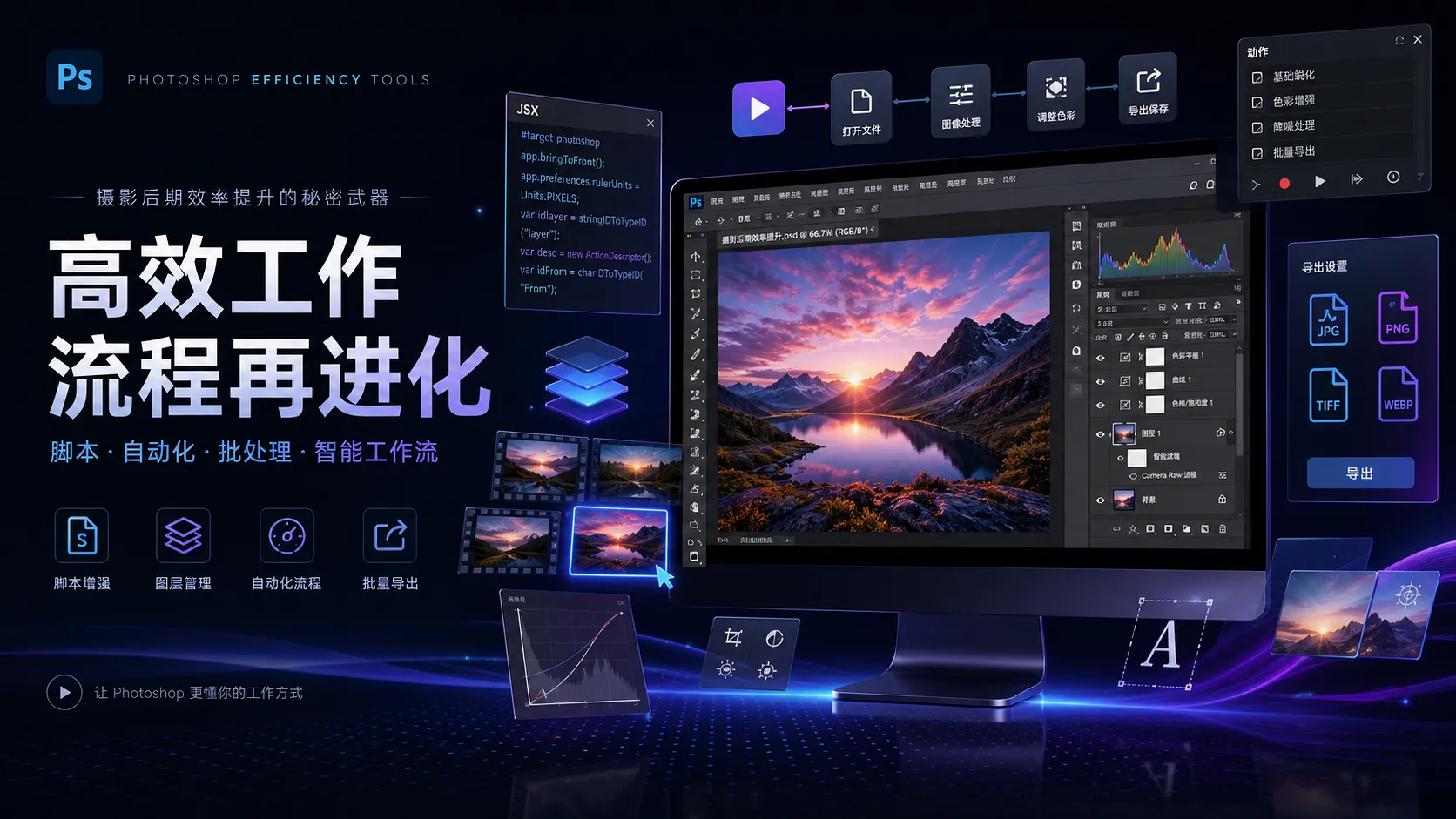
Photoshop 的强大,不只在于图层、蒙版、曲线、Camera Raw 和各种插件。对于经常处理重复任务的人来说,脚本其实是一个非常值得关注的效率工具。它不像普通滤镜那样只解决某一种效果,也不像动作那样只是机械地重复一组步骤,而是可以在 Photoshop 内部执行更复杂的自动化任务。
简单来说,Photoshop 脚本就是一组可以被 Photoshop 执行的指令。它们通常以 .jsx、.js 或 .jsxbin 等形式存在,可以帮助我们完成批量重命名、批量导出、文本提取、图层拆分、图案修复、黑白方案生成等工作。对于摄影后期、平面设计、电商制图、网页设计和视觉排版来说,这类工具有时比装一个大型插件还要轻量、直接。
很多人会把 Photoshop 脚本和动作混在一起,但两者并不完全一样。动作更像录屏回放,你录制了一套固定步骤,它就按顺序重复执行;而脚本更像小程序,它可以根据当前文档、图层、文件名、尺寸、颜色等条件做判断,执行更灵活的处理。比如动作可以帮你一键套用调色流程,但脚本可以帮你识别图层、按名称导出、批量生成多个版本,甚至和外部文件产生交互。
安装 Photoshop 脚本也不复杂。一般情况下,可以把 .jsx 或 .js 文件放到 Photoshop 安装目录下的 Presets/Scripts 文件夹中,然后重启 Photoshop,在菜单栏中找到 文件 > 脚本 调用。如果你只是临时使用,也可以直接通过 文件 > 脚本 > 浏览 选择脚本运行。需要注意的是,脚本本质上是代码文件,不建议随便运行来源不明的 .jsxbin 文件,尤其是网上转存、网盘打包、无法确认作者来源的脚本,最好先确认来源再使用。
如果你平时经常在 Photoshop 里做摄影后期、批量出图、排版设计,下面这些免费脚本可以作为一个效率工具清单收藏起来。像素工坊后续也会持续整理 Photoshop 插件、脚本、AI 修图和后期流程相关内容,大家可以把这篇文章作为一个入门索引来阅读。
1. MultiEditText:批量修改多个文字图层
MultiEditText 是一个适合设计师、电商美工和新媒体制图用户的免费脚本。它的核心作用是:在多个版本的图像中快速替换文字图层内容。
如果你做过海报套版、活动图、课程封面或者电商主图,就会知道这种需求很常见。一个模板可能有多个文字图层,或者同一个版式要生成不同文案版本。如果每次都手动点击文字图层修改,不仅慢,而且容易漏改。
这个脚本比较适合用在批量改标题、改价格、改活动信息、改姓名、改短句文案等场景。对于经常做社交媒体封面图、公众号配图、小红书封面的人来说,它能减少很多重复操作。
2. Rename Artboards According to Their Size:按尺寸重命名画板
这个脚本的作用非常明确:根据画板尺寸自动重命名画板。
在 Photoshop 中做多尺寸设计时,比如同时输出横版封面、竖版海报、手机端 Banner、网页头图、电商详情页切片等,画板一多就很容易混乱。如果所有画板都叫“画板 1”“画板 2”“画板 3”,后期导出和交付时就很容易出错。
这个脚本可以按照 Photoshop 首选项里的单位规则,把画板尺寸写入名称。这样一来,你在导出前就能清楚看到每个画板对应的尺寸。对于做活动广告、多平台封面、多尺寸素材交付的人来说,非常实用。
3. Corner Editor:更灵活地处理形状圆角
Corner Editor 是一个用于处理多边形形状圆角的脚本。它可以帮助用户为不同角设置不同的圆角效果,从而快速生成更复杂的矢量形状。
虽然新版 Photoshop 已经强化了形状工具,但在某些特殊图形设计中,圆角控制仍然不够顺手。比如你想让一个多边形只有部分角变圆,或者想快速得到一组有设计感的卡片、标签、按钮、装饰形状,这类脚本就很有用。
对于 UI 设计、网页视觉、封面排版、信息图设计来说,Corner Editor 的价值不在于“能不能做”,而在于“能不能更快做”。
4. Black & White Variations:一次生成多种黑白效果
Black & White Variations 对摄影后期用户会更有吸引力。它可以将一张照片用多种不同方式转换为黑白图像,并自动保存多个版本,方便后续对比。
很多人以为黑白照片只是简单去色,其实真正耐看的黑白影像往往涉及色彩通道、明度关系、局部对比、灰阶层次和情绪取向。不同的黑白转换方式,会让同一张照片呈现完全不同的气质。
这个脚本的价值在于,它可以一次性生成多个黑白版本,让你更直观地比较哪一种方案更适合当前照片。对于街头摄影、人像摄影、纪实摄影和建筑摄影来说,这类工具非常适合用来寻找黑白后期方向。
如果你正在像素工坊学习 Photoshop 调色、黑白摄影后期或 Camera Raw 工作流,也可以把它当作辅助对比工具,而不是完全依赖一键结果。
5. Split to Layers:把同一图层中的独立元素拆成多个图层
Split to Layers 的功能是将一个图层中相互分离的像素区域拆分成独立图层。这个功能在整理素材时非常实用。
比如你从网上下载了一张图标合集,所有图标都在同一个透明图层里;或者你把多个小元素合并成了一个图层,后期又想单独移动、调整、导出。手动框选、复制、粘贴当然可以做,但元素一多就非常麻烦。
这个脚本可以帮助你快速把这些独立像素区域分离出来,方便后续单独编辑。对于图标整理、贴纸素材、游戏素材、网页元素、排版素材来说,它可以节省大量时间。
6. Sprite Generator:自动生成雪碧图和 CSS
Sprite Generator 更偏向网页设计和前端开发场景。它可以把一个文件夹里的多张图片自动合成为一张雪碧图,并生成对应 CSS。
所谓雪碧图,就是把多个小图标、小按钮、小装饰图集中到一张大图中,再通过 CSS 控制显示区域。它过去常用于减少网页请求,提高页面加载效率。
现在随着 SVG、Icon Font、现代前端构建工具普及,雪碧图的使用频率没有以前那么高,但在部分老项目、特殊网页项目、游戏界面或静态页面中仍然有价值。对于站长、网页设计师或者还在维护旧网站的人来说,这类脚本仍然值得收藏。
7. Super Export:按图层名称快速导出素材
Super Export 是一个非常适合设计交付的脚本。它可以根据图层命名,将 PSD 中的某些图层单独导出为裁切后的文件。
比如你把某个图层命名为 background.jpg,运行脚本后,它就可以把这个图层导出为对应文件。这样做的好处是,你不需要每次手动隐藏其他图层、裁切画布、另存为,再恢复文档状态。
这个脚本非常适合用在网页素材、广告素材、游戏 UI、电商图标、课程封面元素导出等场景。它的核心价值是让“命名”和“导出”形成规则,减少人为操作失误。
如果你经常给网站、公众号、短视频封面或商品详情页输出多张素材,这类脚本会非常省心。
8. Scale Patterns to 100%:重置图案缩放比例
在 Photoshop 中缩放文档时,图案图层和图层样式有时也会跟着变化。对于使用纹理、噪点、纸张质感、网点、背景图案的人来说,这可能导致最终效果不稳定。
Scale Patterns to 100% 的作用就是把这些图案重新恢复到 100% 缩放状态,避免你一个个打开图层样式去手动检查。
这个脚本看起来很小众,但对于做复古海报、纹理背景、摄影排版、样机展示、包装设计的人来说,实际很有用。尤其是一些细腻噪点、颗粒、纸纹,一旦缩放比例不对,画面质感会明显变差。
9. Export Text to File:提取 PSD 中的文字内容
Export Text to File 可以扫描 PSD 文件中的文字内容,并导出为文本文件。
这个功能适合网页设计、UI 设计、海报排版、客户改稿等场景。比如你设计了一套静态页面,现在要交给前端开发;或者客户需要检查页面中的所有文字;又或者你想把 PSD 里的文案整理出来统一校对,这个脚本就很方便。
在实际工作中,文字提取经常是一个容易被忽视但很耗时间的环节。尤其是多页面、多画板、多版本 PSD,如果手动复制文字,很容易漏掉。这个脚本可以让文案整理更规范。
10. Offset All Layers:让无缝纹理制作更方便
Photoshop 自带“位移”滤镜,可以帮助我们制作无缝贴图。它的原理是把图像边缘移动到画面中间,让接缝暴露出来,方便修补。
问题在于,Photoshop 自带的位移滤镜通常是针对单个图层处理。如果你的纹理文件包含多个图层,逐层操作就很麻烦。Offset All Layers 就是为了解决这个问题,它可以对所有图层执行类似位移处理。
对于制作无缝背景、材质贴图、网页背景、游戏纹理、包装纹理的人来说,这个脚本非常实用。摄影用户如果喜欢做背景纹理、胶片颗粒、复古纸张效果,也可以关注这一类工具。
11. Google Maps Tile Cutter:切割大图为地图瓦片
Google Maps Tile Cutter 可以把一张大图切割成适合地图应用使用的小瓦片。
这个脚本更偏向网页开发、地图项目、交互展示和自定义可视化场景。比如你想把一张超大平面图、场馆图、园区图、展览地图、游戏地图做成可缩放浏览的网页地图,就可能会涉及瓦片切割。
不过对于中国大陆用户来说,这个脚本不一定适合直接用于 Google Maps 生态。更现实的使用方式,是把它理解为“大图切片工具”的思路参考。如果你做的是国内地图、私有化地图、网站交互大图或自定义展示系统,可能需要根据实际平台另做适配。
12. Parametric Curves:生成数学曲线调整层
Parametric Curves 是一个更偏技术向和创意向的脚本。它可以生成基于数学参数定义的曲线调整层,适合用来制作有机图案、纹理、位移图、深度图等效果。
对于普通修图用户来说,这个脚本可能不是每天都会用到。但如果你关注创意合成、数字艺术、纹理生成、抽象图形、置换贴图,它会很有启发。
它提醒我们,Photoshop 不只是一个“修照片”的软件,也可以作为图像实验和视觉生成工具。很多复杂视觉效果并不一定来自手动画笔,而可能来自规则、曲线、参数和图层之间的组合。
13. Select Shapes By Color:按颜色选择形状和文字对象
Select Shapes By Color 的功能是选择文档中与当前活动图层颜色相同的矢量图层和文字对象,锁定图层也可以被选择。
这个脚本非常适合用于设计稿整理。比如一个 PSD 中有大量同色按钮、标签、文字、图形元素,你想统一修改颜色、统一移动、统一检查,就可以用这个脚本快速筛选。
对于品牌视觉、电商模板、UI 设计、社交媒体模板来说,这类“按规则选择对象”的工具非常有价值。它解决的不是某一个视觉效果,而是设计文件越来越复杂之后的管理问题。
写在最后:脚本不是万能插件,但很适合解决重复劳动
Photoshop 脚本最适合解决的问题,不是“让照片一键变高级”,而是减少重复操作,让工作流更稳定。
如果你只是偶尔修一张照片,脚本的存在感可能不强。但如果你经常批量处理图像、导出素材、制作模板、整理图层、生成多个版本,脚本就会变得非常有用。
对摄影爱好者来说,可以优先关注黑白变化、堆栈、批处理、导出、纹理相关脚本;对设计师来说,可以优先关注文字替换、画板命名、图层拆分、颜色选择、素材导出相关脚本;对站长和网页设计用户来说,则可以关注雪碧图、文本提取、地图切片和网页素材导出。
最后再提醒一句:脚本虽然方便,但一定要注意来源。尽量从作者主页、GitHub、知名设计资源站下载,不要随意运行来路不明的脚本文件。尤其是 .jsxbin 这类不方便直接查看源码的文件,更要谨慎。
对于像素工坊的读者来说,Photoshop 学习不应该只停留在“会不会做某个效果”,更应该逐步建立自己的后期效率系统。动作、插件、脚本、预设、AI 工具,各有适合的使用场景。真正高效的工作流,往往不是依赖某一个神奇工具,而是把这些工具合理组合起来。

太实用了,有这么多超级有用的插件