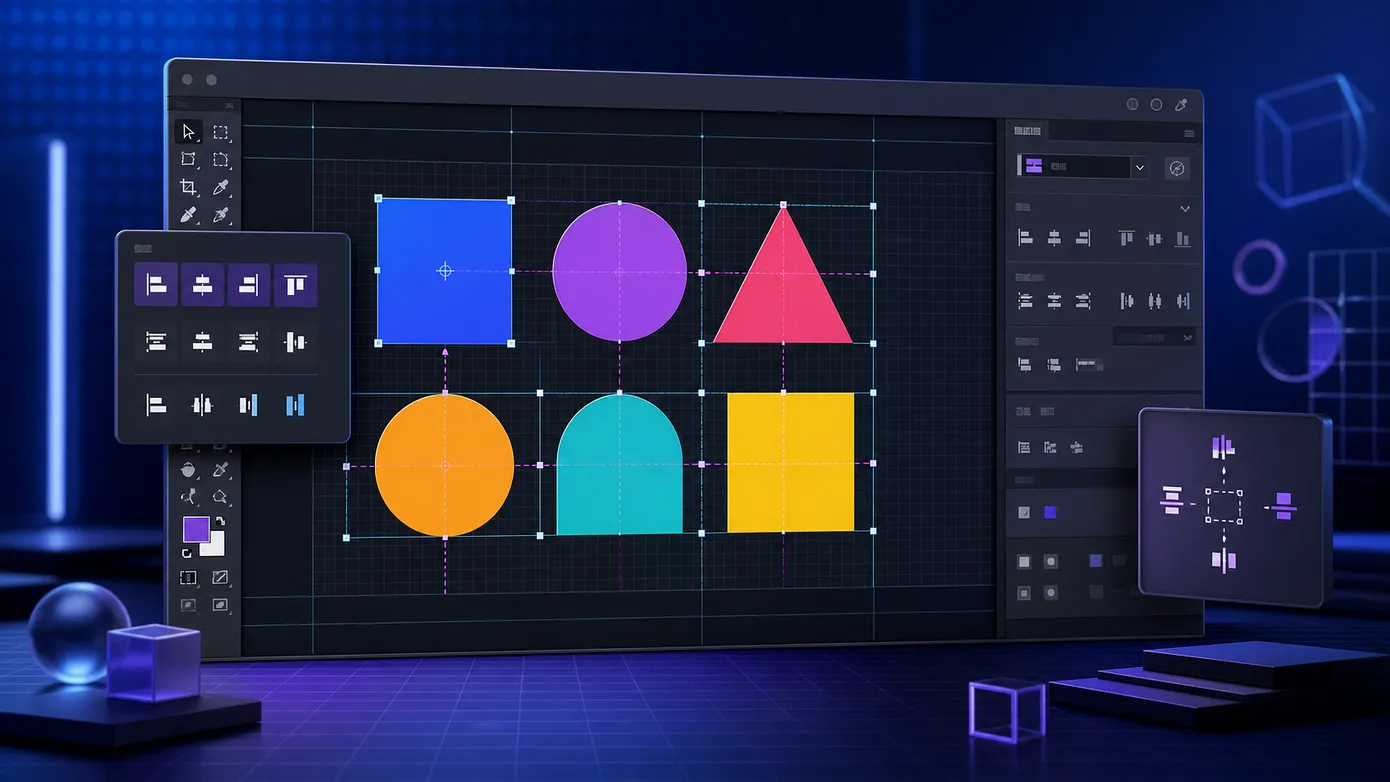
在 Photoshop 里做排版、拼图、海报或电商详情页时,图层对齐是一件很常见但又容易反复消耗时间的事情。尤其是当画面里有多个图形、文字块、图标或装饰元素时,单靠 Photoshop 自带的对齐功能虽然能完成基础操作,但频繁切换、复制、移动和调整位置,过程并不算轻松。
Quick Align 是一款面向 Photoshop 的图层对齐与排列辅助插件。它的价值不在于替代 Photoshop 原生功能,而是把一些高频操作集中到一个面板里,让图层对齐、批量复制、堆栈排列、边角定位、圆形排列等操作更直接,适合经常做版式设计、封面图、电商图、社媒图和简单图形排版的用户。
1. Quick Align 是什么
Quick Align 可以理解为一个“图层摆放工具箱”。它围绕 Photoshop 图层的位置、间距、排列方式进行增强,让用户少做一些重复点击。它比较适合下面这些场景:
| 使用场景 | 适合原因 |
|---|---|
| 电商主图 / 详情页 | 经常需要多个图标、标签、卖点元素对齐 |
| 社媒封面 / 海报 | 图形、文字、装饰元素位置调整频繁 |
| 摄影后期展示图 | 多张样片、边框、角标需要统一排版 |
| UI / 图标展示 | 需要批量复制、均匀排列、快速定位元素 |
如果你只是偶尔做单个图层的居中对齐,Photoshop 自带功能已经够用。但如果你经常处理多个元素,Quick Align 这类插件就能明显减少机械操作。
2. 主要功能介绍
2.1 常规设置
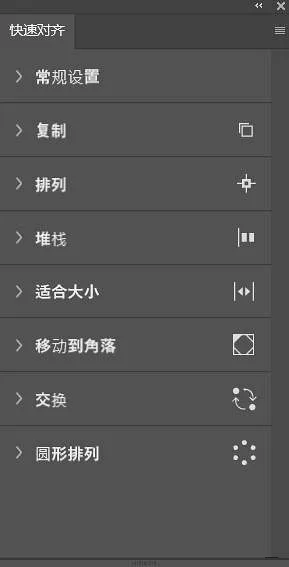
Quick Align 提供了基础的对齐设置,例如是否以画布为参照进行对齐,以及设置画布边距。
这个功能比较实用,因为很多设计稿并不是简单地把元素贴到画布边缘,而是需要保留固定安全边距。比如做文章封面时,标题文字通常不会紧贴边缘,而是会预留一段呼吸空间。
2.2 批量复制
插件可以按照设定数量一键复制图层元素。这个功能适合做重复图形,比如:
- 多个圆点装饰
- 图标阵列
- 产品卖点标签
- 照片边框元素
- 重复按钮或卡片样式
相比手动 Ctrl + J 再逐个移动,批量复制会更省事,尤其适合需要快速搭版的时候。
2.3 排列功能
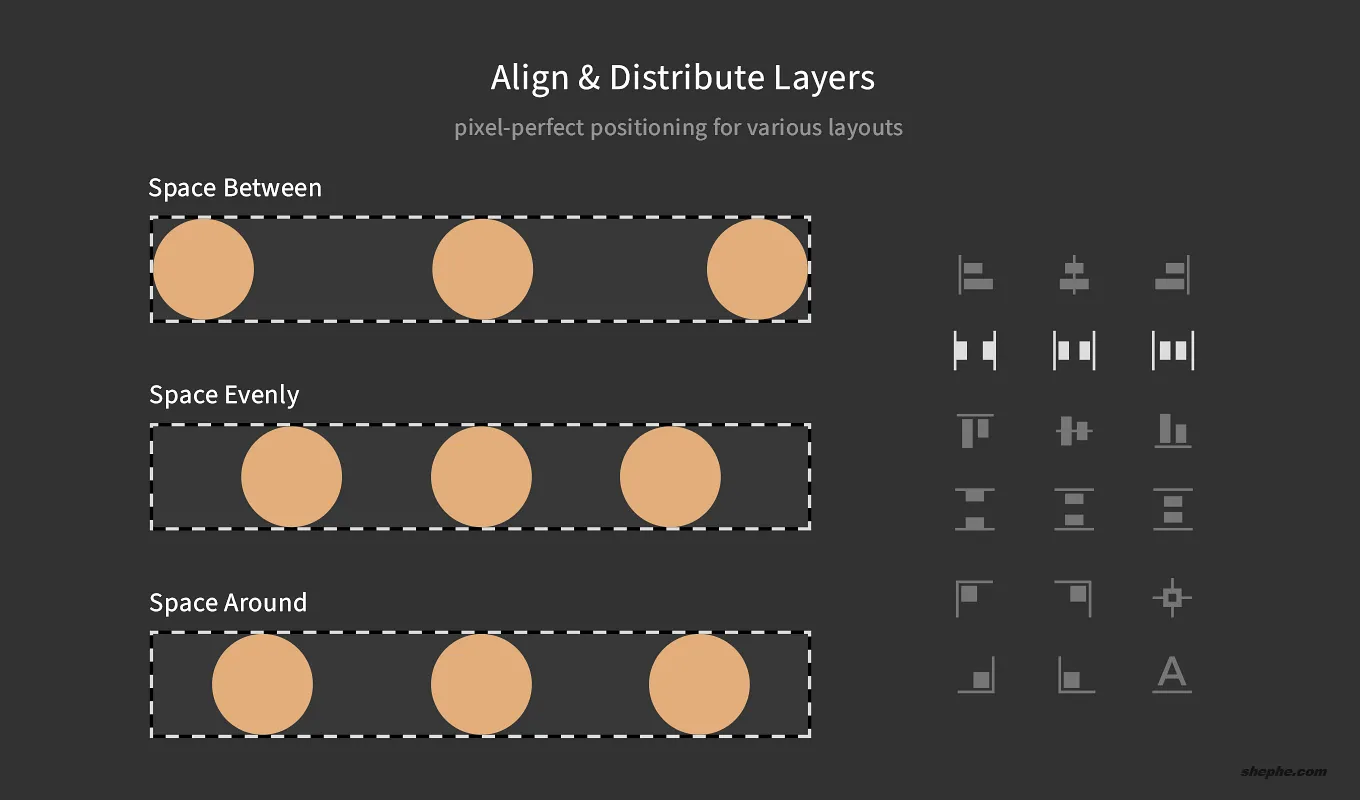
Quick Align 的排列功能和 Photoshop 自带对齐、分布逻辑类似,主要用于让多个图层在水平或垂直方向上保持整齐。
它的优势不是“能做 Photoshop 做不到的事”,而是把常用排列操作放在更集中的面板里。对于经常做版式的人来说,这种减少来回找菜单的体验会更顺手。
2.4 堆栈排列
堆栈功能可以把多个图层按照一定方向进行堆叠式排列。
这个功能适合做卡片式效果、缩略图展示、照片层叠效果,或者一些有节奏的图形排版。比如做一组照片展示封面时,可以把几张图片按偏移关系叠起来,快速得到一种“样片堆叠”的视觉效果。
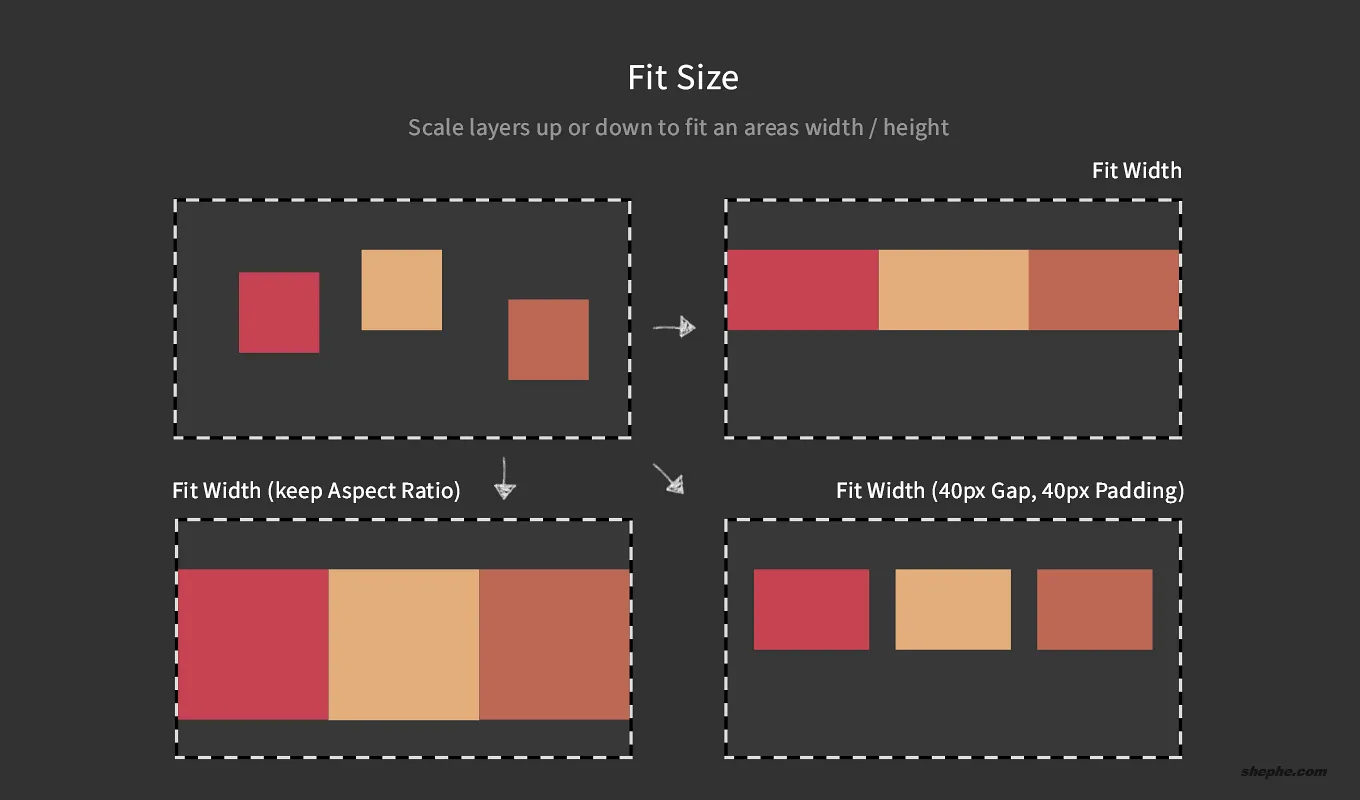
2.5 适合画布宽度或高度
Quick Align 可以让图层匹配画布的宽度或高度。这类操作在做背景图、边框图、分割线、装饰条时很常见。例如你有一条横向装饰线,需要快速铺满画布宽度,就可以直接让它适配画布宽度,而不用手动缩放到刚好贴边。
2.6 移动到角落
这个功能可以把一个图形放到画布某个边角,并复制到另外三个边角。
它很适合做四角装饰、边框角标、证件照模板、相册排版模板等内容。比如你设计了一个小的角花元素,只需要做出一个,插件就可以帮你快速分布到四个角落。
2.7 交换位置
Quick Align 支持两个图形之间的水平交换或垂直交换,也可以只交换图形内容而不改变位置。
这个功能在排版微调时很有用。比如两个图片卡片位置想互换,或者两个图标样式想调换,但不想重新拖动图层,就可以直接通过交换功能完成。
2.8 圆形排列
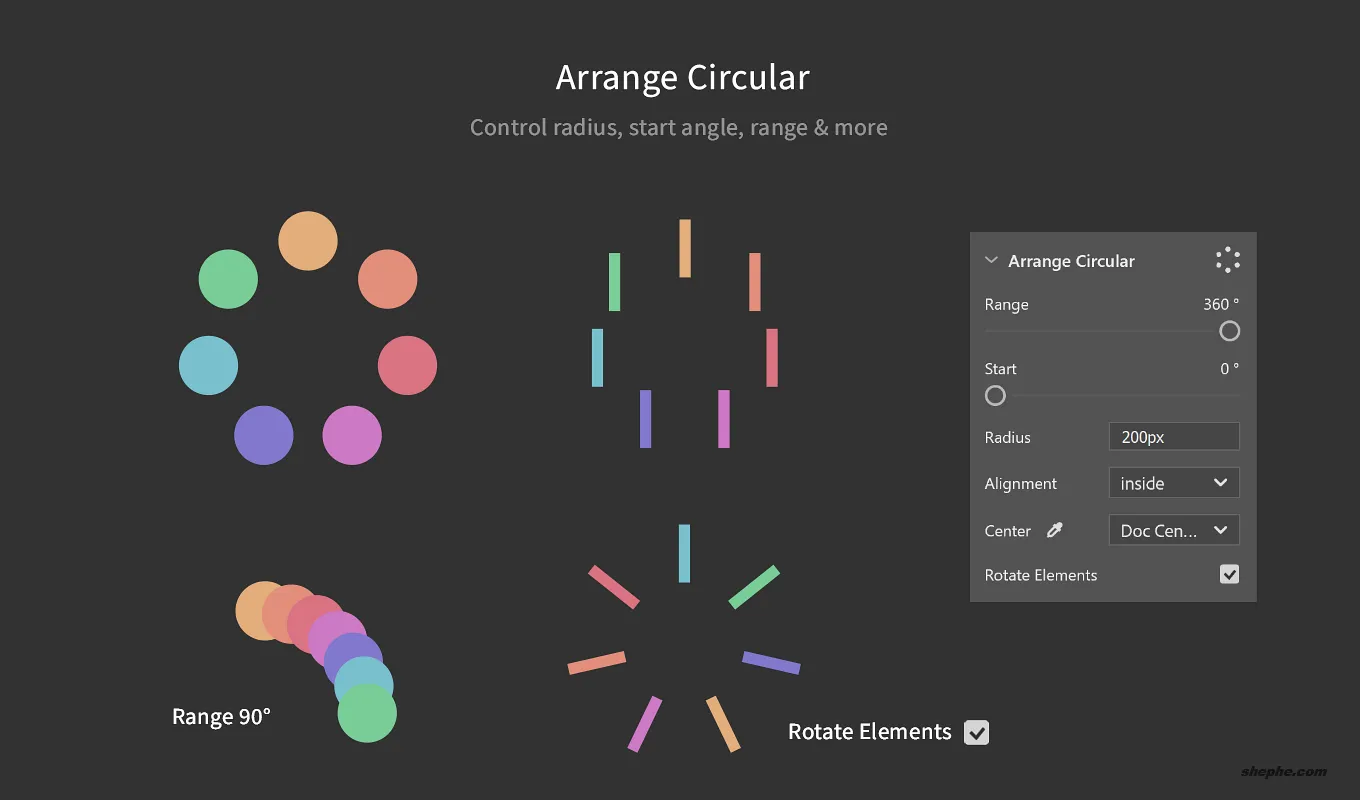
圆形排列可以让多个图层按照圆形路径分布。
这个功能适合做环形图标、圆形菜单、节日装饰、贴纸排版等设计。对于 Photoshop 来说,这类排列如果手动做会比较麻烦,需要不断旋转、移动和对齐。插件提供圆形排列后,操作会轻很多。
3. 它适合哪些用户
Quick Align 更适合“经常在 Photoshop 里做排版”的用户,而不只是摄影修图用户。
如果你的主要工作只是调色、磨皮、液化、合成,可能不会每天用到它。但如果你会在 Photoshop 里做公众号封面、网站配图、产品图、教程封面、资源展示图,它的使用频率会明显更高。简单来说,它适合下面三类人:
- 经常做图文排版的设计用户
- 经常做封面图、缩略图的内容创作者
- 希望减少重复对齐操作的 Photoshop 用户
4. 免费获取
Quick Align 不建议被理解成“万能排版插件”。它更像是一个高频小工具集合,主要解决的是图层摆放效率问题。实际使用时,可以把它和 Photoshop 自带的智能参考线、图层组、画板功能结合起来。先用画板或参考线确定整体结构,再用 Quick Align 做快速复制、对齐、分布和位置调整,这样效率会更高。
如果你经常在 Photoshop 里反复调整图层位置,Quick Align 值得尝试。它不一定会改变你的设计能力,但能减少很多重复性操作,让排版过程更轻松一些。




Photoshop 效率工具,感谢分享