
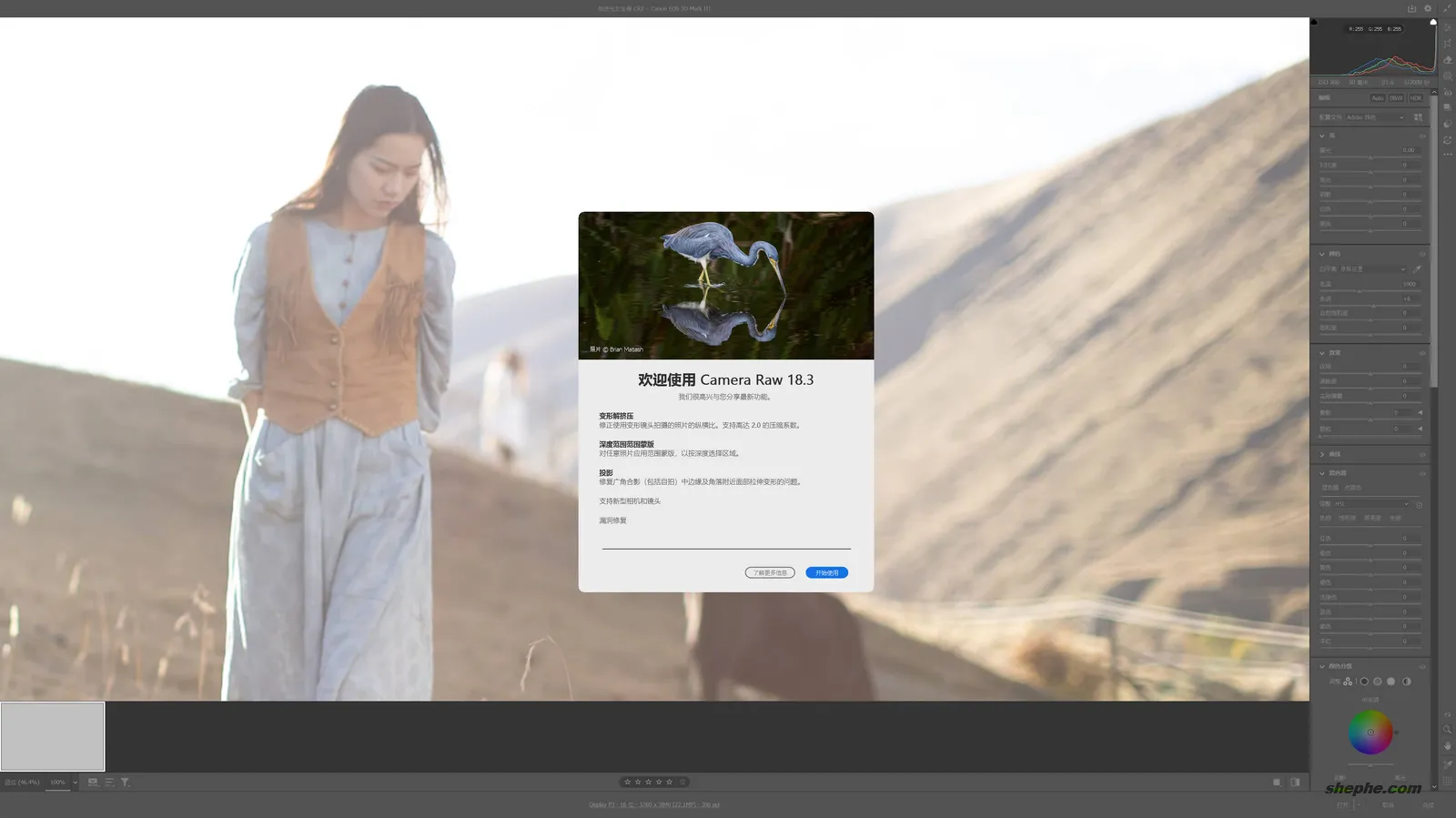
近日,Adobe 官方发布了 Camera Raw 18.3.0 版本更新,本次升级带来了多项实用功能与专业级优化,例如全新的深度范围蒙版(Depth Range Mask)、支持变形镜头的 Anamorphic Desqueeze(变形镜头矫正)、广角人像优化的 投影校正(Projection Correction),以及新增的电影风格预设等,同时还扩展了对最新相机与镜头的支持,并进一步优化了整体处理性能与编辑体验。
Adobe Camera Raw(简称 ACR)是 Adobe 旗下核心的 RAW 图像处理引擎,广泛应用于 Photoshop 与 Lightroom 之中,支持对数码相机拍摄的 RAW 原始文件进行无损编辑与精细调校。通过 ACR,用户可以对曝光、色彩、细节、降噪、镜头校正等进行专业级处理,是摄影后期流程中不可或缺的重要工具。
如果您暂时不希望升级 Photoshop 主程序版本,也可以在页面《Adobe Camera Raw 18.3.0 Photoshop 调色增效滤镜》中下载 ACR 滤镜独立版本,直接安装后即可在现有 Photoshop 环境中使用最新的 Camera Raw 功能。
1. Adobe Camera Raw 18.3.0 更新了什么?
Adobe Camera Raw 18.3.0 版本带来了一系列创新和实用功能的提升,既包含了技术性的修复,也加入了一些创意编辑工具,让用户在照片编辑过程中能更精确、更高效地实现目标。以下是本次更新的几个关键亮点。
1.1 深度范围蒙版(Depth Range Mask)
本次更新的最亮眼新功能是深度范围蒙版,它允许用户根据照片的景深信息来进行区域选择。这意味着你可以更精确地调节图像的前景、中景和背景,达到更自然的分层效果。这项功能特别适用于人像精修和风光摄影,能够根据不同的深度区域单独调整曝光、色彩和清晰度等参数,提升编辑效率和效果。
1.2 变形镜头支持(Anamorphic Desqueeze)
对于使用变形镜头拍摄的照片,Adobe Camera Raw 18.3.0 版本引入了自动反挤压(Desqueeze)功能。这一功能可以自动纠正镜头带来的图像变形,特别是电影风格的宽银幕镜头拍摄照片。这样,摄影师无需手动调整比例,便可以快速恢复正常的画面比例,节省了大量编辑时间。
1.3 广角畸变修正(Projection Correction)
新增加的投影校正滑块能够有效减少广角镜头拍摄时常见的脸部变形问题,尤其是在使用超广角镜头拍摄人像时。这项功能能帮助用户修正因镜头特性导致的边缘畸变,确保拍摄的照片更加自然,尤其适用于室内和人像摄影。
1.4 胶片风格预设(Film-inspired Presets)
在创意编辑方面,Adobe Camera Raw 18.3.0 版本新增了一些胶片风格的预设,为用户提供了经典的电影质感。通过这些预设,用户可以一键赋予照片复古的氛围和胶片感,非常适合那些喜欢电影风格和复古效果的摄影师和编辑者。
1.5 编辑体验提升
随着深度范围蒙版和胶片风格预设的加入,Camera Raw 的蒙版系统和编辑工具的可用性和精确性得到了极大增强。这些优化使得编辑过程更加高效,并能在复杂的拍摄环境下提供更大的自由度。
2. Adobe Camera Raw 18.3.0 安装上手
在像素工坊提供的链接下载后,直接一键安装,按照提示选择默认协议即可完成部署。安装完成后,ACR 会自动集成到 Photoshop 中,默认路径一般位于 Photoshop 插件目录(通常无需手动干预)。
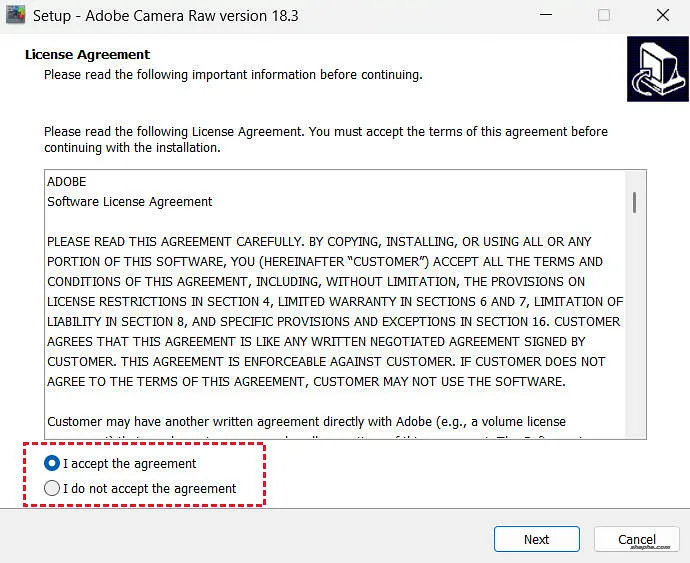
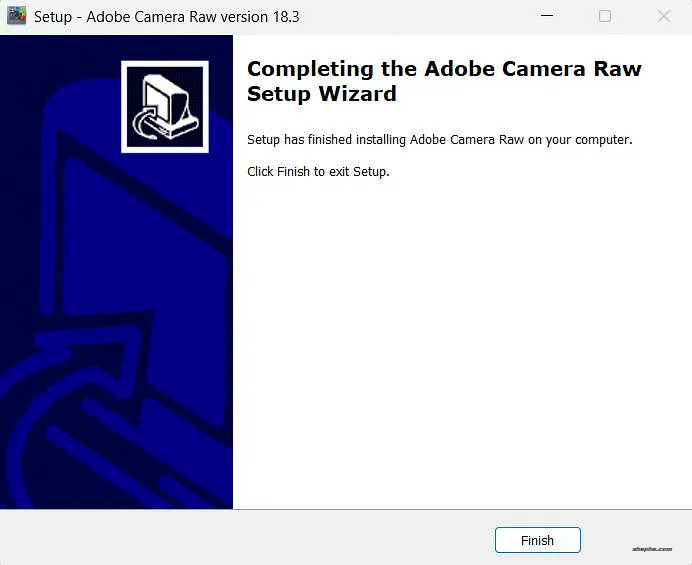
接着我们就可以启动 Photoshop 进行体验了,这里需要注意一点:Photoshop 版本不能太老,建议使用近两年内的版本,基本都可以正常兼容 ACR 18.3。准备就绪后,我们就来看看上面提到的几个重点新功能。
首先来看这次更新中比较核心的“深度蒙版”。很多朋友第一次听可能有点懵,这到底是个啥?其实你可以简单理解为“景深选择工具”,这样就直观多了。如果你对“景深”这个概念还不太熟悉,可以先看看《什么叫景深合成?Photoshop 中如何合成景深》这篇文章,理解起来会更轻松。
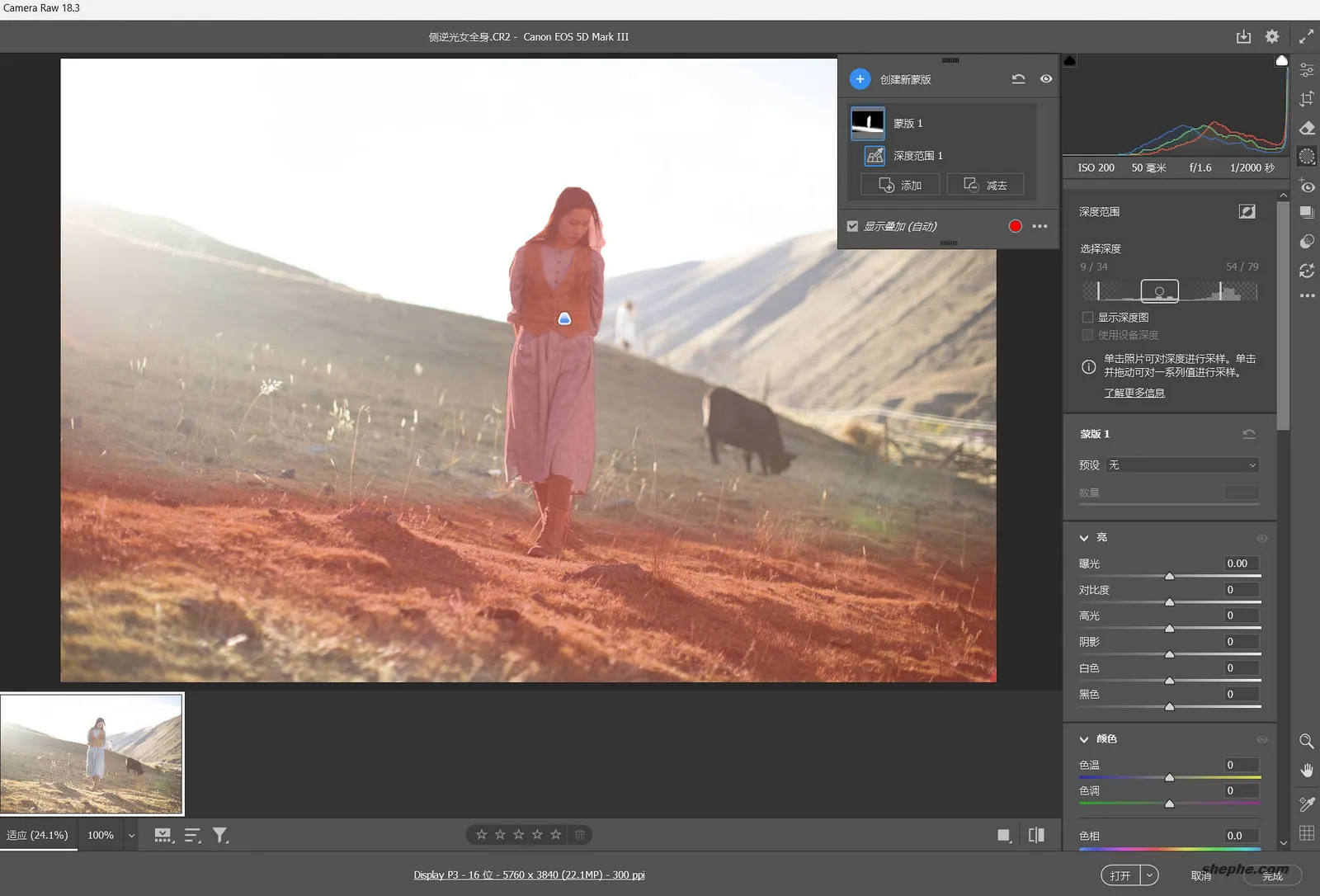
在 ACR 18.3 中,可以通过快捷键 Shift + D,或者在“蒙版”按钮上点击右键,选择“深度范围”来启用这个工具。以示例图片为例,当你用画笔在画面任意位置点击后,系统会基于图像信息自动计算并识别对应的景深区域。如果识别结果不够理想,还可以在右侧属性面板中通过滑块微调范围。从实际体验来看,这个功能的识别精度还是相当不错的,在大多数场景下都能得到比较理想的效果。
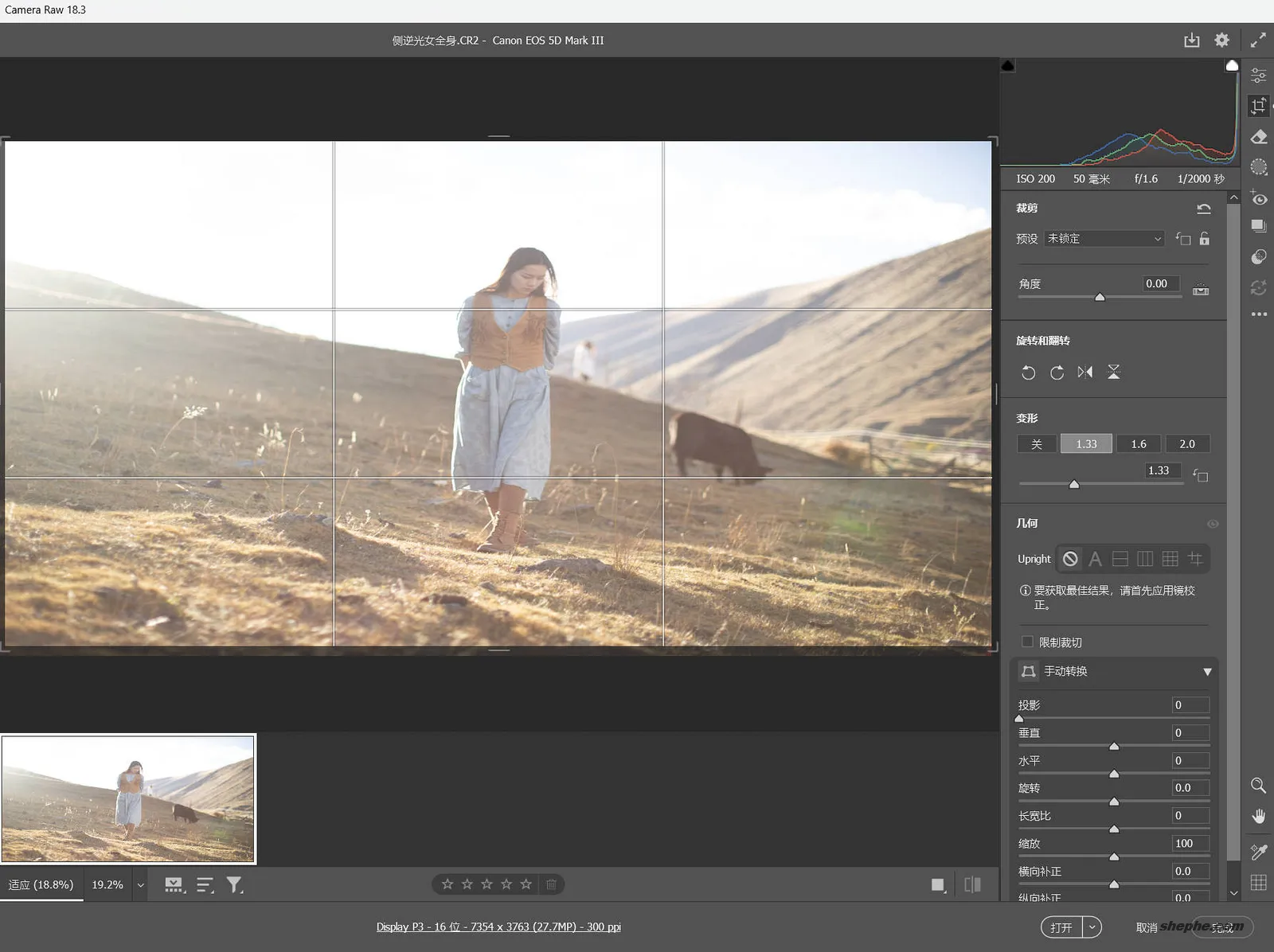
至于这次新增的“变形反挤压(Anamorphic Desqueeze)”功能,官方的描述是“用于修复使用变形镜头拍摄照片的纵横比,支持最高 2.0 的压缩系数”。说实话,这个功能对大多数普通用户来说有点“看得见但用不上”。一方面是日常拍摄中很少会接触到变形镜头,另一方面即便需要调整画面比例,手动裁切或拉伸反而更直观、可控一些,所以这个功能更多还是偏向小众专业场景,实用性因人而异。
最后就是新增的十几个电影风格预设,这一块就纯属“萝卜青菜各有所爱”了。预设本身没有绝对的好坏,关键还是看个人审美以及具体片子的风格需求。相比官方这些偏通用的预设,我个人其实更倾向于使用像素工坊里分享的一些精选预设,针对性更强,效果也更符合我们日常修图的使用习惯,感兴趣的朋友可以自行去看看,说不定会有惊喜。

这个版本很好!感谢分享!