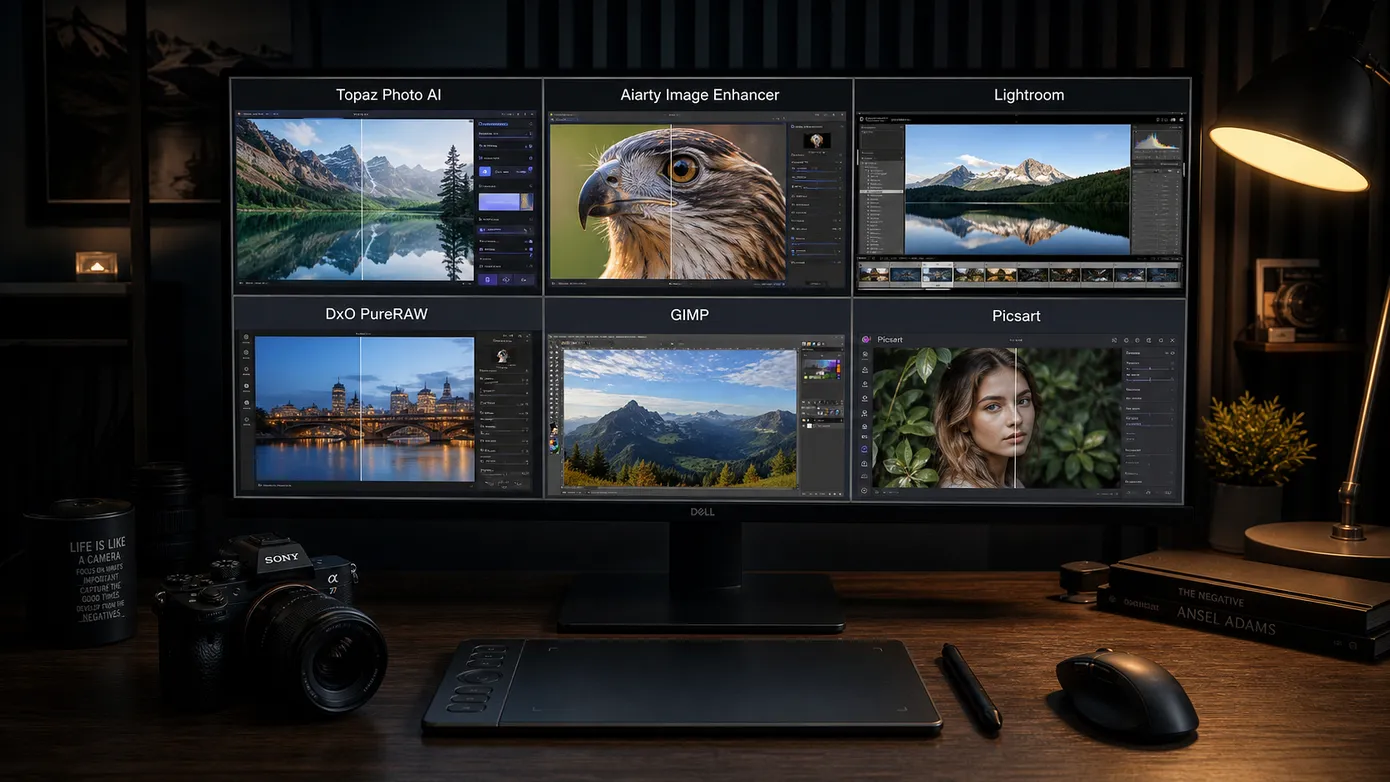
你一定遇到过这种情况:翻出以前拍的照片,构图挺好,表情到位,放大一看——边缘发虚、细节糊成一团、脸部的纹理像被磨皮磨过头了。或者拍鸟的时候裁切过度,羽毛的质感全没了。又或者从老相册扫描的旧照片,扫出来就是模糊的。
删了吧舍不得,不删吧看着难受。
这种时候,照片锐化和清晰化软件就是最后的救命稻草。但市面上的选择太多了,从免费的 GIMP 到大几千一年的订阅制,从纯 AI 全自动的到需要手动调参数的,到底哪个适合你?
像素工坊小编花了点时间,把目前主流的 6 款照片锐化/清晰化软件全部试了一遍,结合我们自己的实际使用场景,给你一份实在的横评。
先泼盆冷水: 锐化不是魔法。严重脱焦、运动模糊到完全变形的照片,什么软件都救不了。锐化能做的,是在原有信息的基础上增强边缘对比度、修复轻微模糊、利用 AI 重建部分丢失的细节。你期望值要对,花钱才不冤枉。
1. 锐化到底在干什么?
在聊软件之前,先搞清楚原理,这样你才知道为什么有的软件免费就行,有的要大几百。
- 传统锐化(USM 锐化/高反差保留):原理很简单——找到画面中明暗交界的地方,把对比度拉高,视觉上就觉得"变清晰了"。它不创造新细节,只是让已有的边缘更突出。过了头就出现那种很假的"光晕(halo)",看着就廉价。
- AI 锐化:用深度学习模型分析大量的清晰/模糊照片对,训练出能"脑补"细节的模型。你给一张模糊的脸进去,它知道眼睛、眉毛、头发丝大概该长什么样,然后补上去。效果自然很多,但吃显卡,价格也贵。
搞清楚这个,你就知道:免费工具能干传统锐化,要真正"修复"模糊,得上 AI。
2. 六款软件速览
| 软件 | 核心定位 | 授权方式 | 起售价 |
|---|---|---|---|
| 🆓 GIMP | 免费开源图像编辑器 | 免费 | ¥0 |
| 📱 Picsart | 在线/移动端快速修图 | 订阅制 | $13/月(约 ¥94) |
| 📸 Adobe Lightroom | 专业摄影后期全流程 | 订阅制 ① | 官方 ¥498/年 |
| 🔬 DxO PureRAW 6 | RAW 降噪+锐化专精 | 买断制 | $139(约 ¥1000) |
| 🤖 Topaz Photo AI | AI 全自动图像增强 | 订阅制 | $39/月(约 ¥280) |
| 🎯 Aiarty Image Enhancer | AI 图像质量增强 | 买断制 | $99 终身(约 ¥713) |
① Adobe 中国大陆已不支持个人直接订阅,详见下文说明。
3. GIMP —— 免费的入门选择
如果你是学生党,或者只是偶尔处理一两张模糊的照片,不想花钱,GIMP 是最直接的答案。
GIMP 没有 AI 模型,它靠的是两个传统技法:USM 锐化和高反差保留滤镜。USM 好理解,拉三个滑块(数量、半径、阈值),原理和 Photoshop 的智能锐化一样。高反差保留需要点技巧:复制图层 → 应用高反差保留滤镜(半径 1-3 像素)→ 图层混合模式改为"叠加"或"柔光"。这样只增强了边缘细节,不会影响画面的平滑区域。
优点: 免费、开源、功能完整
缺点: 没有 AI 修复能力,操作门槛不低,界面相对老旧
适合: 预算敏感的用户、Linux 用户、愿意花时间学传统修图的人
像素工坊建议: 如果你只是偶尔用,GIMP 够用了。但如果你的主力是摄影后期,时间就是成本,建议往下看。
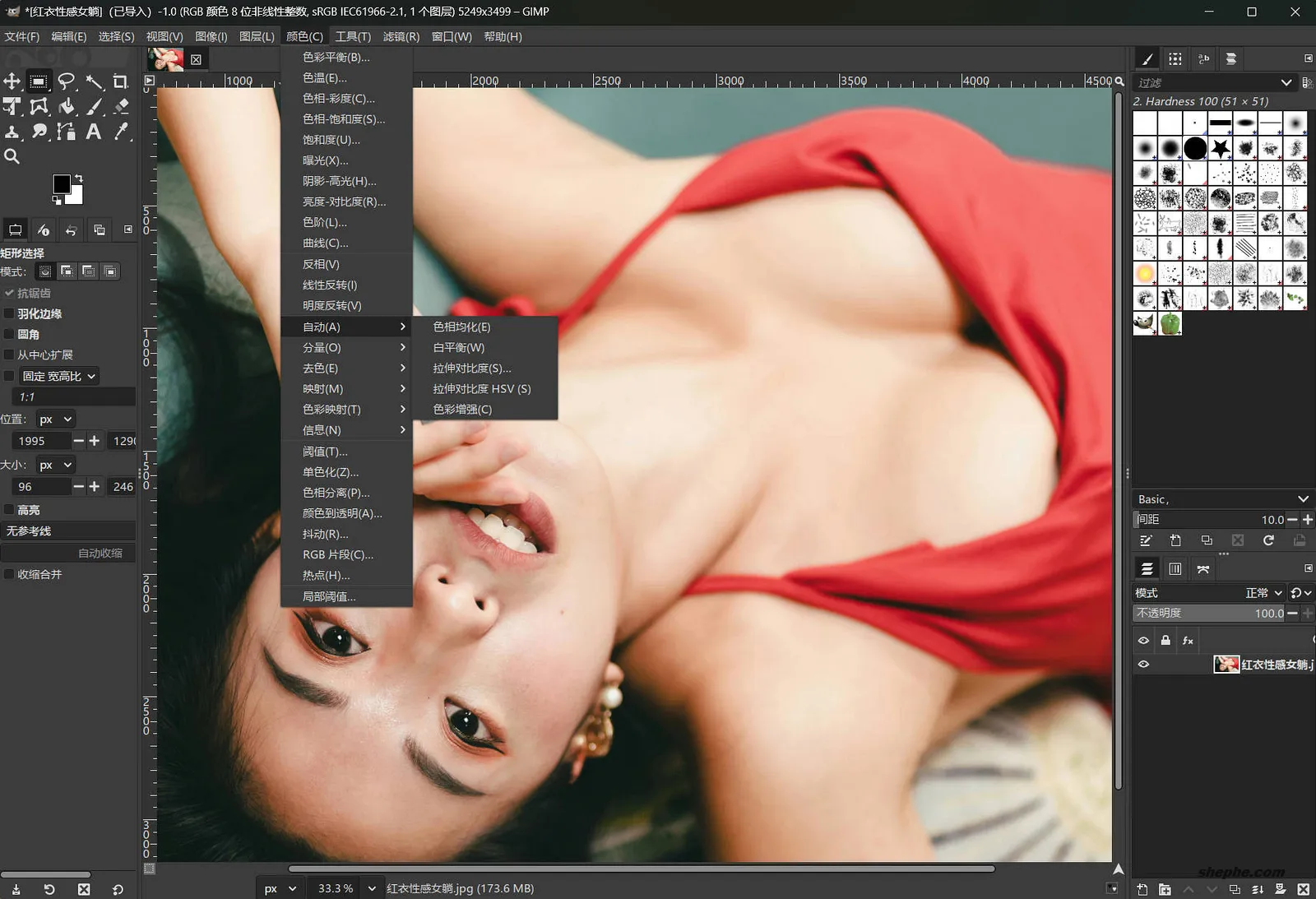
4. Picsart —— 在线应急方案
Picsart 是走轻量路线的。网页端和手机 App 都支持,上传照片,点一下"增强",它会自动做锐化和 2x/4x 放大,然后就可以下载了。
实测下来,Picsart 对于社交媒体的低像素图片效果还行,锯齿边缘会被优化成平滑的线条。但对于高要求的摄影作品,效果就一般了——细节恢复不够,而且会压缩画质。
优点: 在线使用无需安装、手机端方便、附带大量修图功能
缺点: 不支持 RAW、有订阅压力、画质有损
适合: 社交媒体创作者、临时应急修图
价格: 免费版有水印;Plus $13/月(≈¥94),Pro $20/月(≈¥144)
5. 📸 Adobe Lightroom —— 生态的力量
如果你已经在用 Adobe 全家桶,Lightroom 的锐化和降噪功能其实够用了——前提是你知道怎么调。
Lightroom 的 Detail(细节)面板里有四个核心滑块:数量、半径、细节、蒙版。很多人上来就拉数量,结果整个画面都变得很硬很假。正确的做法是:按住 Alt 键拖动蒙版滑块,画面会变成黑白预览,只有白色区域会被锐化,黑色区域不受影响。这样你只锐化主体,不锐化背景和皮肤,效果自然很多。
新版的 Lightroom 加入了 AI 降噪功能,修 RAW 的时候先跑一遍 AI 降噪,再做锐化,效果明显提升。要论综合能力——从选片、调色到输出一条龙——Lightroom 确实是 6 款里最全面的。
优点: 集成了后期全流程、AI 降噪效果好、生态完善
缺点: 需要一定经验才能用好、中国大陆无法个人直接订阅
关于中国区订阅: Adobe 官方摄影计划(PS+LR)在中国大陆已调整为 ¥498/年,但仅限企业/教育渠道,个人用户已无法直接在线订阅。如果你需要一个能使用 Adobe Firefly 生成式填充、Creative Cloud 全家桶 AI 功能的账号,可以从像素工坊采购全功能体验账号,临时的学习和 AI 创作完全够用。
适合: 重度摄影爱好者、已有 Adobe 生态的用户
像素工坊还有 Photoshop 2026 最新便携版下载,免登录免注册,支持 AI 功能,可以搭配 Adobe 账号一起用。
6. DxO PureRAW 6 —— 降噪之王,但偏科
讲到纯降噪,像素工坊实测下来,DxO PureRAW 是目前市面上效果最好的——没有之一。
它的独门绝活是 DeepPRIME(以及新的 DeepPRIME XD)降噪算法,加上庞大的机身+镜头数据库。你扔一张高感光度拍出来的 RAW,它根据你的相机型号和镜头信息,做针对性的降噪和光学矫正,出来的底片干净得不像话,暗部细节保留极好。
但要注意,PureRAW 的核心能力是降噪,顺带做锐化。它不能直接修复老 JPG,不处理非 RAW 格式。你手上那些模糊的手机照片、扫描的老照片,它管不了。
优点: 降噪效果业界顶级、镜头校正库无敌
缺点: 只支持 RAW、不处理 JPG/PNG、界面就几个按钮
价格: 新购 $139(≈¥1000),从 v5/v4 升级 $89(≈¥648)
适合: 经常用高感光度拍摄的 RAW 摄影师、星空/暗光摄影
像素工坊建议: 如果你主要拍 RAW,而且对降噪有极高要求,PureRAW 是必须的。但你还需要一个能做综合锐化的软件搭配使用。像素工坊有DxO PureRAW 降噪深度测试和PureRAW 参数设置教程,可以看看效果再决定是否入手。
7. Topaz Photo AI —— 自动挡选手
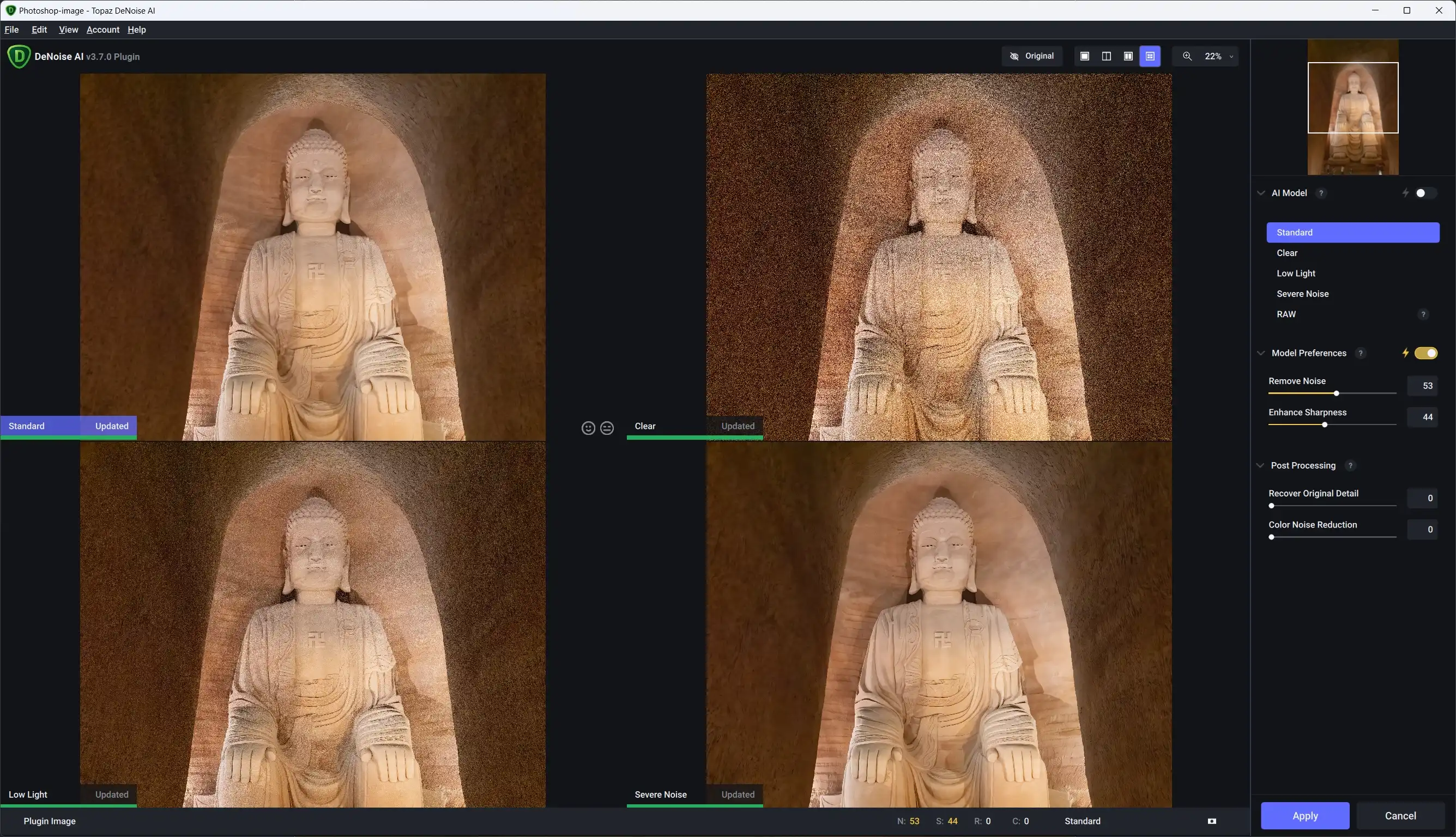
Topaz Photo AI 的核心卖点是"三个模块一体":降噪、锐化、放大,一个软件全搞定。它的 Autopilot 模式会自动分析你的图片,推荐用哪个模块、什么参数。
实测下来,Autopilot 在大部分场景下判断还不错,但不是万能的。比如处理建筑照片时,它默认的锐化强度在 25-30 左右效果最佳,超过 35 画面就会有点硬。另外它的 Refocus 重对焦模型效果很好但极其吃显卡——小编自己的电脑(RTX 3060)跑一张 2400 万的 RAW 要等十几秒。如果显卡弱一些,建议先在设置里把 GPU 加速关掉试试,或者直接用 Standard 模型别碰 Refocus。
优点: 一体化流程、Autopilot 省心、效果不错
缺点: 贵、配置要求高、已取消买断制
价格: Topaz Photo AI 单独订阅 $39/月(≈¥280),包含全部应用的 Topaz Studio $34-69/月
适合: 不想研究参数、愿意付费买方便的用户
像素工坊: 我们站内有Topaz Photo AI v4.0.4 下载和详细的Topaz Photo 使用体验文章,可以看看再决定。
8. Aiarty Image Enhancer —— 性价比不错的买断制选择
Aiarty 是三款 AI 图像增强工具(另两款是 Topaz 和 Gigapixel)里唯一还在做终身买断的——$99(约 ¥713)买断 3 台设备,永久更新。相比 Topaz 每月 ¥280 的订阅,三年下来差距不小。
功能上,Aiarty 提供三个模型:More-Detail(更多细节)、Real-Photo(真实照片)、Smooth(平滑),各有侧重。它还有人脸增强功能,专门针对人像照片的面部细节修复。支持 RAW、JPG、PNG,批量处理也不在话下。
实测下来,用 More-Detail 模型配合人脸增强,处理一张扫描的模糊老照片,面部轮廓和头发丝恢复得相当自然。鸟类摄影的羽毛细节和建筑摄影的线条锐化也都表现不错。
优点: 买断制一次付费、3 台设备、支持 RAW+JPG、人脸增强效果好
缺点: 知名度不如 Topaz、品牌较小、UI 略显简约
适合: 预算有限但需要 AI 修复能力的摄影师、内容创作者
像素工坊: 我们有Aiarty Image Enhancer 3.12 上手实测文章,详细测试过程和对比截图都在里面。
9. 怎么选?一句话总结
- 🆓 不花钱 → GIMP,但需要自己学技巧
- 📱 应急修个图 → Picsart,在线搞定
- 📸 主力摄影后期、有 Adobe 生态 → Lightroom + 像素工坊 Adobe AI 账号
- 🔬 你主要拍 RAW、追求极致降噪 → DxO PureRAW 6,搭配其他软件做后续处理
- 🤖 不想折腾、愿意付月费 → Topaz Photo AI,简单粗暴
- 🎯 要 AI 修复、喜欢买断制 → Aiarty Image Enhancer,性价比之选
如果你还在纠结,建议先从 Lightroom 自带的锐化功能试起,配合 AI 降噪,多数场景够用了。等你真的被降噪逼到极限了,再上 DxO。如果预算宽裕又不想费脑子,Topaz 或 Aiarty 二选一就行——看你想按月付还是一次付清。
最后说一句: 再好的锐化软件也比不上拍的时候就拍清楚。快门速度、对焦精度、光线——前期做好,后期省心。当然,该救的时候,也要知道怎么救。

