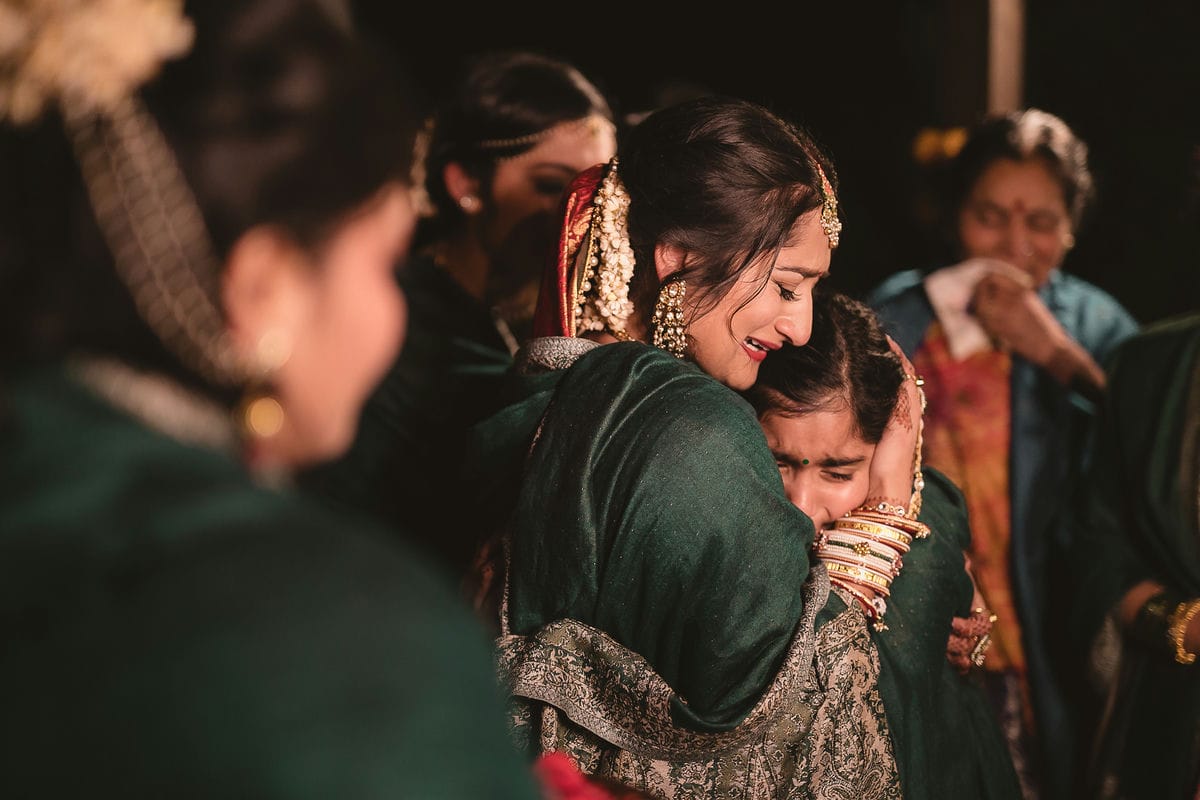
以下是婚礼和人像大批量修图的高效处理流程。该流程涵盖了从基础调整到高级美化的步骤,适用于 Photoshop、Lightroom 等工具,并包含常用的磨皮和色调插件使用说明,便于处理大量照片,确保画面质量和效果的一致性。
这张图是从一个主播那儿看到的,如果是采用 Adobe 家的软件手动修图,这套流程我实践了一下确实可行,效率还蛮搞的。剩下的,就是熟能生巧了,嘿…???
1. 确定修图方向
在修图前,首先要与客户沟通,确定照片的使用场景与风格需求(例如温馨浪漫、低调经典或时尚锐利等),从而决定修图的整体方向。这是整个流程的基础,它将影响到后续的皮肤处理、色调、细节增强等各步骤的操作标准。
2. 输出高质量原图
使用高质量原图,为后续处理提供足够的细节支持。首先将原图导入 Camera RAW 或 Lightroom,进行基础调整,特别是曝光、色温、对比度、阴影和高光的初步平衡。在此时可轻微提高细节参数,使图像的层次更加丰富,为后续修饰打好基础。
3. 基础修饰
- 瑕疵修复:打开Photoshop,使用“污点修复画笔”或“修补工具”清除明显的肌肤瑕疵、光线反射过强的区域和背景中的干扰物。修饰时建议使用轻柔的笔刷,避免画面过度平滑而失去真实感。
- 批量清理:对大批量照片处理时,可使用插件Retouch4me或PT Portrait 6。这些插件通过自动检测,能够快速消除皮肤的小瑕疵和色斑,提高修图效率。
4. 形体调整
使用 Photoshop 液化工具微调人物形体,使照片中的主体形态自然和谐。在“液化”滤镜中,使用“前推工具”轻微调整特定部位,修正人物的体态比例。对于婚礼人像而言,这一步适合用于手臂、腰部或脸部轮廓的细微调整,确保自然不夸张。
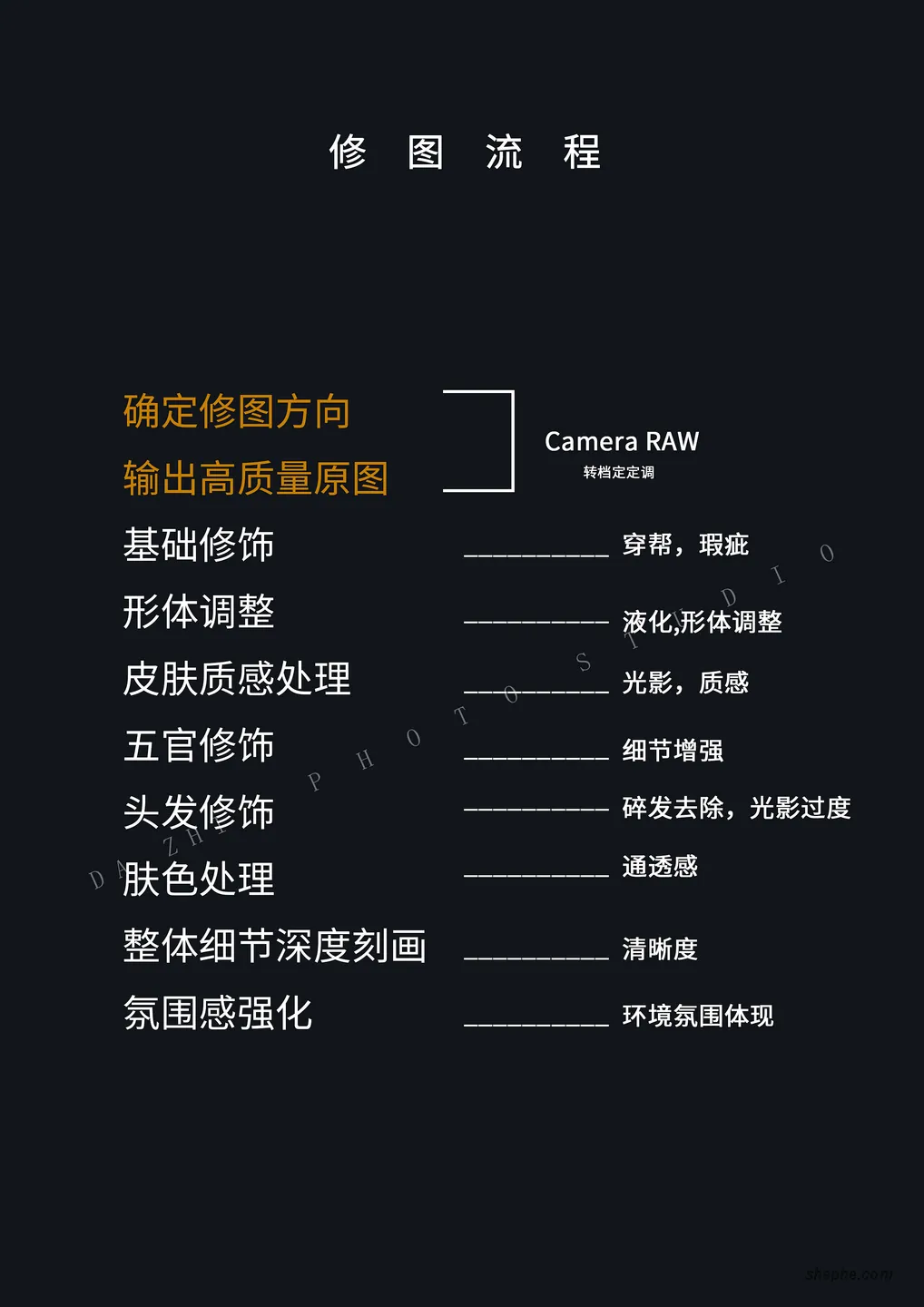
5. 皮肤质感处理
- 磨皮插件:使用Portraiture、PT Portrait 6或Retouch4me插件,快速进行磨皮处理。它们能保留皮肤质感的前提下柔化皮肤纹理,避免画面过度平滑。
- 手动磨皮:对于不依赖插件的修图师,可使用高反差保留或频率分离法手动磨皮,达到皮肤光滑、质感清晰的效果。此方法适合更精细的皮肤修饰,确保皮肤看起来自然细腻。
6. 五官修饰
- 细节增强:对眼睛、鼻子和嘴巴等区域进行细化。使用锐化工具增强眼睛的瞳孔、睫毛,使人物神采奕奕。
- 局部光影微调:通过**加深/减淡工具(Dodge & Burn)**微调五官光影,比如增强眼睑和嘴唇的立体感。这一步有助于加强面部的细节,使人物看起来更立体。
7. 头发修饰
使用 Photoshop 中的仿制图章工具或修补工具去除杂乱的碎发,通过调节“曲线”或“亮度/对比度”增强头发的光泽,使发丝显得顺滑自然。在婚礼人像中,适当增强头发的光影效果,可以增加画面的层次感和立体感。
8. 肤色处理
- 色彩调整:在Camera RAW 滤镜的“HSL”面板中,微调皮肤的色相、饱和度和明度,确保肤色均匀、自然。可根据需求进行增暖或柔和处理,但避免过度美白,保持真实感。
- 高级色调插件:使用DR5、DXO Nik Collection等色调插件,进一步优化肤色,使人物皮肤显得通透细腻。DR5 专为人像色调而设计,可增强照片的色彩层次和质感,为照片带来专业化效果。
9. 整体细节深度刻画
- 锐化处理:使用 Photoshop 的“锐化滤镜”或通过高反差保留法增强图像细节。将高反差保留图层的混合模式设为“叠加”或“柔光”,能有效增加整体清晰度,避免画面显得生硬。
- 局部清晰度增强:在 Lightroom 中针对面部五官、服饰细节等区域,适当提升“清晰度”或“纹理”参数,突出细节的同时保持画面柔和。
10. 氛围感强化
- 色调调整:使用Exposure X7或DXO Nik Collection调节色调。Exposure X7 允许调节冷暖色调,以便营造不同的氛围感,适合浪漫或温馨的婚礼人像。
- 光影增强:在 Photoshop 中通过“渐变映射”或“曲线”工具调节光影,使画面更具层次感。可在亮部增加暖色,增添温馨感,或通过 Camera RAW 的“分离色调”为高光和阴影分别赋予色彩,增强艺术表现力。
通过以上流程,婚礼和人像的修图可在保证高质量的同时实现批量处理。通过合理的修图顺序和工具选择,能提高效率,使每张图片的呈现效果符合客户的预期,最终输出细腻、自然且富有氛围的专业级成品。




太棒了吧