Affinity 以前总被拿来当“免费的 Photoshop 平替”聊。这个说法不算错,但对拍 RAW 的人来说也不太够。你打开一张照片,要处理曝光、压高光、调颜色、批量套一个基础风格,最后可能还得进图层做一点修饰。真正影响你愿不愿意长期用的,不是它能不能抠图,而是前面这段显影顺不顺。
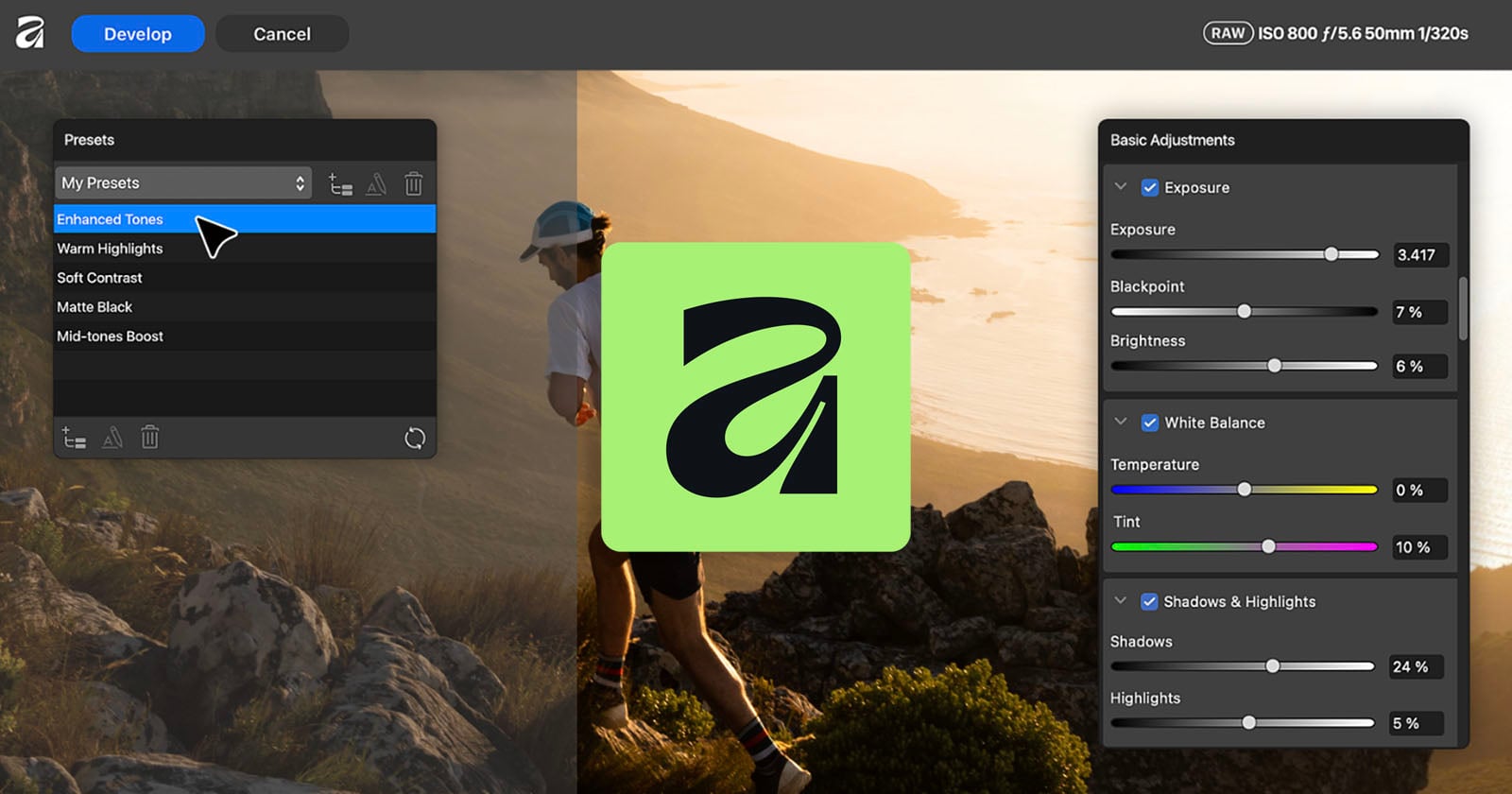
Affinity 3.3 这次动的,刚好就是摄影用户最容易嫌它不够顺的地方:RAW 显影、曲线、预设,还有一个单独拉出来的天文摄影工作区。它没有突然变成 Photoshop,也谈不上把 Camera Raw 干下去了。但免费软件愿意把这些基础能力往深处补,确实值得看一眼。
1. 先把话说清:免费的是哪一部分
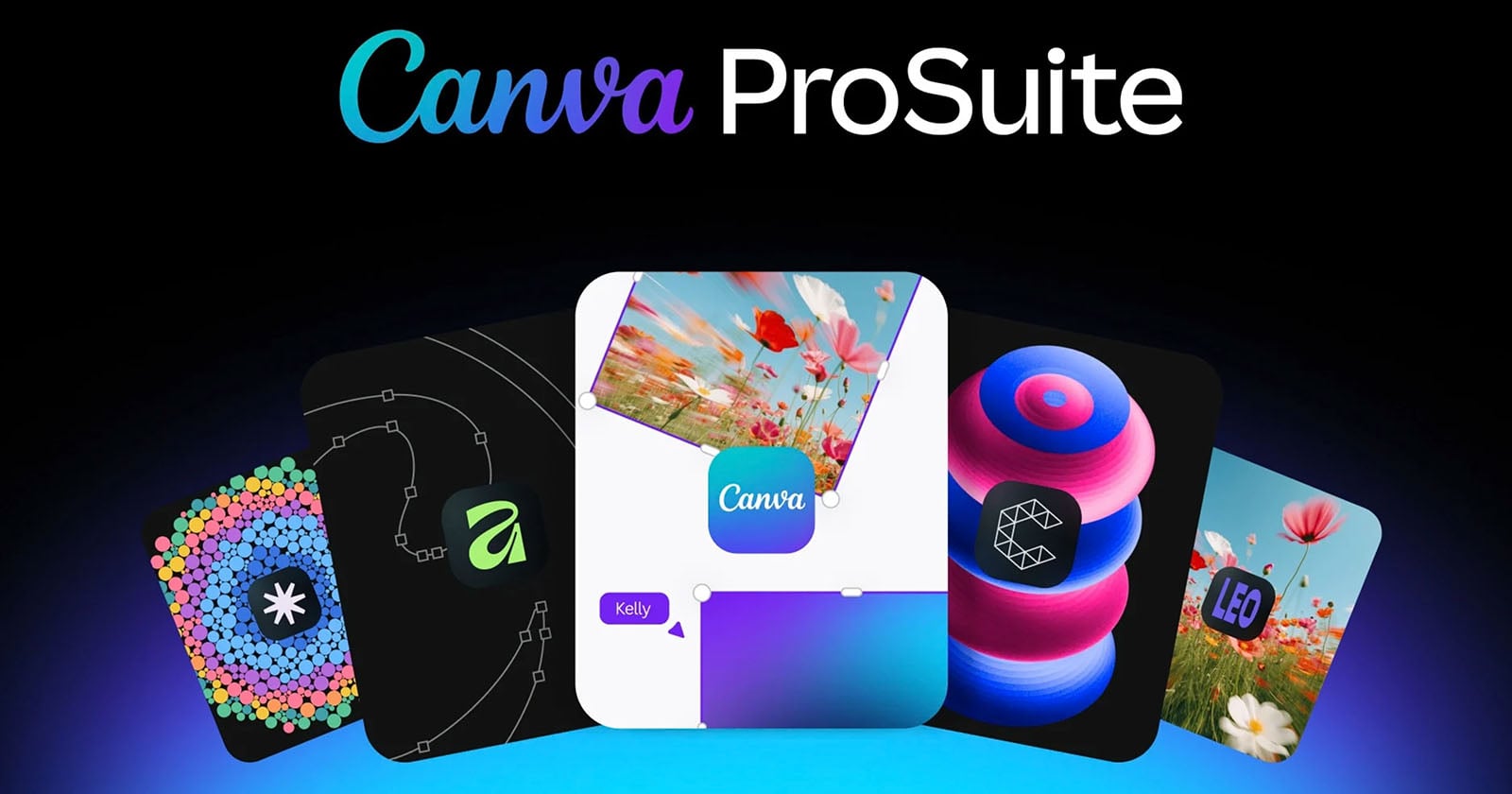
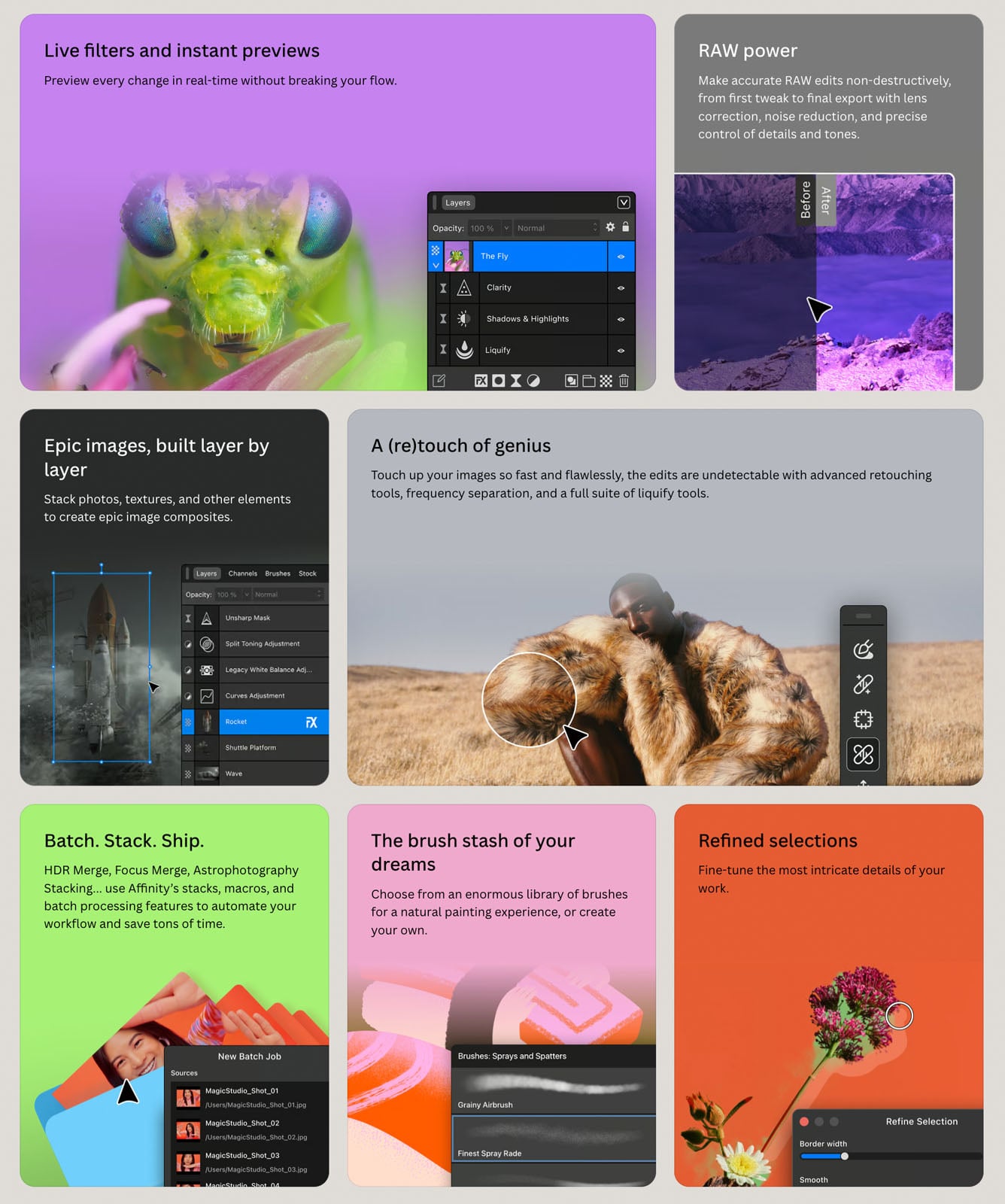
现在的 Affinity 已经不是以前 Photo、Designer、Publisher 三个软件各管一摊的样子。Canva 把照片编辑、矢量设计和排版收进了同一个桌面应用,再用 Pixel、Vector、Layout 几个工作区把它们分开。Windows 和 macOS 都能用,下载安装要登录一个免费的 Canva 账号。
照片编辑这一块,RAW 显影、图层、蒙版、实时滤镜、批处理、HDR 合并、焦点合并这些核心工具都在免费范围内。你不用先买月费,才能看见一半功能。
但“Affinity 免费”不等于里面所有 AI 都免费。生成式填充、扩展、抠背景、部分放大和云端 AI 模型,走的是 Canva AI Studio,需要 Canva 的付费方案!免得有人装完以后发现最想试的按钮要订阅,又觉得被坑了。
对只想修照片的人来说,这件事反而简单:不碰云端 AI,也能把 Affinity 当一套完整的 RAW 和图层编辑工具来用。至于 AI 值不值得为它单独付费,得看你有没有稳定的生成式修图需求。
2. RAW 编辑是这次最有用的更新
2.1 曝光、高光和阴影调整是重点
RAW 显影不是把曝光滑块拉亮就完了。照片里最麻烦的,通常是亮处还没彻底死、暗处又藏着一点细节的场景。比如逆光人像的天空、阴天的云层、山谷里压得很深的树影。你既不想把云压成一片灰,也不想把暗部一提就糊成脏色。
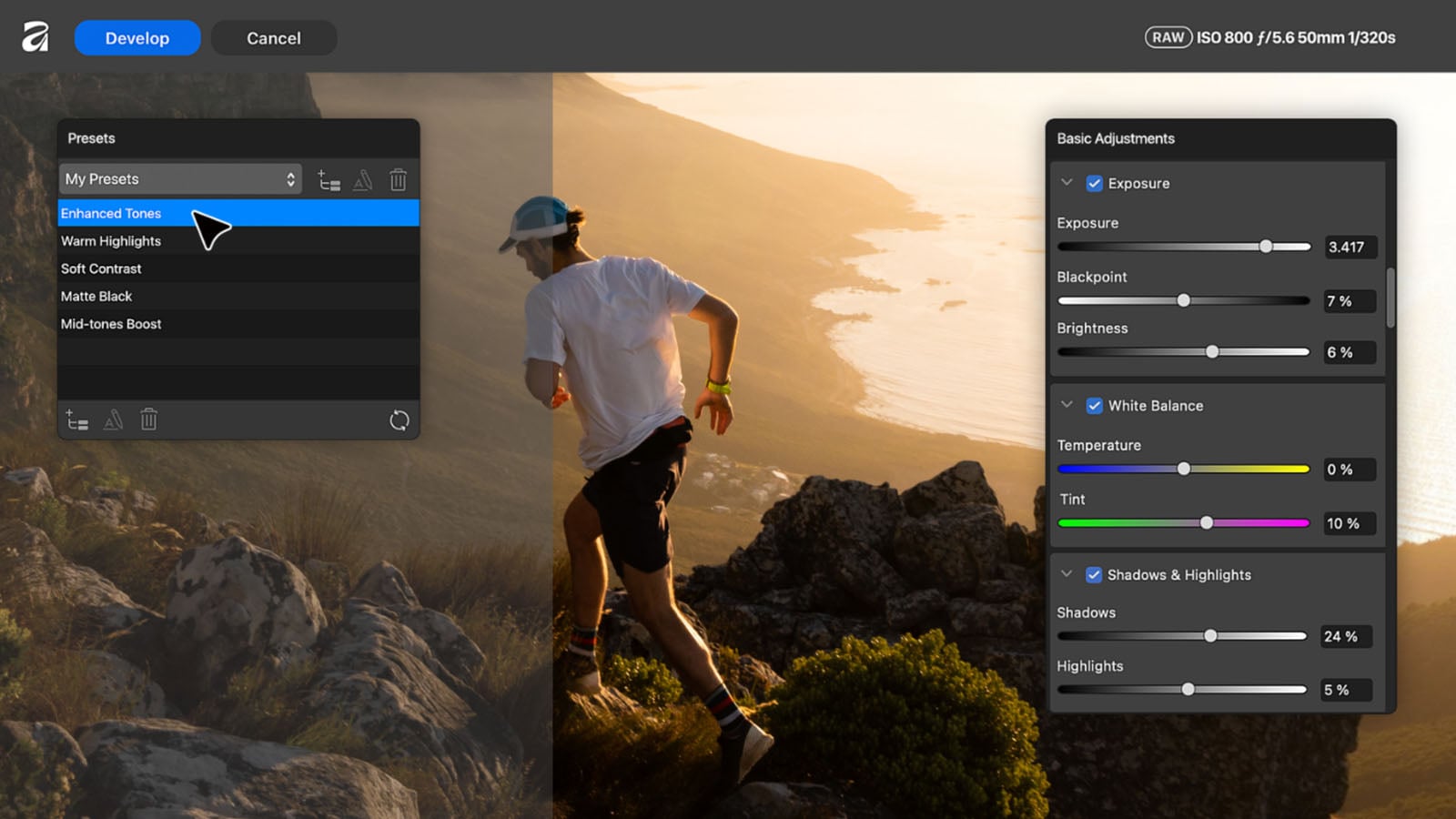
Affinity 3.3 的 RAW 引擎更新,官方把重点放在曝光、阴影和高光的处理上,并称调整后的色调与颜色会更自然。这里没有像素工坊自己的同图实测,我不准备替它下“画质碾压”这种结论;但从更新方向看,它终于不只是把 RAW 开发当成进 Photoshop 前的一个入口,而是在补一套能长期用的基础调整。
这和我们前面聊 Photoshop 27.10 的判断是一致的。RAW 还在原始数据阶段时,白平衡、曝光、高光、阴影、镜头校正、降噪,尽量先在 RAW 编辑器里完成。等照片已经送进普通图层,再去大幅抢救亮暗关系,能用的信息少了,调起来也更费劲。想弄明白这两步为什么不能混着来,可以看这篇 Photoshop 27.10 光源调整图层,到底该不该用?。
2.2 曲线一拉,颜色别跟着乱跑
曲线是后期里最容易上头、也最容易把颜色带歪的工具。想压一压蓝天,高光一弯,云层是下来了,天也可能突然变脏;想提肤色的亮度,红橙区域一推,脸又开始发黄。熟手会靠通道、蒙版和反复对比把它拉回来,新手往往是“刚刚还挺好,看两眼怎么不对”。
Affinity 3.3 给曲线加入了保色处理。简单说,你在调整不同明暗区域时,它会尽量让原来的色相关系别跟着跑偏。注意,是“尽量保持”,不是从此不用看颜色。颜色本来就会受到曝光、白平衡、显示器和周边颜色影响,曲线也不可能替你判断一张照片该不该偏暖。
不过它至少把一个常见麻烦压低了。拍风光时压天空、拍人像时提一点中间调、拍夜景时压住灯牌高光,能更专心看明暗层次,而不是每拉一次曲线就回头救颜色。
2.3 色相和饱和度,可以单独慢慢管
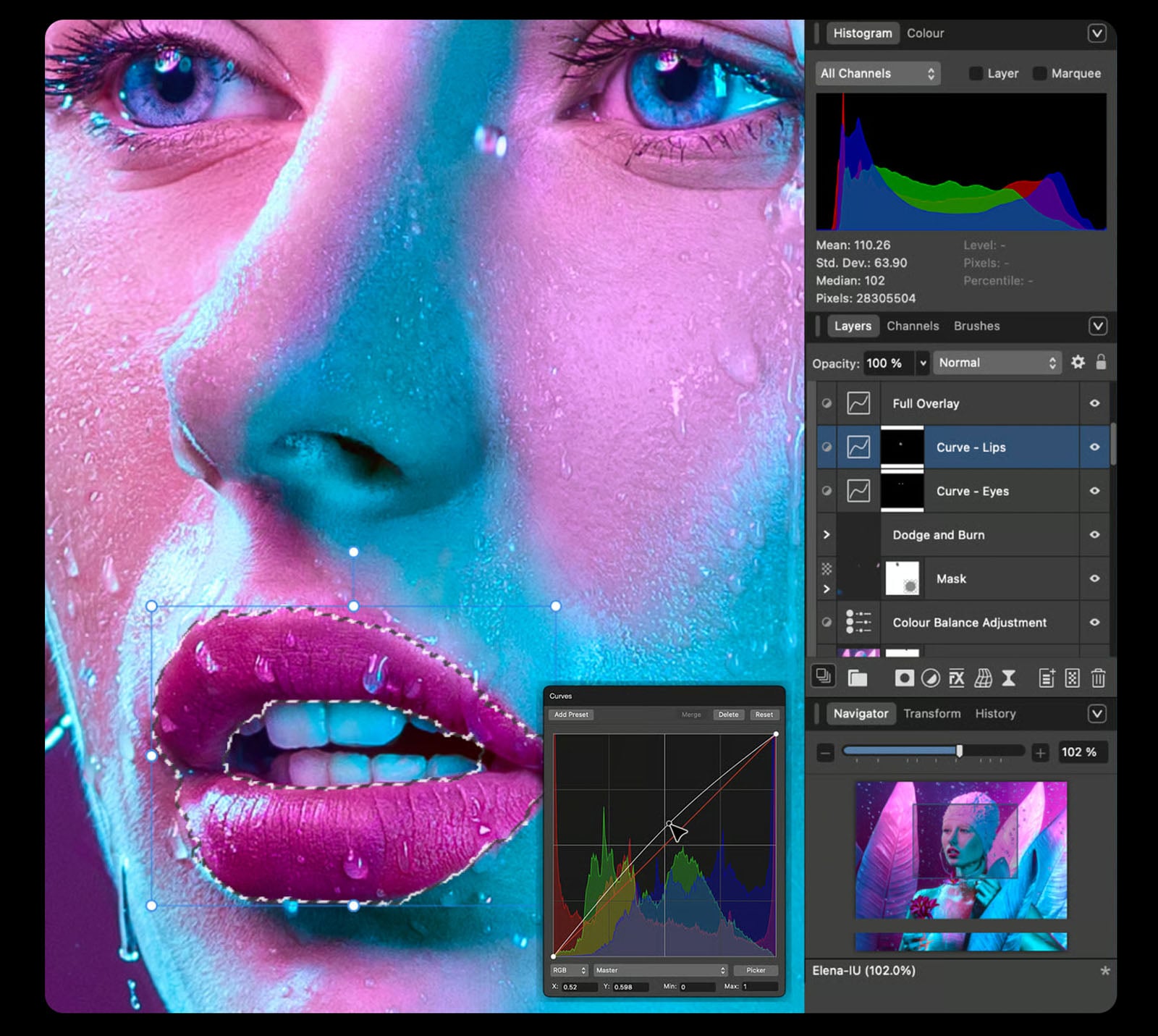
除了普通曲线,Affinity 3.3 还补了单独的色相曲线和饱和度曲线。它们的价值不在于把照片一键调成电影色,而是让颜色能拆开处理。
举个常见情况。傍晚拍人像,背景的蓝天和人物衣服都偏蓝,但你只想让天空安静一点,不想把牛仔外套也洗得没颜色。又或者旅行照片里草地已经够绿了,只想把偏黄的叶子往秋天那边推一点。以前要么靠 HSL 面板一个颜色一个颜色找,要么进通道曲线慢慢试。现在多了一种更顺手的路径。
这类工具没有“万能参数”。照片的色彩关系本来就跟光线绑在一起,阴天、晚霞、霓虹和混合光下,拉同一个曲线可能得到完全不同的结果。它的作用是给你多一个能控制的地方,而不是省掉判断。
2.4 全局 RAW 预设,终于不只服务当前文件
预设最怕两件事:一是名字多到找不到,二是好不容易调出一个基础风格,换张照片又得从头来。Affinity 3.3 把 RAW 显影预设做成了全局可用,能跨文档调用,也更适合批量处理。
这对一组照片的第一轮整理很实在。比如周末出去拍了一百多张,先用同一个基础预设统一白平衡倾向、对比度和颜色,再一张张处理曝光、构图和局部问题。它不能替你修好每张片子,但至少不用让每张照片都从零开始。
预设只是起点。特别是人像和复杂光线,别因为一个预设在第一张好看,就把它原封不动套满整组。照片的肤色、光比和背景颜色不同,后面总要回头微调。
3. 天文摄影和自动化 -- 可能不是你需要的,但还不错
Affinity 3.3 增加了专门的天文摄影工作区。星空、银河、深空这种题材,前期往往不是修一张片,而是要叠很多张:压噪点、把暗部拉出来、控制高光、做色彩映射。以前这些能力散在堆栈、图层和滤镜里,能做,但入口不够集中。
现在单独给一个工作区,对刚开始拍星空的人更友好。它不代表你装了软件就能拍出银河大片,拍摄时的曝光、对焦、跟踪和素材数量,一个都绕不开。但至少进软件以后,知道该往哪儿找,不用先翻半天菜单。
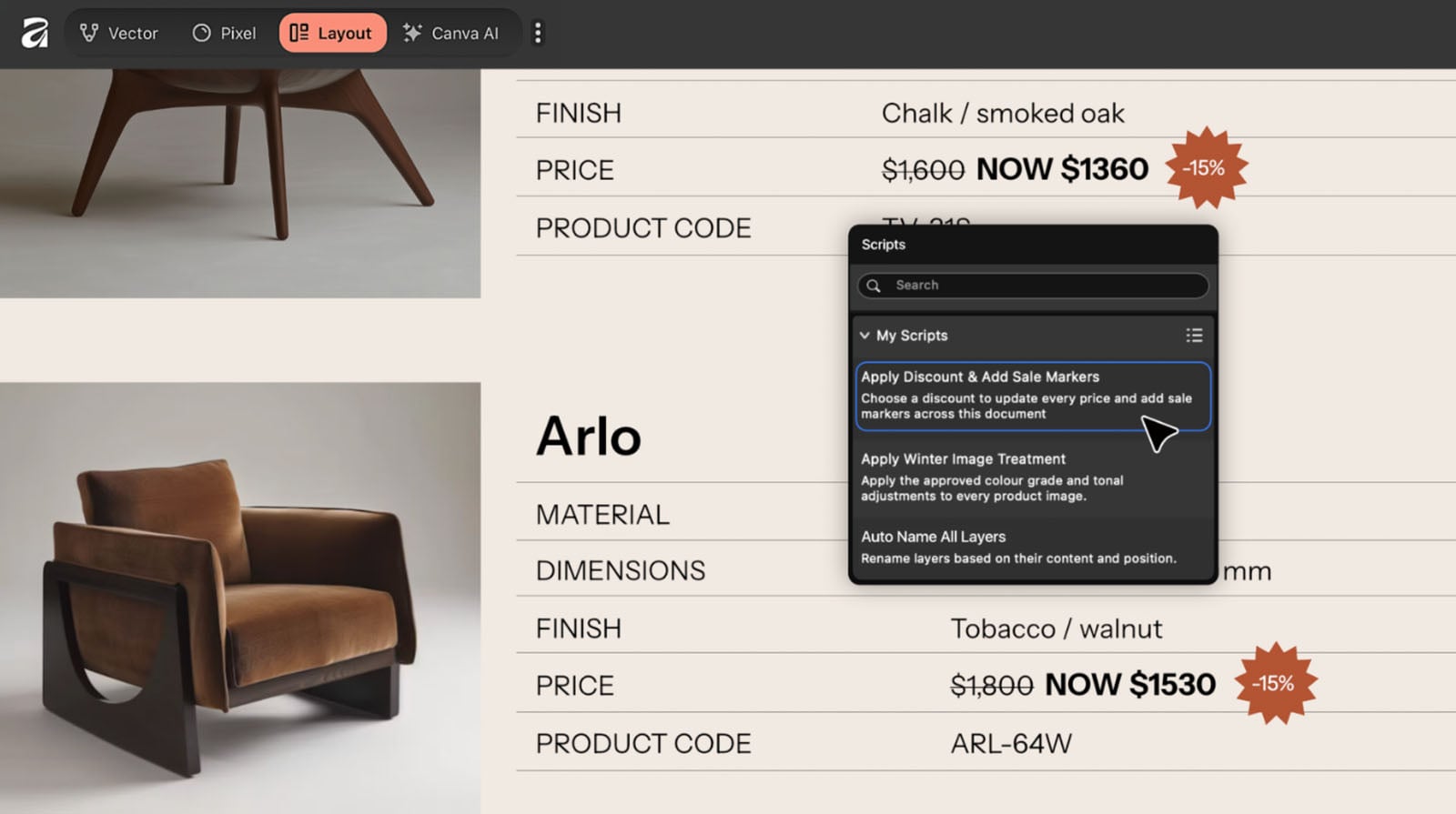
另一个容易被忽略的更新是脚本。Affinity 3.3 新增脚本工作区,可以用 JavaScript 自动处理重复动作,像素、矢量、排版这几部分都能用。对单张照片慢慢修的人,可能一年也不会碰一次;但做电商图、活动素材、固定尺寸导出、批量加标记的人,少点重复点击就很舒服。
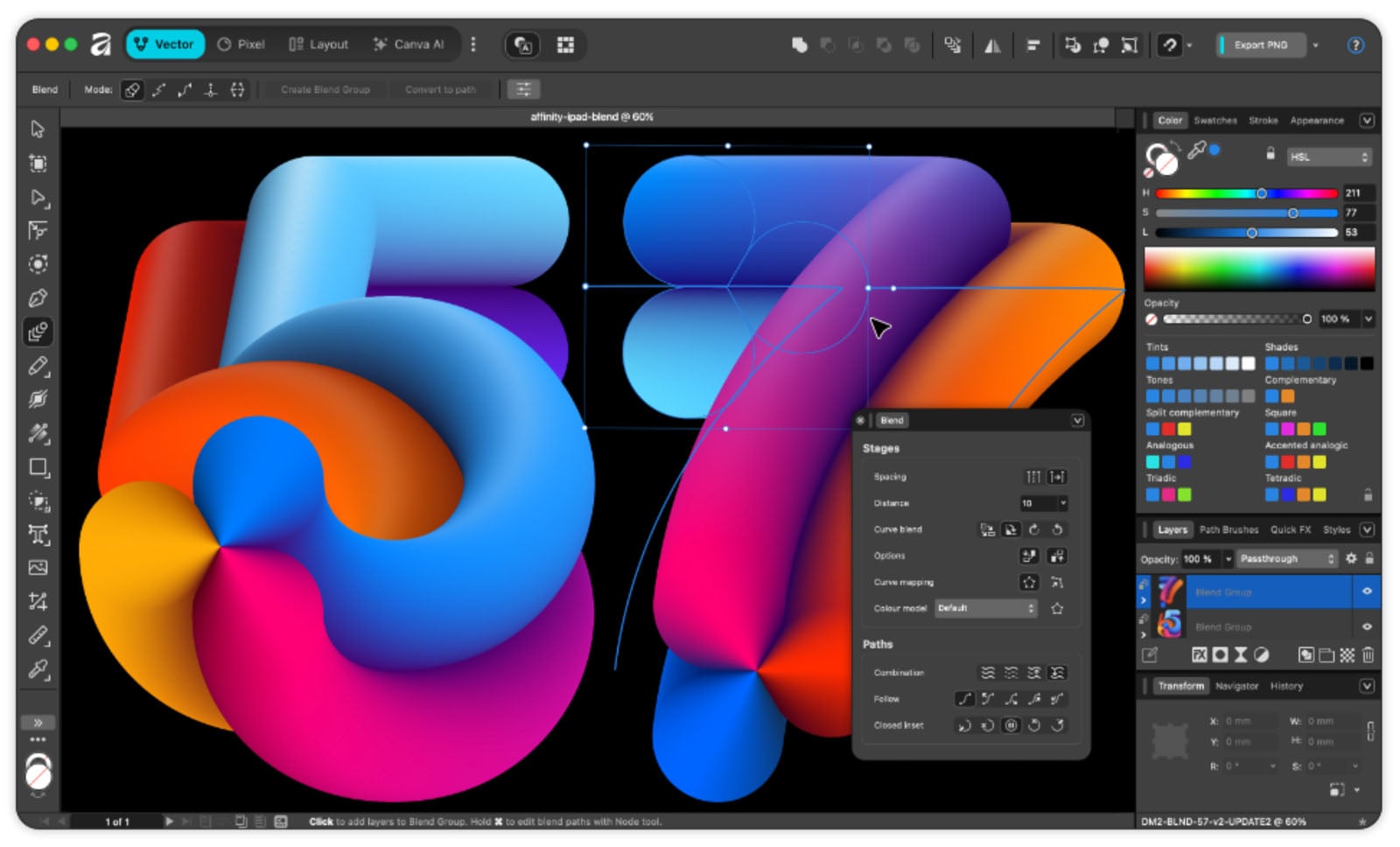
至于原文里重点提到的 Blend Tool,它更偏矢量设计:让两个形状之间自动生成形态、颜色、透明度和位置的过渡。做文字、图形、海报装饰很方便,修照片不是它的主战场。Affinity 的特点就在这里,拍完照片后想顺手做一张活动海报、封面或图文排版,不必来回换软件。
4. Affinity 3 和 Photoshop,到底怎么选
先别急着把 Affinity 3 和 Photoshop 当成一对完全等价的替代品。Affinity 从 RAW 显影到图层修饰都能做,Photoshop 则要和 Camera Raw 一起看。你打开 RAW 文件时,真正负责白平衡、镜头校正、降噪和基础显影的,通常是 Camera Raw;Photoshop 更擅长在照片已经站稳以后,处理复杂图层、合成和精修。
| 对比项目 | Affinity 3 | Photoshop + Camera Raw | 更适合谁 |
|---|---|---|---|
| 核心费用 | 照片、矢量、排版和基础 RAW 工具免费,需要 Canva 账号激活 | 订阅制,核心工作流依赖 Adobe 账号 | 不想每月付费,Affinity 3 很有吸引力 |
| RAW 显影 | 有镜头校正、降噪、细节和色调控制,这次强化高光、阴影、曲线和预设 | Camera Raw 更新频繁,相机/镜头支持和 RAW 工作流更成熟 | 日常修图选 Affinity;深度依赖 Adobe 工作流选 Camera Raw |
| 曲线和颜色 | 新增保色曲线、色相曲线、饱和度曲线 | 曲线、颜色分级、点颜色、矢量示波器等工具更完整 | 两边都够用,Affinity 这次明显追上了一段 |
| 批量和预设 | 全局 RAW 预设、批处理、宏都在免费功能内 | Camera Raw 与 Lightroom 的预设生态和图库流程更成熟 | 小批量和固定输出,Affinity 已够用;大量照片管理仍是 Adobe 更顺 |
| 图层与合成 | 有非破坏性图层、滤镜、蒙版、修复、液化和高位深编辑 | 调整图层、智能对象、通道、插件和复杂合成经验更深 | 要做复杂商业合成、精修,Photoshop 更稳 |
| AI | Canva AI 属于付费功能,部分能力本地运行,部分走云端 | Firefly、生成式填充、生成式扩展和 AI 辅助更完整,但需要账号、网络与对应服务条件 | 专门为 AI 修图而来,Photoshop 目前选择更多 |
| 天文摄影 | 有专用天文摄影工作区,堆栈流程更集中 | 能用图层、堆栈和插件完成,但没有同样直白的入口 | 以星空叠栈为主的入门用户,可先试 Affinity |
| PSD 协作 | 可以导入 PSD,常规图层、蒙版和组大多能保留 | PSD 是原生格式 | 经常和客户、设计师交换复杂 PSD,优先 Photoshop |
| 照片外的设计工作 | 同一应用内有矢量、版式和图片工具 | 通常还要配合 Illustrator、InDesign 等软件 | 想少装几套软件,Affinity 更省心 |
表里最容易被忽略的一行,是“RAW 显影”和“普通图层”不是一回事。Photoshop 27.10 新增的 光源调整图层,确实把曝光、高光、阴影、白色和黑色收到了一个面板里,合成时调局部明暗很方便;但它不应该替代 Camera Raw 对原始文件做的基础处理。站内那篇 Photoshop 27.10 更新实测 已经把这个边界讲得比较清楚。
Affinity 3 也不是“免费版 Photoshop”。它把 RAW、图层、海报和排版放进了同一个应用。拍一组旅行片,从基础调整、修掉小杂物,到叠文字、做社交平台封面,都可以在同一份 .af 文件里完成。少换一次软件,照片就更容易真的修完。
5. 谁该先试试 Affinity 3
不想订阅软件,但又不满足于手机滤镜的人,可以先试。你能在里面完整处理 RAW、做基础调色、局部蒙版、轻度人像修饰和图层合成,试错成本就是下载时间。
拍旅行、风光、日常人像,偶尔还要做封面、海报或图文排版的人,也适合试。Affinity 的照片、矢量和版式放在一起,不是所有人都需要,但真要用到时很省事。
刚接触星空叠栈的人同样值得装一个。专用工作区未必让你第一次就处理对,但比从空白图层和一堆菜单里找路要轻松。
但下面几类人,没必要为了“免费”硬迁移:
- 工作文件主要是复杂 PSD,里面有大量智能对象、高级滤镜和第三方插件。
- 日常离不开 Photoshop 的生成式填充、扩展和 Firefly 工作流。
- 拍摄量很大,靠 Lightroom 的图库、同步、筛选和既有预设体系吃饭。
- 客户、同事或合作方都以 Adobe 文件为标准,交接成本比订阅费更麻烦。
Camera Raw 这两年也没有停着。18.6 增加了发光效果、透明裁剪和信息面板,前一版还补了 AI 瑕疵移除、渲染 DNG 和矢量示波器选项。想看 Adobe 这条线最近怎么走,可以接着看 Camera Raw 18.6 更新解读。Affinity 3 现在追的是“把基础摄影工作做完整”,Adobe 继续在 AI、相机支持和生态里往深处走,两边并不是完全撞车。
6. 总结与常见问题
Affinity 3 最值得看的,不是多了多少听起来厉害的功能,而是它开始把摄影用户天天会碰的 RAW 调整认真做深。保色曲线、单独的色相/饱和度曲线、全局预设和天文摄影工作区,凑在一起,终于让“免费修 RAW”这件事不只是能打开文件而已。
Affinity 3 不能把 Photoshop 一脚踢开。复杂合成、插件兼容、PSD 协作和生成式 AI,Photoshop 仍然是更成熟的主力工具。但如果你想找一套免费、没有功能阉割、又能把 RAW、图层和设计都干完的软件,它已经很难再被当成备胎看待了。
6.1 Affinity 3 真的免费吗?
核心桌面编辑功能免费,包括照片编辑、RAW 显影、图层、蒙版、矢量和排版。下载安装时需要 Canva 账号。Canva AI Studio 里的生成式和部分 AI 功能需要付费 Canva 方案,不能混为一谈。
6.2 Affinity 3 能直接打开 PSD 吗?
能打开 PSD,也会尽量保留图层、组和蒙版。普通项目通常没有问题;但智能对象、复杂滤镜和特定插件效果可能被扁平化或出现差异。重要客户文件先留 PSD 原件,别只保存一份转换后的 .af。
6.3 用 Affinity 3 修 RAW,还需要 Photoshop 吗?
只做基础曝光、颜色、裁剪、局部调整和轻度修饰,不一定需要。要处理复杂合成、精细修图、品牌交付文件或 Adobe AI,Photoshop 依然有它的地方。别为了证明选了哪个软件更“正确”,把一张照片折腾得越来越复杂。
6.4 Affinity 3 有 Windows 版吗?
有。官方当前提供 Windows 10/11 64 位版本,Intel/AMD 和 ARM 设备各有对应安装包;最低要求为 4GB 内存和支持 DirectX 10 的显卡,官方建议使用 8GB 以上内存。

