就像它的名字 Light Image Resizer 一样,这是个轻量的、专注于图像尺寸调整的工具。它主打的就是“简单、高效、批量处理”,你可以一次性导入整文件夹图片,按比例或分辨率进行缩放,同时保持宽高比不变,避免图片变形,还能顺带完成压缩、格式转换等操作 。对于需要快速处理大量图片的用户来说,这种“一步到位”的设计确实非常省时间。
这类工具其实非常非常多,从专业级的 Adobe Photoshop,到轻量一点的 FastStone Image Viewer、IrfanView,甚至各种在线压缩网站,基本都能实现“改尺寸”这个需求。但问题在于,要么太重、要么流程繁琐,要么批处理能力不够。而像 Light Image Resizer 这种定位就很明确——专门解决“批量缩放 + 输出优化”,并且还提供预设配置(比如社交媒体尺寸、设备分辨率等),用起来更偏工具化 。
我现在自己用的是 XnConvert。它的优势在于功能更全面、可玩性更高,比如可以叠加滤镜、自动化流程、甚至做一些简单的后期处理。但如果只是单纯做“批量改尺寸、压缩发图”,Light Image Resizer 这种工具反而更纯粹——打开就能用,右键菜单直接处理,效率很高,也更适合不想折腾的用户。
1. Light Image Resizer 功能简介
1.1 核心定位:专注批量处理的轻量工具
Light Image Resizer 的定位非常清晰——就是为“批量图片处理”而生。相比动辄上百 MB、功能复杂的图像软件,它更像一个即开即用的小工具:选择图片 → 设定尺寸 → 一键输出。整个流程极其简洁,几乎没有学习成本。
它支持通过右键菜单直接调用,这一点在日常工作中非常实用,比如整理素材、压缩图片发客户、批量处理网站资源图等,都可以做到无缝衔接。
1.2 批量缩放与格式转换
作为核心功能,它支持对图片进行批量尺寸调整,包括:
- 按分辨率自定义(如 1920×1080、800×600)
- 按比例缩放(如 50%、25%)
- 自动保持宽高比,避免拉伸变形
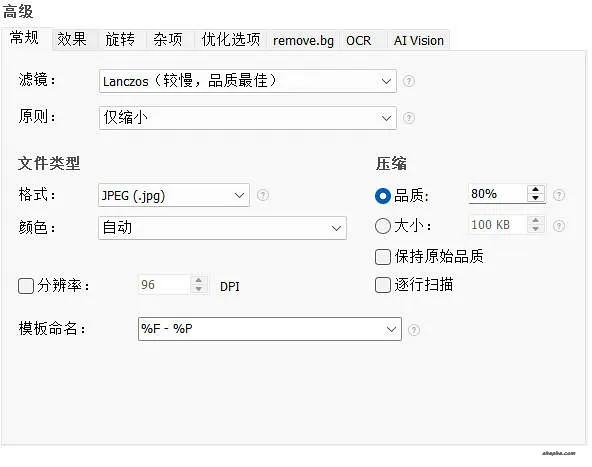
同时,它还支持常见格式之间的互转,例如 JPEG、PNG、BMP、GIF 等,并可在输出时统一设置压缩质量。对于需要上传网站、发送邮件或节省存储空间的场景,这一点非常关键。
1.3 预设与设备优化
软件内置了大量尺寸预设模板,包括常见设备(手机、平板)、社交平台、邮件附件等场景。用户无需手动计算尺寸,直接选择对应预设即可完成适配。
例如:
- 邮件发送自动压缩到合理大小
- 手机设备适配分辨率
- 社交媒体图片尺寸优化
这种“傻瓜式”预设设计,非常适合非专业用户,也能显著提升处理效率。
1.4 图片优化与附加处理
除了简单的改尺寸,它还提供了一些实用的附加功能:
- 图片压缩与质量调节
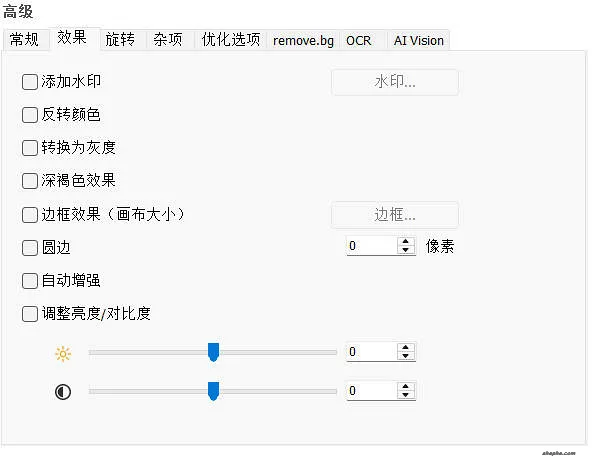
- 添加水印(文字或图片)
- 重命名规则(批量编号、日期等)
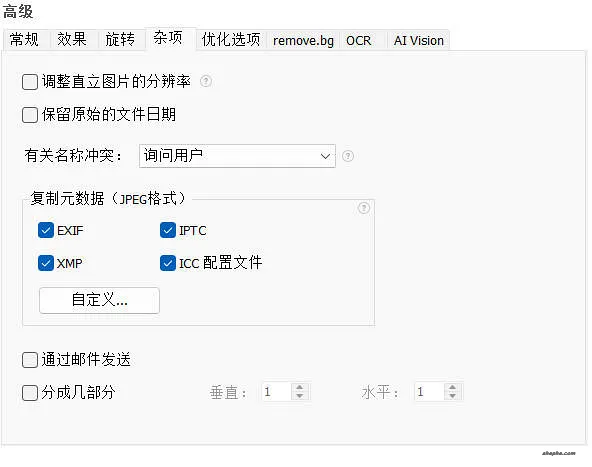
- EXIF 元数据保留或清除
- 基础滤镜与色彩调整
虽然这些功能无法替代专业后期软件,但在“批量处理”这个场景下,已经完全够用,甚至可以一键完成从整理到输出的整套流程。
1.5 资源占用与易用性
Light Image Resizer 的另一大优势就是轻量与高效。安装体积小、运行占用低,对老电脑也很友好。同时界面设计偏向向导式,一步步操作,即使是第一次接触的用户,也基本不会迷路。
整体来说,它并不是追求“功能全面”的软件,而是把“批量尺寸调整”这件事做到了足够高效、足够简单,这也是它能长期存在并持续更新的核心原因。
2. Light Image Resizer 上手体验
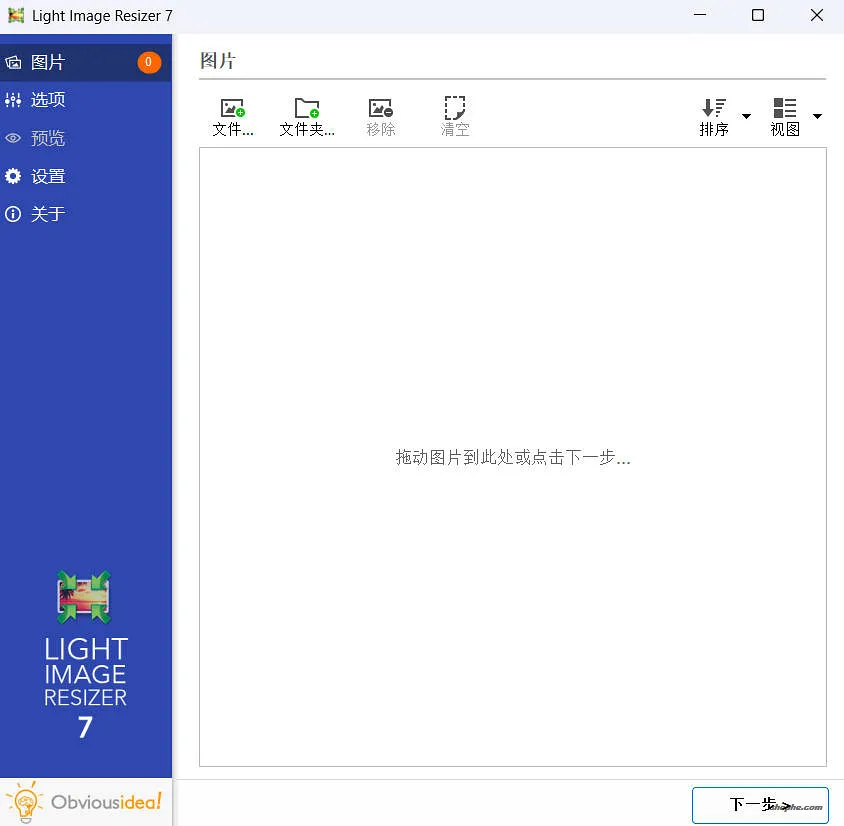
本次像素工坊分享的是中文汉化便携免安装版,解压即可使用,不写注册表、不污染系统,对于经常在不同电脑之间切换、或者喜欢“用完即走”的朋友来说非常友好。整体界面已经汉化完成,逻辑也很直观,基本就是“添加图片 → 选择预设/尺寸 → 输出路径 → 开始处理”这一套流程,新手上手几乎没有门槛,各位可以下载试试。
总体来讲是个非常轻巧简单的软件,它的优势不在于功能多,而在于“够用且快”。尤其是右键菜单集成之后,日常处理图片时几乎可以做到无感操作,比如一堆产品图、网站素材、或者要发客户的压缩图片,几秒钟就能全部处理完成。相比一些“大而全”的工具,它更像是一个专门干活的小工具,而不是一个需要学习成本的软件。
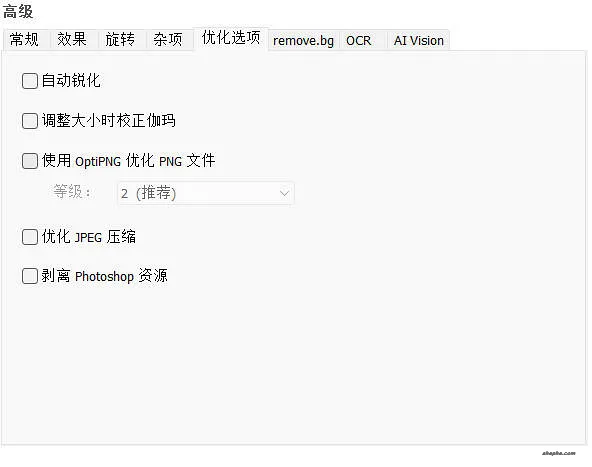
除了图片尺寸调整外,如图所示,也有一些小的滤镜调整、基础优化选项,比如简单的锐化、亮度对比度之类,但基本属于“能用但不强”的那一类,日常可以应急,但真要做细致处理还是建议交给专业软件。整体体验下来,它的定位其实很明确——就是帮你把“批量改尺寸”这件事做到极致简单高效,其他功能都只是附带。
其他就没啥了,优点很集中,缺点也很明显:不够强大,但足够好用。如果你的需求就是批量缩放、压缩、转换格式,那它确实是一个很省心的选择。
3. Light Image Resizer 相关工具
在实际使用中,像 Light Image Resizer 这种“专精型工具”,往往可以和一些更通用的软件搭配使用,形成一套更高效的图片处理流程。毕竟它的强项非常明确——批量缩放与输出,而在其他方面则相对简单。
3.1 XnConvert:功能更全面的批处理工具
如果你对批处理有更高要求,比如:
- 批量加水印、滤镜、边框
- 多步骤自动化处理流程
- 更复杂的格式转换与输出规则
那 XnConvert 会是一个更强的选择。它支持“动作链”式操作,可以把多个处理步骤打包成一个流程,一键执行。相比之下,Light Image Resizer 更像是“单一功能做到极致”,而 XnConvert 则是“功能全面但稍复杂”。
3.2 FastStone Image Viewer:浏览 + 简单处理一体
FastStone 更偏向“看图软件 + 轻度处理工具”的组合。它在图片浏览体验上非常优秀,同时也内置了批量转换/缩放功能。适合这类人群:
- 日常需要频繁查看图片
- 偶尔顺手做一些尺寸调整
- 不想专门再开一个工具
不过在批量效率和专注度上,它还是不如 Light Image Resizer 来得直接。
3.3 Adobe Photoshop:专业级但偏重
如果是专业用户,基本绕不开 Photoshop。它通过“动作 + 批处理”也可以实现批量缩放,但流程相对繁琐,而且资源占用较大。更适合:
- 对图像质量有严格要求
- 需要精细后期处理
- 批处理只是工作流程中的一部分
单纯从“改尺寸”这个角度来看,用 Photoshop 反而有点“杀鸡用牛刀”。


感谢分享,非常好用!