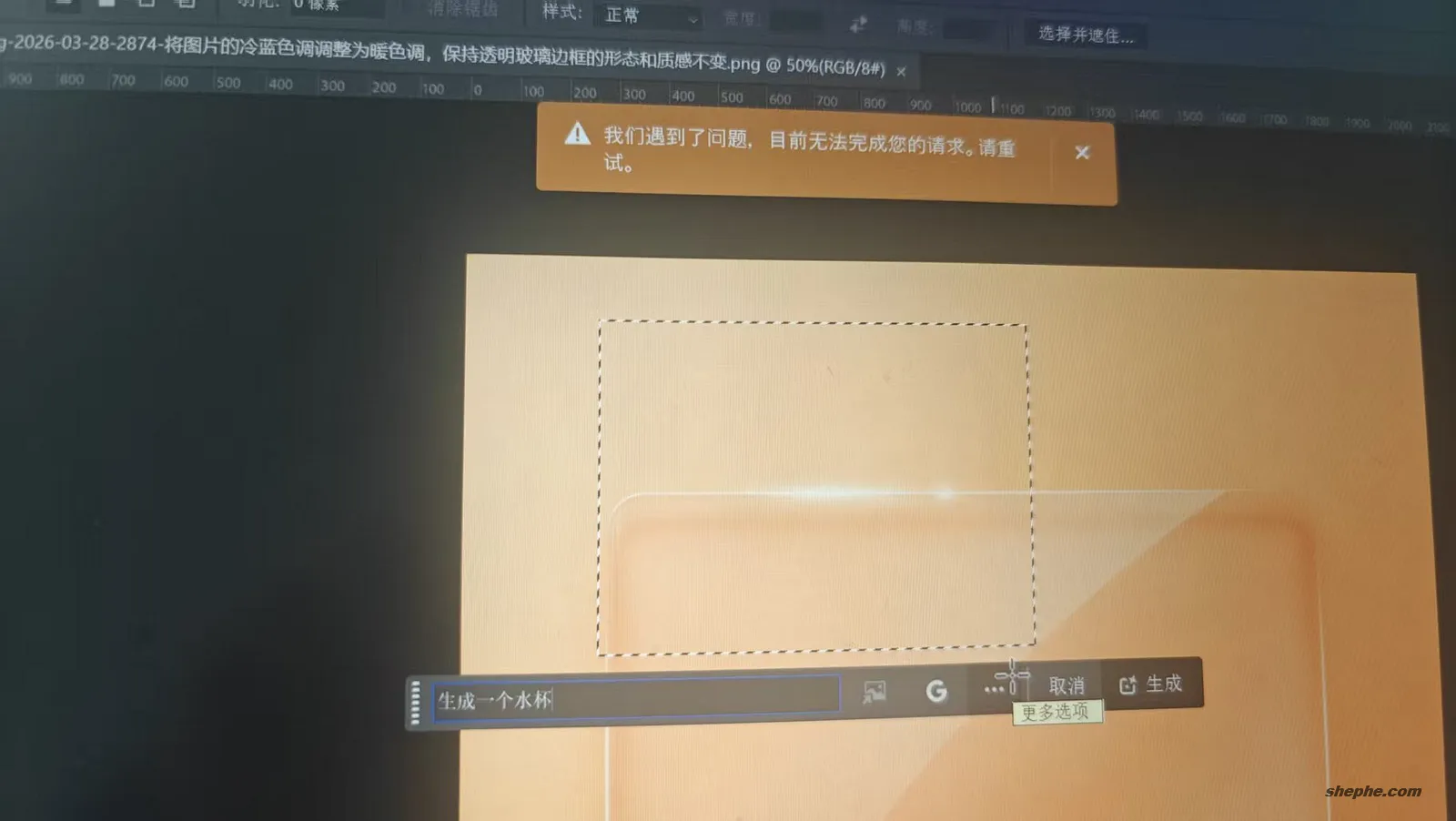
在使用 Adobe Photoshop 的生成式 AI 功能(例如生成式填充、AI 移除等)时,不少用户都会遇到这样一个提示:“我们遇到了问题,目前无法完成您的请求,请重试”。看起来像是一个很笼统的报错,但实际上这个问题在国内使用环境下非常常见,也往往让人一头雾水,不知道是软件问题、账号问题,还是操作方式不对。
根据我的经验,这类报错大多数时候并不是 Photoshop 本身出问题,而是网络环境导致的。因为生成式 AI 功能本质上是依赖 Adobe Firefly 云端计算,一旦网络不稳定、节点异常,或者访问链路受限,就很容易出现请求失败的情况。这也是为什么很多人会发现,有时候能用,有时候又突然不行。
当然,也有一些比较“玄学”的情况,比如缓存异常、进程卡死,甚至是软件临时抽风。这时候最简单粗暴的方法反而很有效——比如重启 Photoshop,甚至重启电脑,很多问题就莫名其妙解决了。所以在深入排查之前,不妨先试试“重启大法”,说不定能帮你省下不少时间。
1. PS 提示“无法完成您的请求”可能的原因和对策
在使用 Photoshop 时,遇到“无法完成您的请求”这一错误提示,可能会让人感到困惑。通常来说,出现这种错误提示,主要有以下几个常见原因和对应的解决方法。
1.1 网络问题
由于 Photoshop 的生成式 AI 功能(例如:AI 移除、生成填充等)依赖于 Adobe 的云端服务器,一旦网络出现问题,可能会导致请求无法完成。特别是在使用国内网络时,可能会遇到连接不稳定、速度慢或无法连接的情况。
解决方法:
- 检查网络连接:确保网络连接正常,尝试访问其他网站确认是否是网络问题。
- 更换网络环境:如果是局部网络问题,可以尝试切换 Wi-Fi 网络或使用移动数据。
- 使用科学上网工具:如果你处于地区限制较严格的地方,可能需要使用 VPN 或其他代理工具来优化网络访问。
1.2 账号问题
生成式 AI 功能要求你有一个有效且支持该功能的 Adobe 账户。如果你的账号状态异常,或者未登录正确的 Adobe ID 账户,也会导致这个问题的发生。
解决方法:
- 重新登录 Adobe 账户:登出当前账户并重新登录,确保账户信息正确。
- 确认账户权限:某些 Photoshop 功能需要特定的 Adobe 订阅服务,确保你的账号拥有相应的权限。
- 检查账户地区限制:某些国家或地区的用户可能无法使用某些 Adobe 云端服务,确保账号注册地和实际使用地匹配。
1.3 软件版本过低
Photoshop 的生成式 AI 功能属于较新的技术,它需要较高版本的 Photoshop 支持。若使用的是较旧版本的 Photoshop,可能会因为功能不兼容而报错。
解决方法:
- 更新 Photoshop 至最新版本:在 Photoshop 中,点击帮助 -> 检查更新,确保软件更新至最新版本。
- 安装 Adobe 体积更新:如果你的版本不是最新,Adobe 可能会自动推送更新,确保及时安装。
| 条件 | 说明 | 获取途径 |
|---|---|---|
| 🪪 有效订阅账号 | 需要 Adobe 官方订阅账号(中国大陆、巴西等少数地区除外),才能解锁 AI 功能,官方可选有单个产品或全 Creative Cloud 全家桶计划 | Adobe Creative Cloud 全家桶账号租赁 |
| 💻 软件版本支持 | 必须使用支持 Adobe AI 的最新版软件,比如 Photoshop 25+、Lightroom、Premiere Pro | 站内搜索相关关键词可获取破解版,或者登录 Creative Cloud 后下载 |
| 🌍 地区访问限制 | 某些国家/地区无法直接使用,可通过网络代理或 VPN 访问 Firefly | 购买服务及使用方法,请阅读本页 |
1.4 插件或缓存问题
某些时候,Photoshop 运行中的插件或缓存问题也可能导致生成式 AI 功能无法正常使用。例如,旧的缓存文件或与其他插件的冲突可能会导致该问题。
解决方法:
- 清除 Photoshop 缓存:在 Photoshop 中,进入编辑 -> 首选项 -> 性能,点击清除缓存。
- 禁用冲突插件:尝试暂时禁用第三方插件,看看是否解决了问题。
- 重启 Photoshop:有时简单的重启就能解决缓存或插件冲突问题。
2. Photoshop 使用 AI 的其他问题(FAQ)
2.1 为什么 Photoshop AI 生成填充功能无法加载?
如果你发现 Photoshop 的生成填充功能没有反应或始终加载失败,可能是以下原因:
- 系统配置不足:生成填充需要较强的计算资源,确保你的设备符合最低要求。
- 网络或服务器问题:AI 生成填充依赖云端计算,确保你能够顺畅连接到 Adobe 的服务器。
- 文件损坏或不支持的格式:如果图像文件本身存在问题,可能会导致 AI 功能无法使用。尝试保存为其他格式(如 PSD)并重新打开。
2.2 使用 Photoshop AI 时会遇到“进程卡死”怎么办?
某些用户可能会发现,在使用 Photoshop AI 功能时,应用程序会变得极慢或者完全卡死。这通常是因为 Photoshop 正在处理复杂的图像,或因资源分配不当。
解决方法:
- 增加系统资源:确保没有其他大型程序在后台运行,释放更多的内存和 CPU 资源。
- 优化图像大小:尝试将图像尺寸调整为更合适的大小,减轻 Photoshop 的处理压力。
- 增加内存限制:在 Photoshop 的首选项设置中增加内存限制,以便为 AI 处理分配更多的资源。
2.3 如何解决 Photoshop 中 AI 报错提示“生成图层失败”?
如果 Photoshop AI 提示“生成图层失败”,这通常是因为文件格式、图像分辨率或图层设置不正确。以下是一些可能的原因和解决方案:
解决方法:
- 确保图像格式支持:AI 生成填充功能不支持某些图像格式,最好使用 .psd 或 .jpg 格式。
- 检查图层设置:确保图像的所有图层都是解锁状态,避免锁定图层导致无法修改。
- 调低图像分辨率:如果图像分辨率过高,生成填充可能会超时。尝试降低分辨率或分段处理。
2.4 为什么 Photoshop 的 AI 生成时会出现“未授权访问”错误?
该错误一般与 Photoshop 的授权机制有关,通常在你的 Adobe 账户未获得 AI 生成功能的授权时出现。
解决方法:
- 重新登录 Adobe 账户:退出并重新登录,确保授权信息正确同步。
- 验证订阅状态:检查你的 Adobe 订阅是否包括生成式 AI 功能,若没有,考虑升级订阅。
通过上述解答,希望能够帮助你解决 Photoshop 使用生成式 AI 时遇到的问题。如果你有更多问题,或者在操作过程中遇到其他困难,欢迎随时留言或查看我们的其他教程,获取更多实用的技巧和建议!





发表评论