文章目录
文章目录
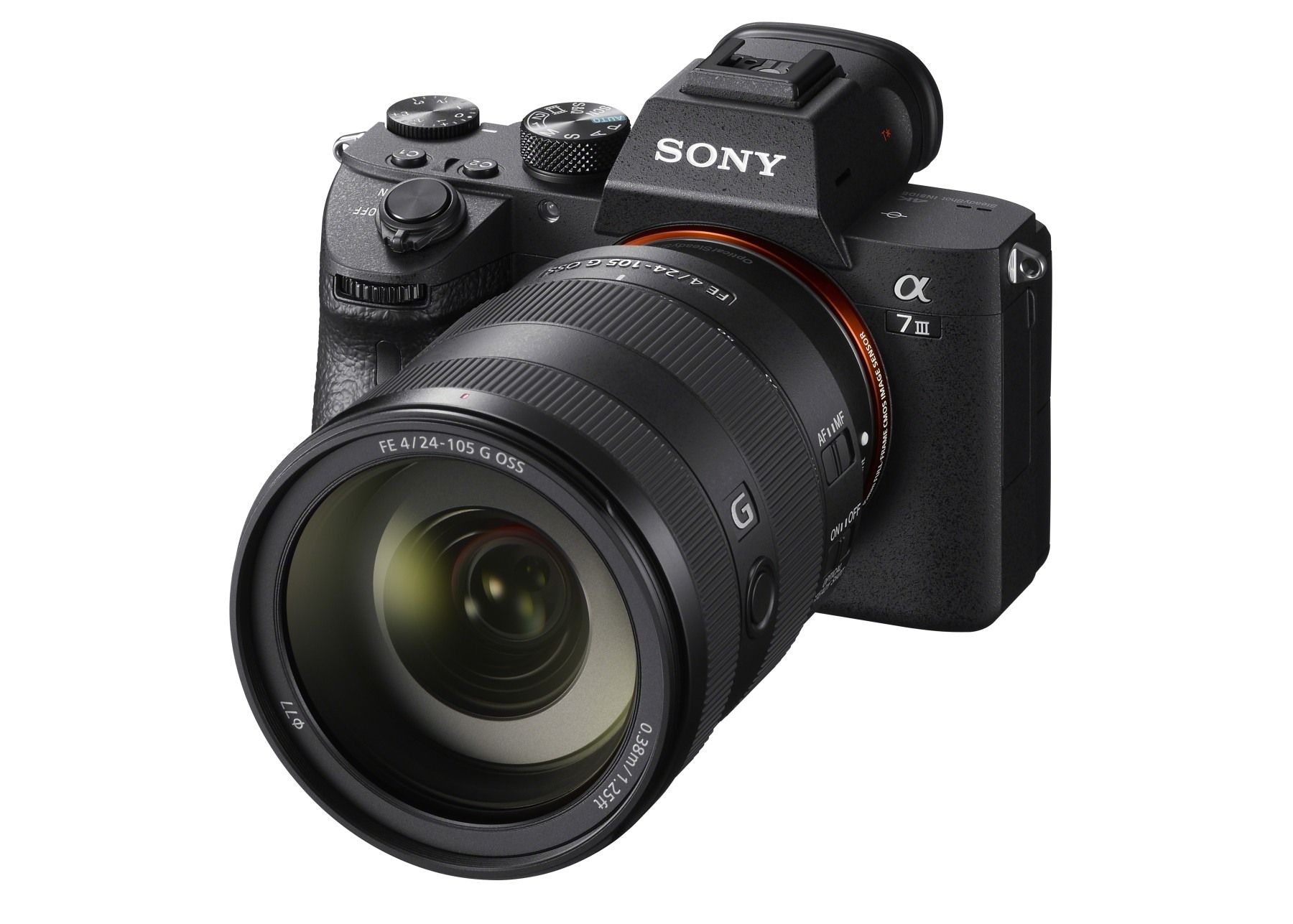
我长期使用 Lightroom 编辑 Sony A7R3A 相机拍摄的照片时,总是为按下 D 键后画面突然变暗而困扰。我其实大致知道原因,但不太明确。今儿个深夜突然兴致来了,于是我向 Grok 提问:
假设我在相机中调整了白平衡、锐度等的设置,拍摄格式为 RAW,导入 Lightroom 后,预览模式下显示的是调整后的效果吗?按 D 键进入编辑模式后,图像明显变暗,为什么?且未加载任何预设吗?
随后 AI 给我的回答如下,说得挺好。我相信除开索尼,其他品牌型号的 RAW 图像在调整时也应该有类似的现象。尽管索尼老相机(R3 已经发布八年了)原图直出是一坨屎,但有时候有那么一两张也还能看…导进 LR 可能只想稍微调点儿影调,却发现整个颜色都变了,而且怎么弄都还原不回去,这或许就是原因吧~
你的问题涉及索尼 A7R3 拍摄 RAW 格式时,相机设置(如白平衡、锐度等)对 Lightroom 中图像预览和编辑的影响。以下是详细解答:
1. RAW 格式与相机设置的关系
- RAW 文件的本质:RAW 文件记录的是传感器捕捉的原始数据,理论上不受相机内设置(如白平衡、锐度、对比度等)的直接影响。这些设置主要影响 JPEG 文件或相机内预览图像。RAW 文件中会嵌入元数据(metadata),记录相机设置(如白平衡、画面风格等),但这些设置不会改变原始像素数据。
- 嵌入的预览图像:RAW 文件中包含一个 JPEG 预览图像(基于相机设置生成),用于在相机屏幕或软件的初始预览中显示。这就是为什么你在 Lightroom 的预览模式(Library 模块)看到的是调整后的效果(例如白平衡、锐度等应用后的样子)。
2. Lightroom 预览模式的行为
- 在 Library 模块(预览模式)下,Lightroom 通常显示 RAW 文件中的嵌入式 JPEG 预览图像。这个预览图像反映了相机内的设置(如白平衡、锐度、画面风格等)。因此,如果你在 A7R3 中调整了白平衡或锐度,预览图像会显示这些效果,给你一种“调整后”的感觉。
- 这种预览是相机生成的 JPEG 缩略图,Lightroom 直接读取它以加快显示速度,而不是实时解码 RAW 数据。
3. 进入修改模式(Develop 模块)图像变暗的原因
- 当你进入 Lightroom 的 Develop 模块(按 D 键),Lightroom 开始直接处理 RAW 文件的原始数据,而不是依赖嵌入的 JPEG 预览。此时,以下因素会导致图像看起来变暗或与预览不同:
- RAW 数据的默认渲染:RAW 文件本身是未处理的原始数据,缺乏相机内画面风格(如 Standard、Vivid 等)或锐度、对比度等设置的增强效果。Lightroom 会应用其默认 profile(通常是 Adobe Standard 或 Adobe Color),这与索尼相机的画面风格(如 Vivid)相比,通常显得更“平淡”或暗淡。
- 相机设置不直接应用:相机内的白平衡、锐度等设置仅记录在 RAW 文件的元数据中。Lightroom 可以读取部分元数据(如白平衡),但其他设置(如锐度、对比度、画面风格)通常不会直接应用,因为 Lightroom 有自己的渲染逻辑。
- 无预设加载:如果你的 Lightroom 没有应用任何导入预设(import preset),图像会以 Adobe 的默认 profile 渲染,不包含相机内的增强效果。这会导致图像看起来比相机预览或 JPEG 暗淡,尤其在对比度、饱和度或亮度上。
- 伽马曲线与曝光差异:相机的 JPEG 预览通常应用了特定的伽马曲线和曝光优化,而 RAW 文件的线性数据在 Lightroom 中可能显得较暗,需要手动调整曲线或曝光来匹配相机的效果。
4. 为什么会“立马变暗不少”?
- 从 JPEG 预览到 RAW 渲染的切换:在 Library 模块,Lightroom显示的是相机生成的 JPEG 预览(带有相机设置的增强效果)。进入 Develop 模块后,Lightroom 解码 RAW 数据并应用其默认 profile,导致视觉上的差异。
- 默认 profile 的影响:Adobe Standard profile 通常比索尼的画面风格(如 Vivid)更保守,可能会让图像显得暗淡或色彩平淡。
- 未应用预设:如果没有加载任何预设(preset),Lightroom 不会自动模拟相机的画面风格,导致图像看起来像是“原始”的 RAW 数据。
5. 如何减少预览与编辑模式的差异?
- 选择更接近的 profile:在 Develop 模块的 Camera Calibration 面板,选择与相机画面风格匹配的 profile(如 Camera Standard、Camera Vivid 等)。这些 profile 会模拟索尼相机的渲染效果,使图像更接近相机预览。
- 应用导入预设:创建一个与 A7R3 画面风格匹配的预设(调整白平衡、锐度、对比度、曲线等),并在导入 RAW 文件时自动应用。这样可以减少预览与编辑模式的视觉差异。
- 调整白平衡:如果相机设置的白平衡未正确反映在 Develop 模块,可以手动选择与相机设置相同的白平衡值(Lightroom 通常会读取相机白平衡,但可能需要微调)。
- 检查曝光与曲线:如果图像在 Develop 模块看起来太暗,可以调整曝光、对比度或曲线,模拟相机 JPEG 的效果。
- 同步相机设置:确保 Lightroom 的偏好设置中启用了“Apply auto tone adjustments”或类似选项(如果需要),或手动调整以匹配相机风格。
6. 关于索尼 A7R3 的具体注意事项
- 索尼 A7R3 的 RAW 文件(ARW 格式)支持较好的动态范围,Lightroom 能很好地解析其数据。但索尼的画面风格(如 Vivid、Standard)对 JPEG 预览影响较大,而 RAW 文件需要手动调整以接近这些效果。
- 如果你使用的是无损压缩 RAW 或未压缩 RAW,Lightroom 的处理方式相同,但无损压缩 RAW 文件更小,导入和处理速度可能稍快。
- 确保你的 Lightroom 版本支持 A7R3 的 RAW 文件(Lightroom Classic 7.0 或更新版本,或Adobe Camera Raw 10.0 以上)。
7. 总结
- 预览模式:显示相机生成的 JPEG 预览,反映了 A7R3 的设置(如白平衡、锐度)。
- 修改模式变暗:进入 Develop 模块后,Lightroom 显示 RAW 原始数据,应用默认 profile(通常是 Adobe Standard),不直接使用相机设置,且无预设加载,导致图像看起来较暗或平淡。
- 解决办法:使用 Camera Calibration 中的 profile、创建导入预设或手动调整曝光/曲线,以匹配相机预览效果。


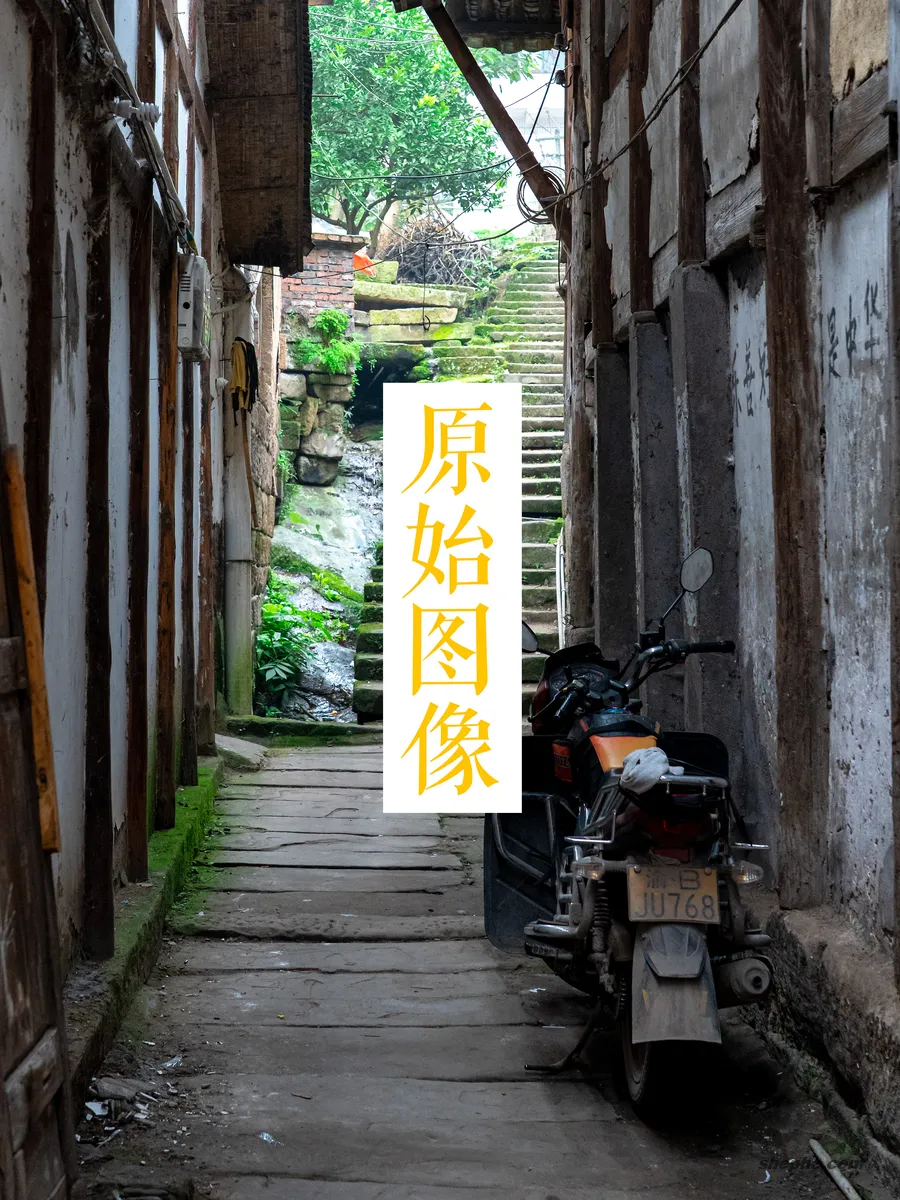
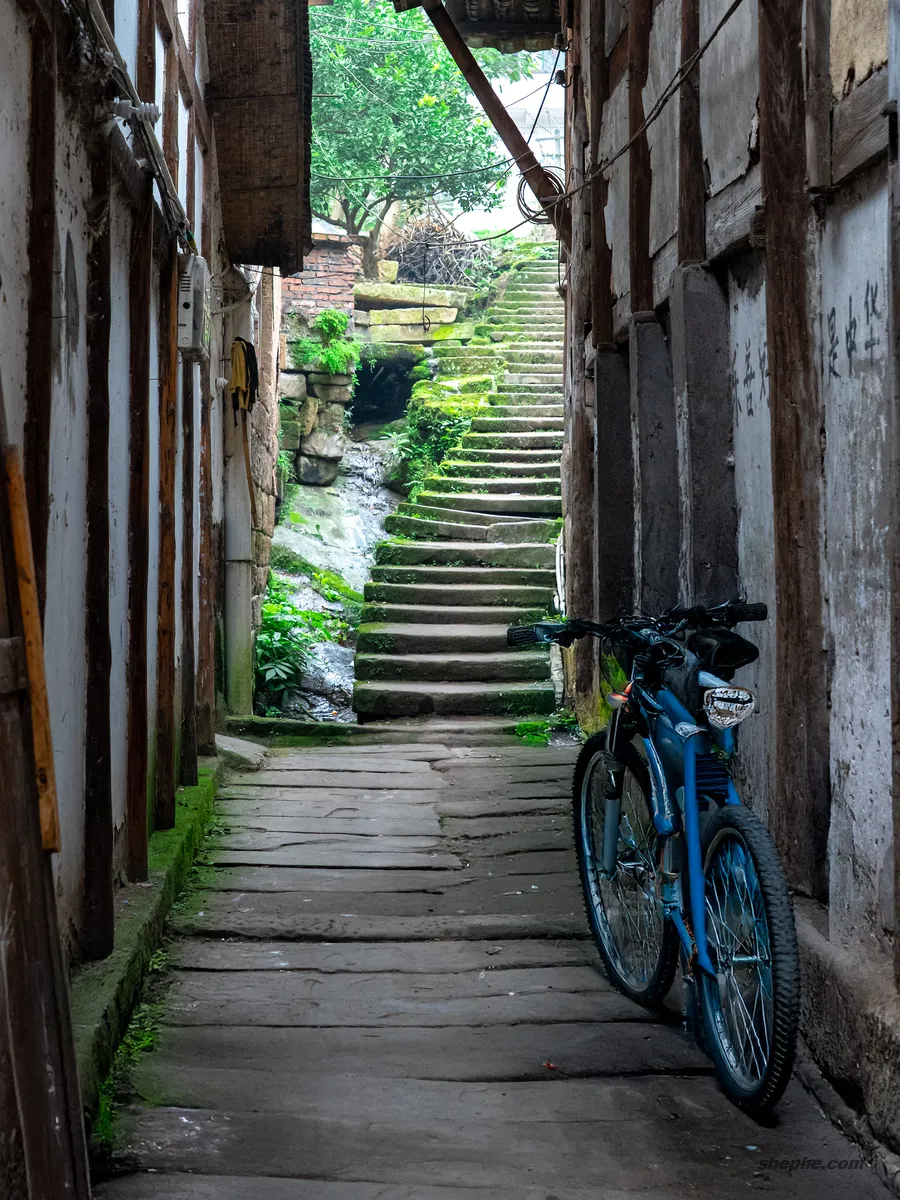
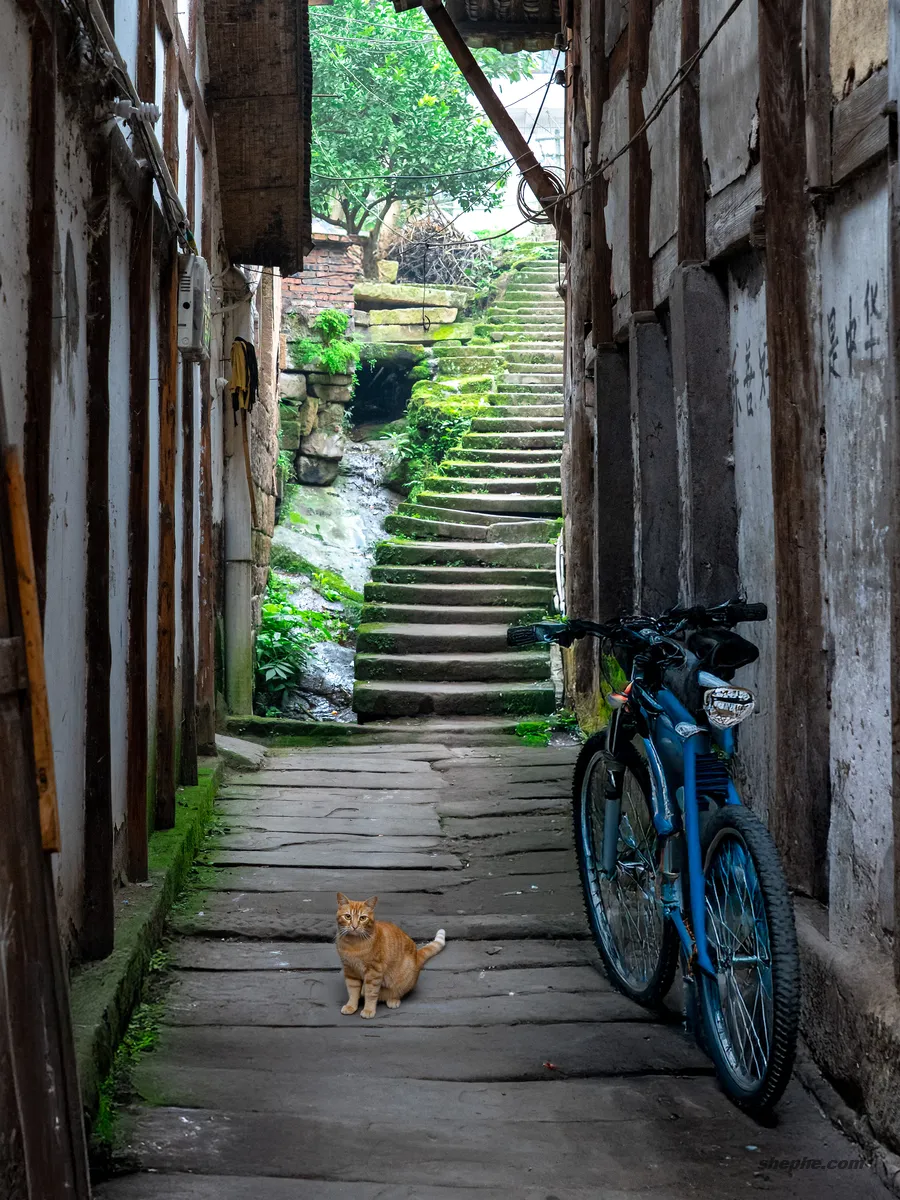
我已经习惯索尼每次都要后期了,机内只看直方图有没有过曝,套个fl的滤镜看看大致效果。