近期 Adobe Creative Cloud 的订阅用户越来越多,也是因为 Adobe 这两年确实把 Firefly、Photoshop 生成式填充、Express、Acrobat AI Assistant 等功能塞进了整个创意工作流里。对于经常修图、做视觉内容、写教程或者给客户出方案的人来说,Creative Cloud 已经不只是“装软件的会员”,更像是一套围绕创意生产展开的工具箱。
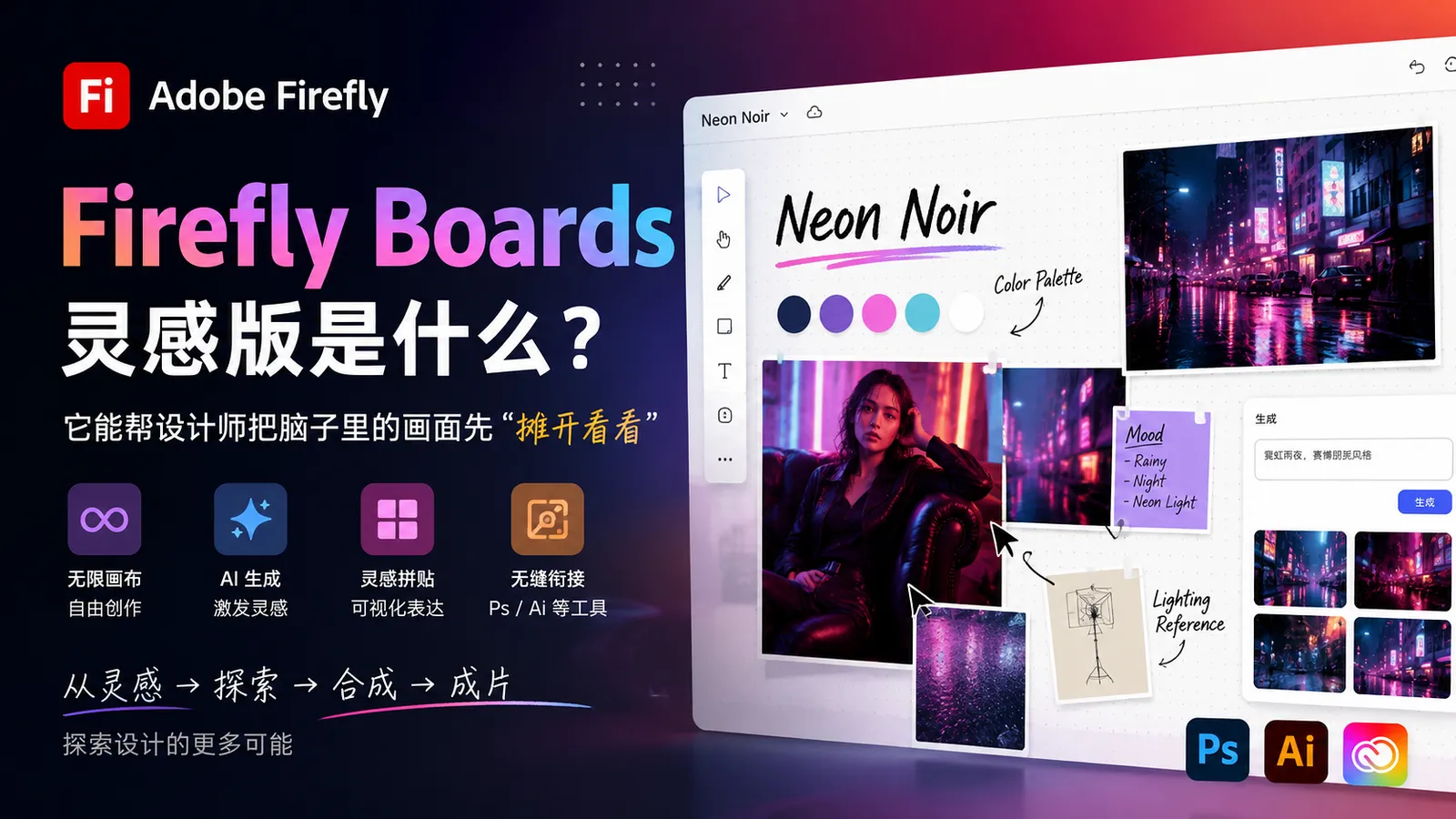
其中 Web 端有个功能,叫 Firefly Boards,简中翻译为“灵感板”,引起了我的注意。虽然在中国大陆,几乎没人用,至少在中文内容环境里讨论度不高,但它其实挺符合设计师、摄影后期作者、视觉策划和品牌内容人员的真实需求:先别急着做最终图,先把方向、情绪、构图、色彩、材质、参考图和 AI 生成结果放在一块儿看看。
我试用了几轮之后,感觉它不像传统意义上的“AI 绘图工具”,更像是一个可以生成、拼贴、比较、改图、再生成的视觉草稿桌。它不一定会让你一键产出最终作品,但它很适合用来解决一个老大难问题:设计开始之前,脑子里有很多想法,但客户、同事,甚至你自己,都不知道它们合在一起到底长什么样。
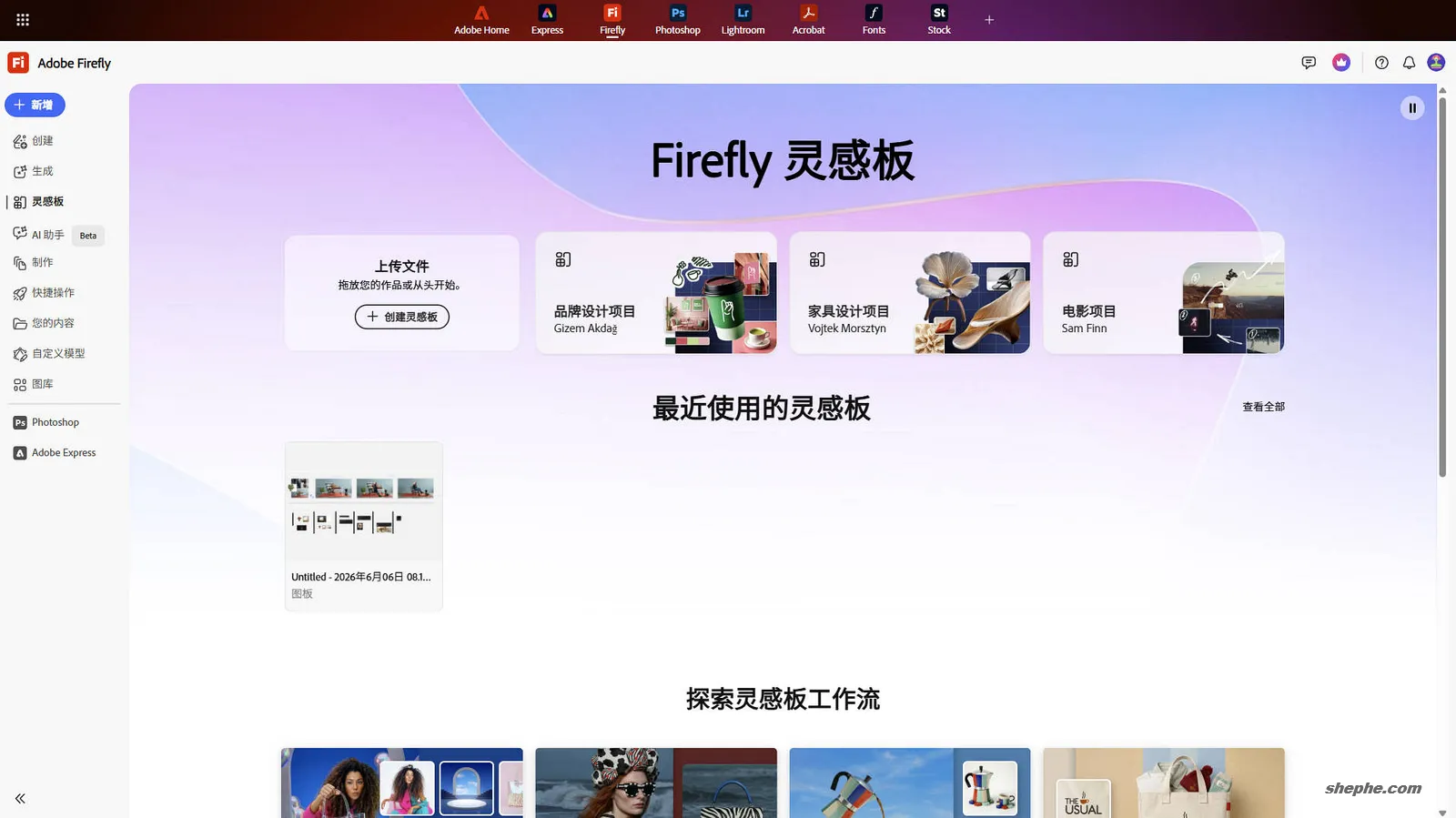
1. Adobe 灵感版是什么?
Adobe Firefly Boards,可以理解为 Adobe Firefly 里的一个在线视觉灵感画布。它的核心不是单张图片生成,而是把图片、草图、文字、形状、视频、Adobe Stock 素材和 AI 生成内容放到同一个画布中,再围绕这些素材继续生成变体、提取风格、参考构图、合成图像和整理版面。Adobe 官方对它的定位也比较明确:用于探索早期创意、打造情绪板、创建故事板,或者准备提案材料。
如果拿同类产品来类比,Firefly Boards 有点像 Milanote、Miro、FigJam、Canva 白板、Pinterest 收藏板、PureRef 这类“灵感收集与视觉整理工具”的混合体,但它的区别在于深度绑定了 Firefly 的生成式 AI 能力和 Adobe 生态。传统灵感板通常是“收集参考图,然后手动整理”;Firefly Boards 则更进一步,可以从参考图中提取风格、构图、颜色、光线和纹理,再让 AI 生成新的视觉方向。换句话说,它不是只帮你贴图,而是会在旁边小声说一句:要不我再给你整几张看看?
- 它可以作为在线灵感画布使用,用来放置图片、视频、文字、形状、色块、草图和参考素材。
- 它支持导入本地图像,也可以从 Adobe Stock 中搜索素材,适合前期做品牌视觉、摄影风格、空间氛围、产品海报方向等参考整理。
- 它可以直接用文本提示生成图像,并把生成结果拖到画布中继续比较、排列和筛选。
- 它支持“样式参考”,可以让新生成的图像尽量接近某张参考图的色彩、质感、光影和整体视觉风格。
- 它支持“构图参考”,可以让新图借鉴参考图的布局、画面结构和主体关系,这对海报、封面、摄影构图探索很实用。
- 它可以从画布中的图片提取描述和子提示,把原本需要自己反复琢磨的提示词拆出来,作为后续生成的起点。
- 它支持对图像进行生成式填充、生成式扩展、移除背景、裁切等操作,适合在灵感阶段快速修补画面,而不是一开始就陷入 Photoshop 的精修细节里。
- 它支持选择多张图像进行“合成”,让系统基于多个视觉来源生成新的图像变体,用来测试不同风格、元素和气质能否融合在一起。
- 它可以把图像副本打开到 Photoshop 或 Adobe Express 继续处理,也支持在 Photoshop 中把文件发送到 Firefly Boards,用于继续探索创意方向。
- 它支持分享、评论和协作,比较适合团队讨论方案、给客户看方向、或者在项目早期做视觉共识。
2. 一个 Firefly Boards 实际的例子
相信你已经明白了,Firefly Boards 的“灵感版”其实有点类似我们在中小学教室里见过的电子黑板,可以随手写写画画、拼贴内容,只不过它不再依赖实体设备,而是完全基于 SaaS 的在线工具。换句话说,只要你有一台笔电,甚至手机,都可以随时把脑子里的想法摊开来整理、编辑和重构。
和传统白板工具最大的不同在于,它并不仅仅是一个“记录工具”,而是一个具备生成能力的创意平台。依托 Adobe 接入的多种第三方大模型能力,你可以在灵感版内部直接进行图像生成、风格迁移、内容扩展等操作。一些模型例如 ChatGPT2、Nano Banana 等,也可以在这一体系内协同使用,让“想法 → 草稿 → 视觉尝试”这条路径被大幅压缩。
前面提到,这类工具更适合设计师进行创意探索,而作为非专业设计背景的摄影爱好者,其实很难完全发挥它的全部潜力。因此,这里直接基于 Adobe 官方案例来做一个简化拆解,通过一个真实示例来理解它到底是怎么工作的。
2.1 在 Web 端 Firefly 创建灵感板
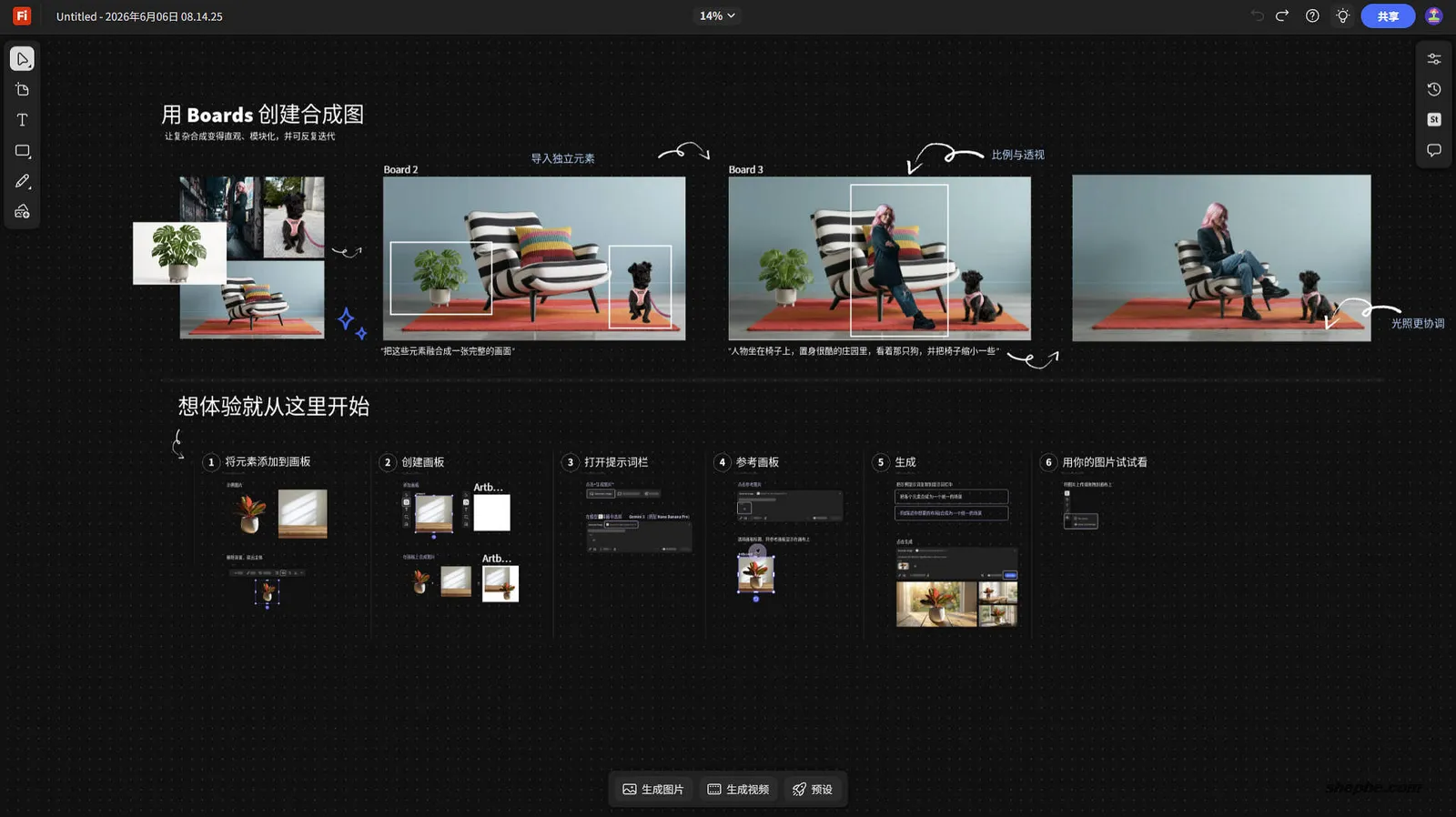
在 Web 端打开 Firefly Boards 后,你可以直接复制官方提供的案例模板,几乎是“即拿即用”。复制完成后,这个灵感板就成为你自己的工作空间,可以自由修改和实验。
从实际体验来看,它的画布是无限延展的,可以不断放大、缩小、拖动,这一点非常接近 Figma 或 Miro 这类设计协作工具。你可以随意调整整体布局,把不同的参考图分区域摆放,形成自己的视觉逻辑结构。
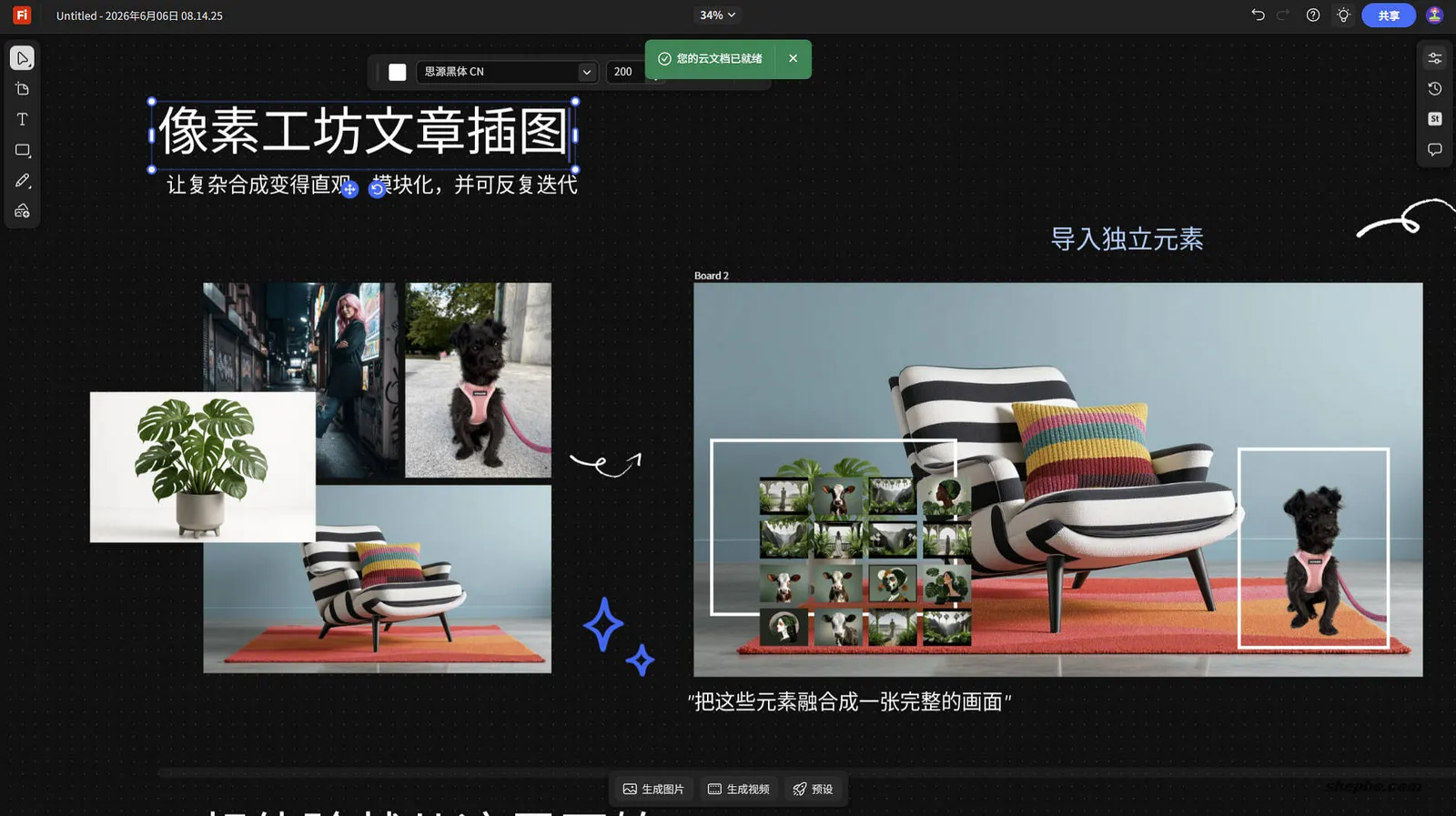
在基础编辑层面,标题文字可以调整字体、大小、颜色等属性,也可以像做海报一样进行简单排版。虽然它不是一个完整的排版软件,但在“表达想法”这个阶段,这些能力已经足够使用。
同时,灵感版支持添加各种元素,包括图片素材、文本块、参考标签等。你可以把不同来源的素材统一拉到一个画布里,形成一个视觉拼贴空间,这种方式比单纯在文件夹里翻图直观得多。
2.2 使用参考图提取风格与构图
当你把一批参考图片放进灵感版之后,它的真正价值才开始体现出来。这些图片不仅仅是“看”,还可以直接参与生成。在灵感版内部,你可以基于已有图片调用接入的大模型,对其进行再创作。实际测试中,它可以一次性生成多个变体供选择,这一点在早期探索阶段非常关键,因为你不需要一张一张去试,而是可以快速看到不同方向的结果。
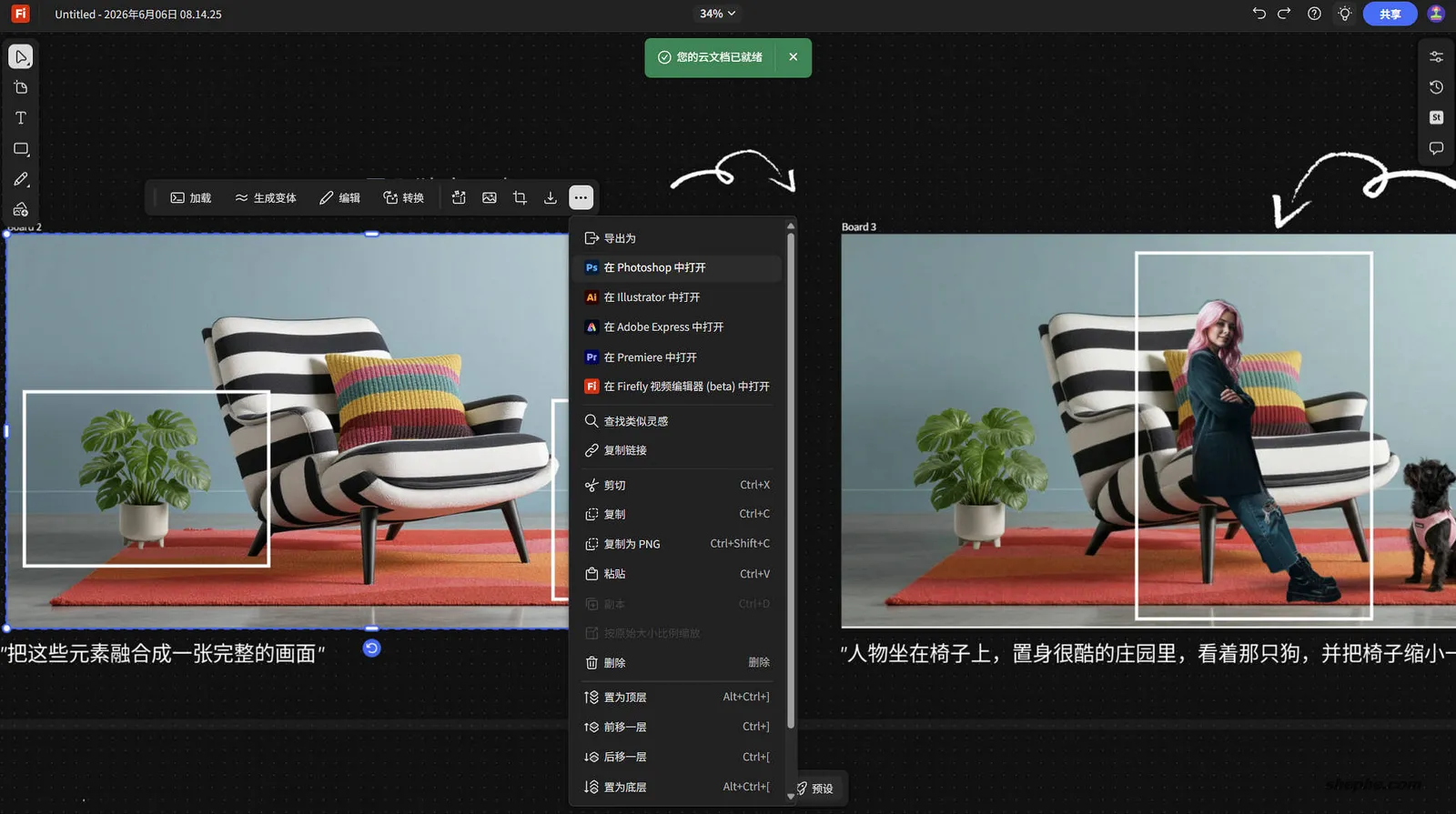
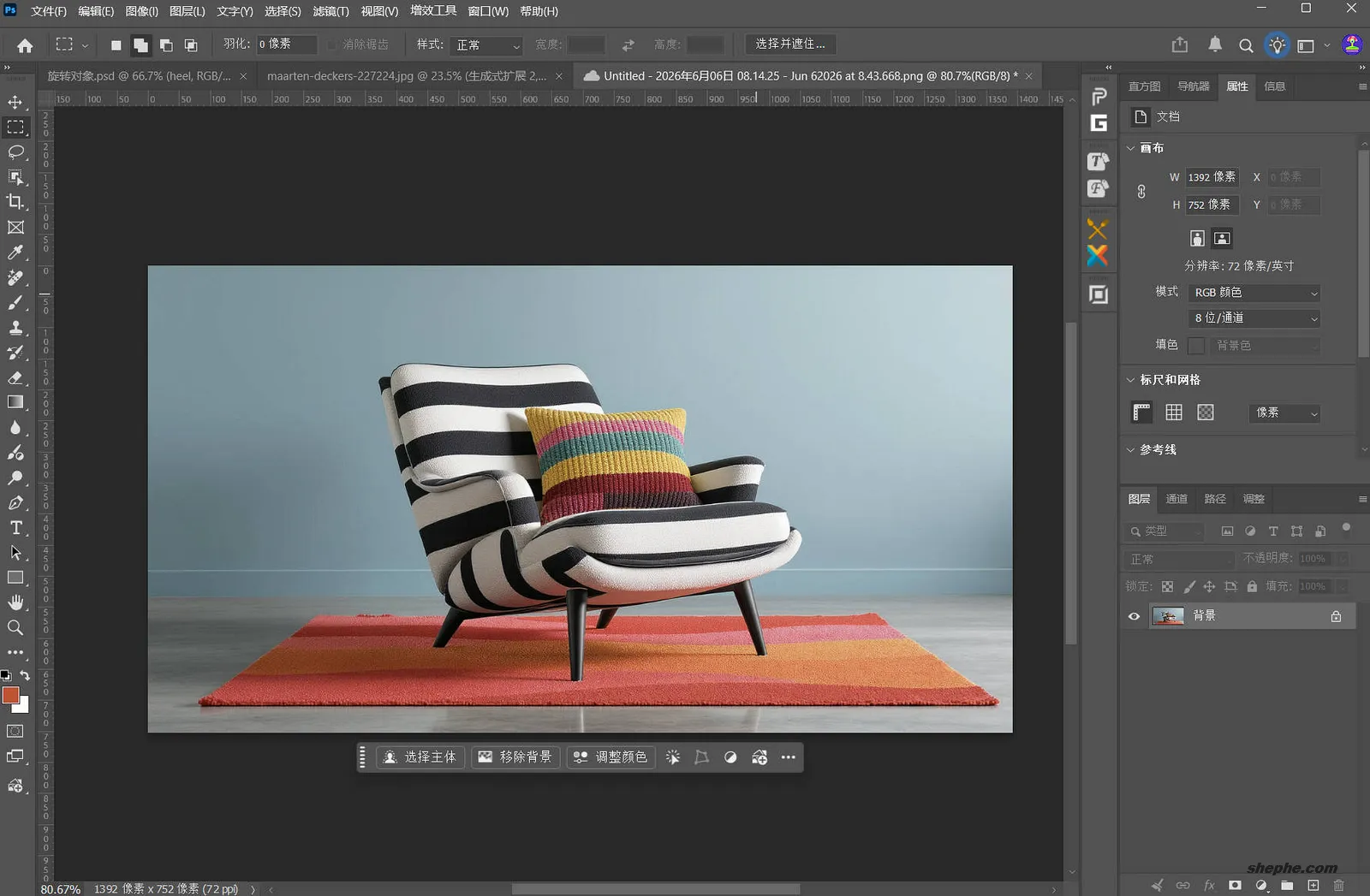
更进一步,这些素材并不会被锁死在 Firefly 里。如果你对某个元素有更精细的修改需求,可以直接右键调用 Photoshop 或 Illustrator 打开编辑。在网络环境正常的情况下,素材会自动同步到本地软件中,基本不需要额外导出导入。
例如一个“女模特坐在沙发上的画面”,在 Firefly 中可以快速生成多个版本,但如果需要更精细的控制,比如面部比例、光影细节、液化调整等,放到 Photoshop 中处理会更加精准。这样一来,Firefly 更像是前期“出方向”,而传统软件负责“精修落地”,两者之间衔接是比较自然的。
2.3 使用“合成”生成新的视觉变体
接下来就是 Firefly Boards 的核心能力之一:合成图像。在画布上选中多张图片,比如一张雨夜街景、一张人物参考、一张霓虹色彩参考,再加上一张材质或光影参考,然后点击“合成”,系统会基于这些元素生成一组新的图像变体。
这一步的关键意义,并不是直接产出最终成品,而是帮助你快速验证“不同元素组合在一起会是什么效果”。你会看到各种结果:有的版本人物状态很好但背景显得不真实,有的背景氛围到位但人物姿态不自然,还有的色彩非常有电影感但整体构图过于拥挤。
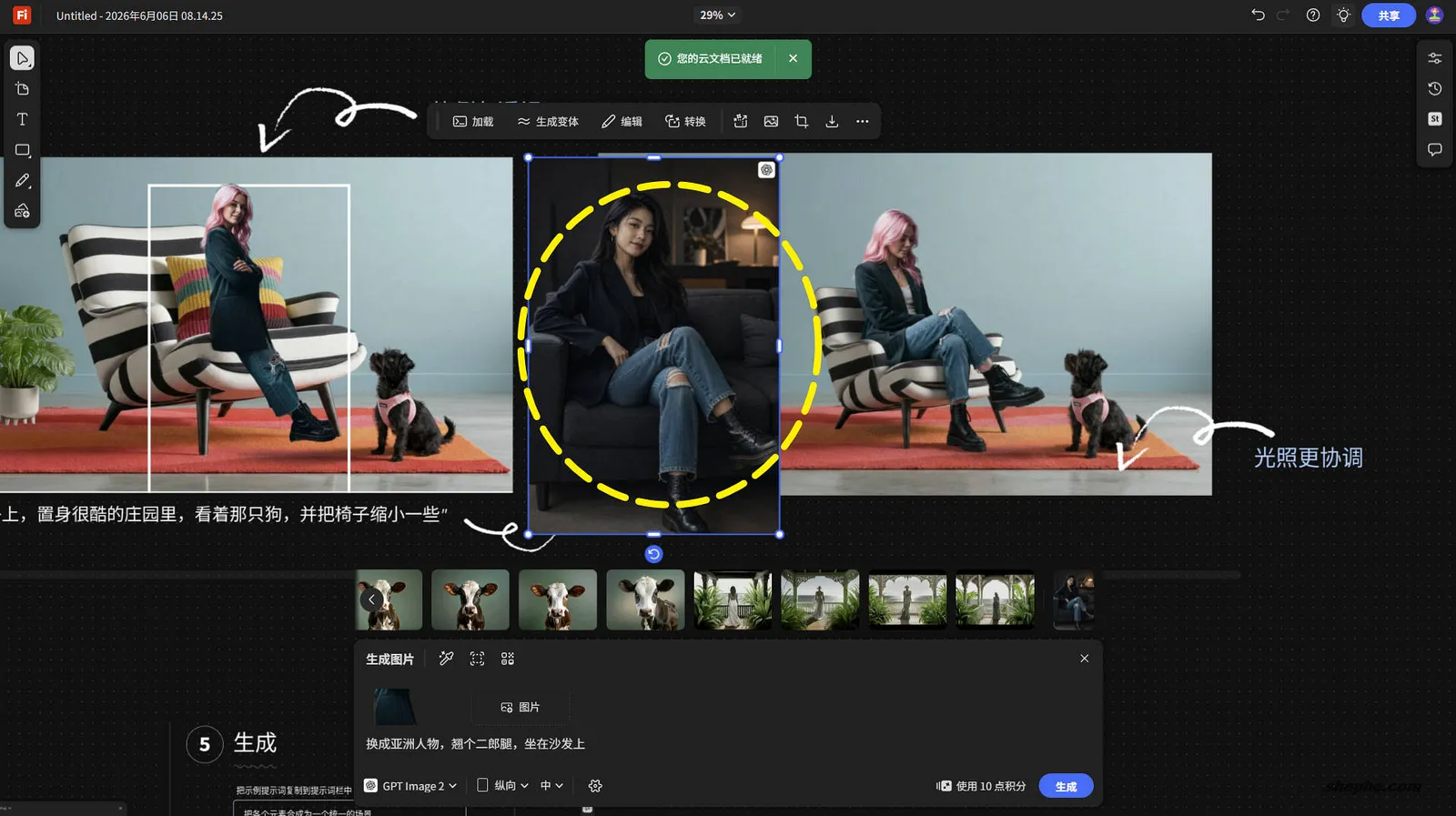
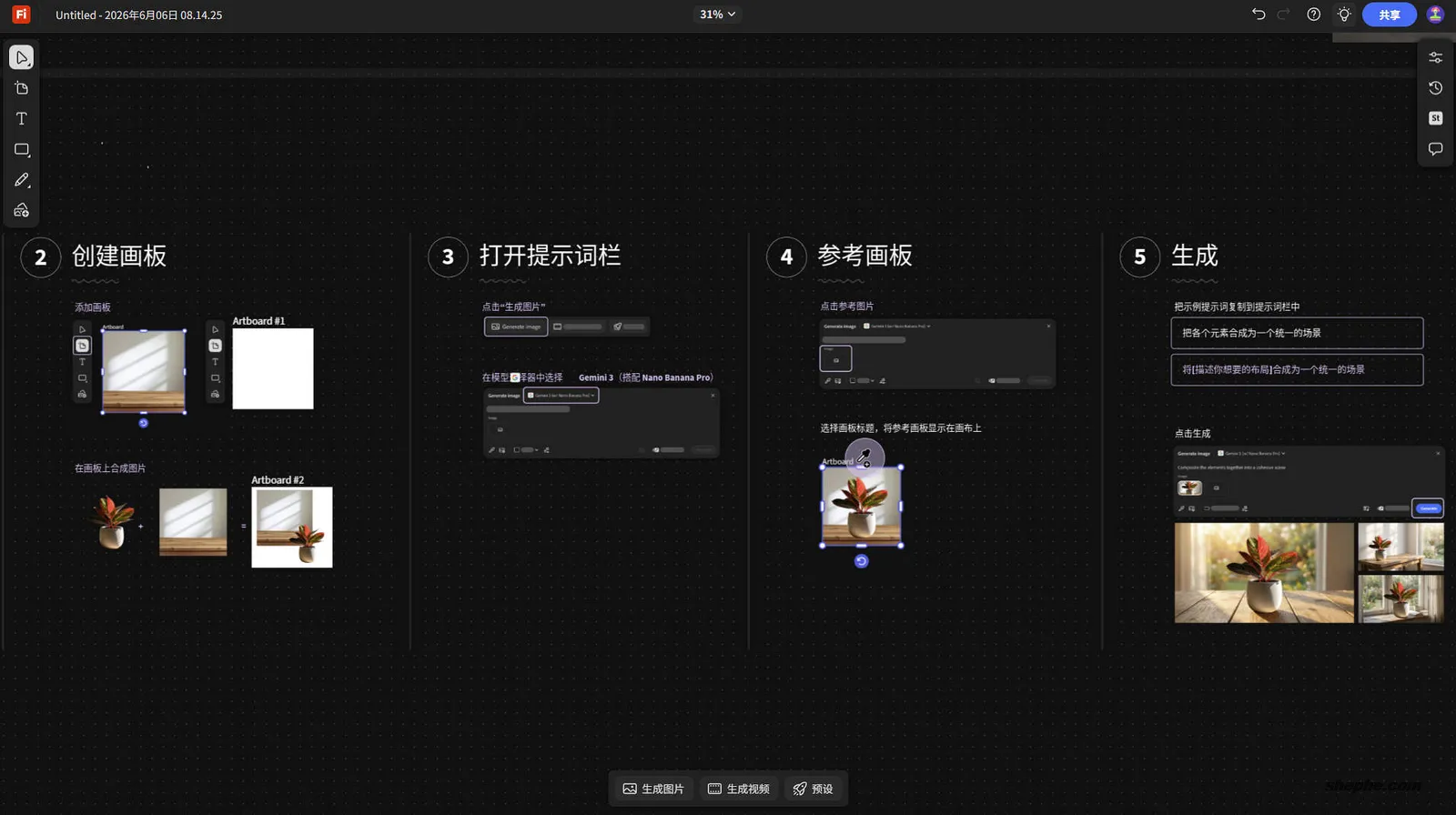
如果放在传统流程中,这种探索往往需要在 Photoshop 里反复抠图、叠图、调色、加光效,过程既耗时又容易中断思路。而在 Firefly Boards 中,可以先批量生成几轮“方向图”,用更低成本筛选出可行路径。
某种程度上,它更像一个不会嫌你反复修改的视觉助理。虽然有时候生成结果也会偏离预期,但在“快速试错”这件事上,它确实提供了一种更轻量、更高效的方式。
3. 未来
Firefly Boards 这类工具的价值,不在于让设计师偷懒,而在于把“灵感阶段”变得更可视化、更可讨论、更容易迭代。很多设计项目最难的不是最终执行,而是前面那段混沌期:客户说要高级,但不要太冷;要有科技感,但不要像发布会背景;要年轻,但不能幼稚。听起来很熟悉吧,甚至有点耳鸣。
在过去,设计师通常需要自己收集一堆参考图,做成情绪板,再用 PS、AI、PPT 或 Figma 拼出一个方向。这个流程当然可行,但比较依赖个人经验,也比较耗时间。Firefly Boards 把素材收集、参考提取、AI 生成、图像合成、变体比较和后续编辑串在一起,未来很可能会成为 Adobe 生态中“创意起稿”的重要入口。
不过,也别把它想得太神。Firefly Boards 目前更适合做概念探索、风格测试、提案准备、视觉沟通和灵感整理。它生成的内容仍然需要筛选,合成效果也不一定每次都准确,最终成图仍然需要设计师和摄影后期人员判断审美、修正细节、控制版权和把握项目目标。AI 可以帮你把脑子里的画面先摊开,但摊开之后选哪张、怎么改、为什么这样改,还是人说了算。
对于像素工坊的读者来说,我更建议把 Firefly Boards 当成一个“视觉预演工具”。摄影师可以用它探索拍摄主题和后期色调,设计师可以用它做品牌情绪板和海报方向,内容创作者可以用它快速搭建封面、教程配图或专题视觉。它不一定是每天都要打开的软件,但当你卡在“我大概知道想要什么,但说不清楚”的时候,它确实值得试一试。
如果说 Photoshop 是精修工作台,Lightroom 是照片整理和调色室,那么 Firefly Boards 更像是创意开始前的一张大桌子。你可以把参考图、草稿、想法、提示词和生成结果全都摊上去,先不急着下结论,让它们彼此碰一碰。碰得好,就有方向;碰得不好,至少也知道这条路先别走。