Thiings 是一个以 AI 生成 3D 图标为核心的在线素材库,主打大量、统一风格、可直接下载使用的 3D 小物件图标。它不像传统线性图标库那样只提供扁平 SVG 或线性图标,而是更偏向“立体物件素材”:有光影、有材质、有体积感,看起来更像一个个迷你 3D 模型渲染图。
对于设计师、修图师、自媒体作者和网站运营者来说,Thiings 的价值不只是“多一个图标网站”,而是多了一个可以快速补充画面细节、提升封面质感、增强页面视觉层次的 3D 素材来源。尤其是在网页设计、文章封面、PPT、社交媒体配图、电商视觉、App 启动页、产品功能说明图这类场景里,它的实用性很强。

1. Thiings 是什么
1.1 一个 AI 生成的 3D 图标集合
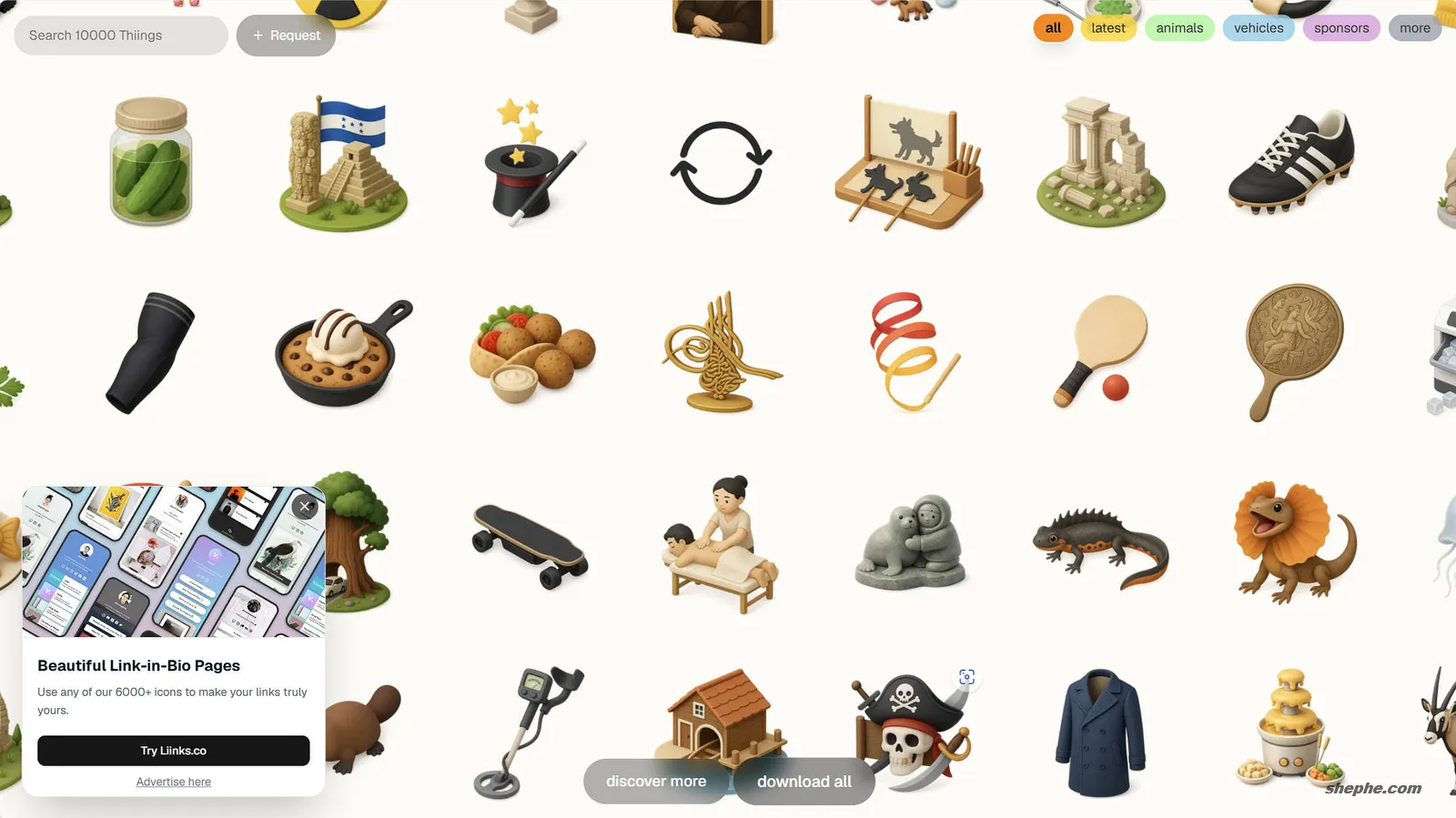
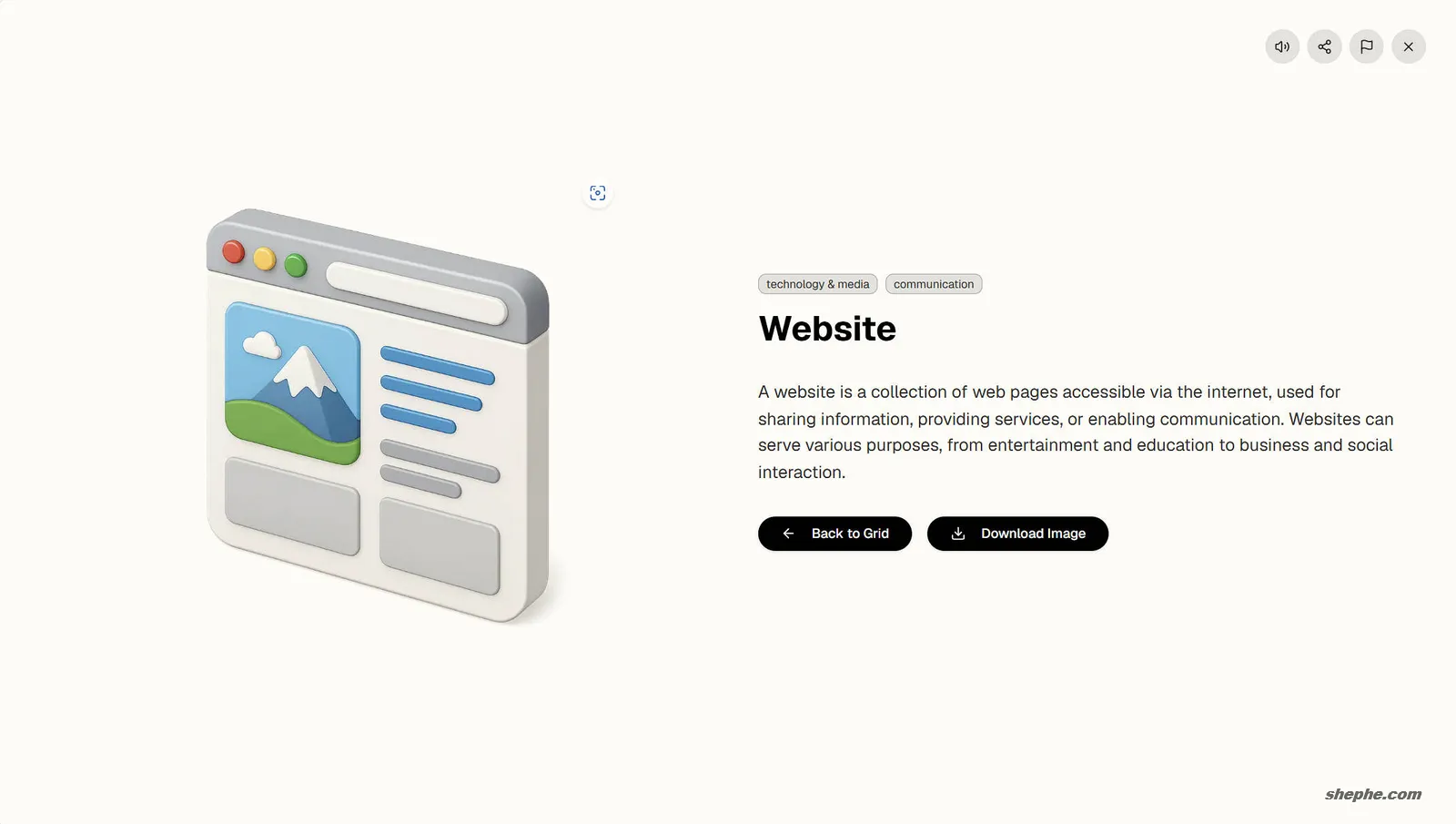
Thiings 官方将自己定位为一个不断增长的 AI 生成图标集合,目前已经收录超过 10000 个 3D 图标。它的图标主题覆盖很广,从日常物品、建筑、工具、科技、自然、交通,到一些更具装饰感和概念感的小物件,都可以在里面找到。
它最大的特点是视觉统一。很多素材库的问题在于资源虽多,但风格非常杂,真正放进同一个项目里时很难保持一致。Thiings 的图标整体偏 Q 版、圆润、精致,带有明显的 3D 渲染质感,用在现代网页、轻量级产品界面、博客封面和视觉海报中都比较容易出效果。
1.2 浏览体验也很有记忆点
Thiings 的网页浏览方式不是传统素材站常见的瀑布流,而是类似一个可以拖拽探索的无限画布。用户可以上下左右移动视野,不断发现新的 3D 图标。这种交互方式本身就比较有趣,也符合它“Curious objects for curious minds”的站点气质。
对于找素材这件事来说,这种浏览体验会降低疲劳感。传统素材站往往需要一页页翻、一个个筛选,而 Thiings 更像是在一个巨大的 3D 小物件展板里寻找灵感,有时候不一定是带着明确关键词去找,而是在浏览过程中发现某个刚好适合当前设计的元素。
2. Thiings 能做什么
2.1 用作网页和产品界面图标
如果你正在做网站首页、功能介绍区、服务卡片、空状态页面、价格表、登录页或引导页,Thiings 这类 3D 图标非常适合作为视觉点缀。例如:
- 云服务页面可以使用服务器、数据中心、云朵、锁、终端等 3D 图标。
- 教程网站可以使用相机、画笔、调色盘、电脑、文件夹等 3D 图标。
- 电商页面可以使用购物车、礼盒、优惠券、金币、标签等 3D 图标。
- 个人博客可以使用书本、咖啡、相机、键盘、地图等 3D 图标。
2.2 用作文章封面和社交媒体配图
对于像素工坊这类以教程、软件、后期、设计资源为主要内容的网站来说,文章封面很重要。很多技术教程如果只放软件截图,画面容易显得干燥;如果只用 AI 生图,又可能风格不可控。Thiings 的 3D 图标可以作为一个中间方案:既有素材感,又不会太喧宾夺主。
比如一篇 Photoshop AI 教程,可以搭配相机、魔法棒、图层、调色盘、图片文件、AI 芯片等图标;一篇 Lightroom 预设文章,可以搭配胶片、镜头、色卡、照片堆叠等元素。将这些 3D 图标放在渐变背景、玻璃拟态卡片或柔和光影中,封面会比纯文字海报更有吸引力。
2.3 用作 PPT 和提案视觉素材
在商业汇报、课程课件、培训资料、产品方案里,Thiings 也很适合当作辅助视觉元素。相比普通图标,3D 图标更容易在页面里形成视觉中心,尤其适合以下页面:
- 封面页
- 章节过渡页
- 功能模块页
- 方案架构页
- 成果展示页
- 问题与解决方案对比页
不过,3D 图标不要堆太多。一页 PPT 里通常放 1 到 3 个重点图标就够了,过量使用反而会让页面显得像素材拼贴。
3.4 用作修图和合成中的小道具
对于修图师来说,Thiings 的意义在于它可以快速补充“轻量级 3D 小物件”。比如做海报、电商主图、教程封面、活动图时,有时候画面缺一个视觉锚点,单独建模又不现实,直接找 3D 素材会更高效。它适合用在:
- 背景装饰物
- 氛围小元素
- 标题旁边的视觉引导
- 教程封面的主题物件
- 社交媒体长图里的分区图标
不过它不适合替代专业 3D 模型,也不适合承担复杂商业主视觉的全部画面。更准确地说,它是一个“高质量 3D 图标素材库”,不是完整的 3D 场景资产库。
3. Thiings 的版本和授权需要注意
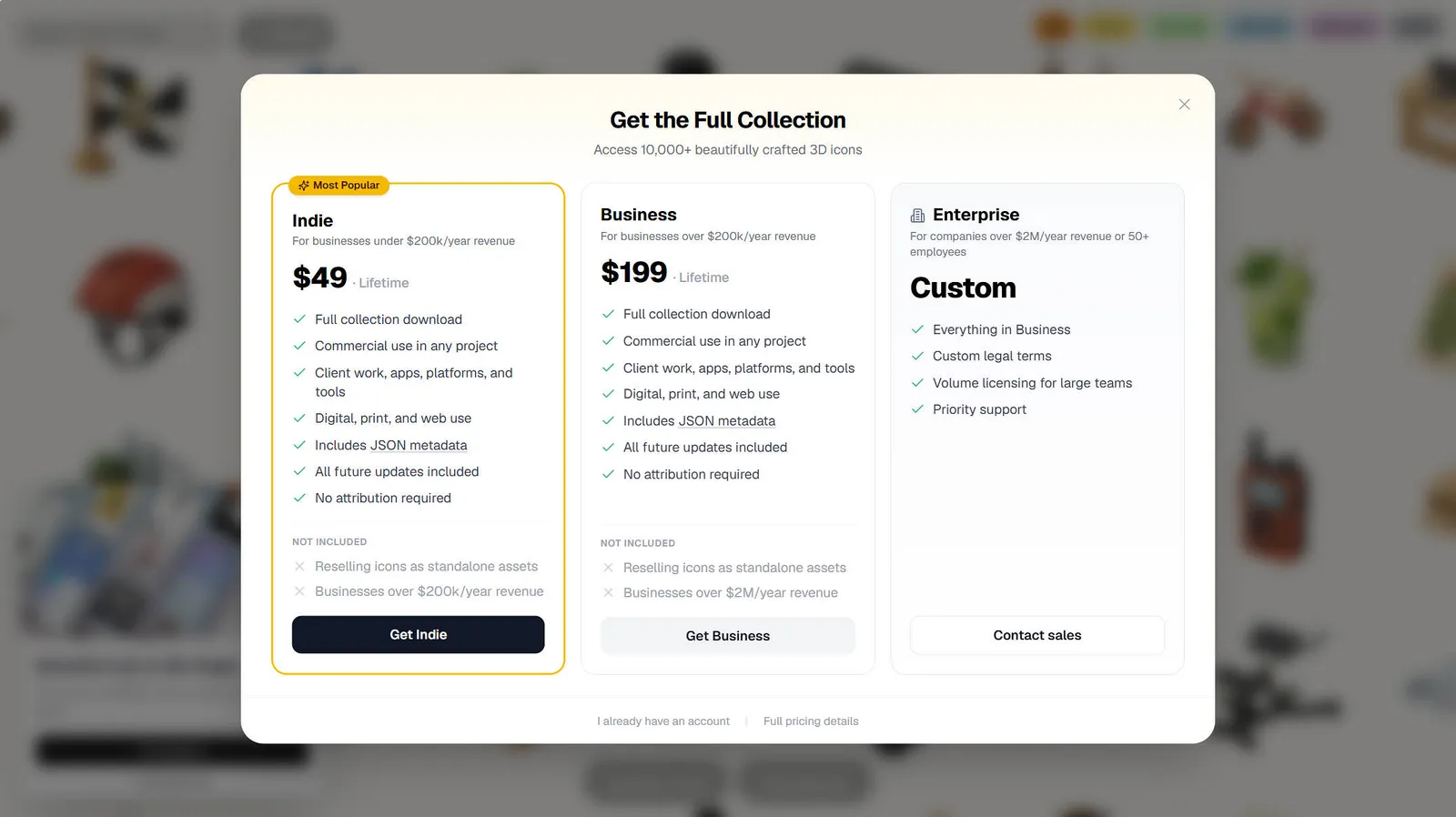
- Thiings 的免费版适合个人学习、非商业设计练习、灵感收集和个人项目使用。免费版可以下载单个图标,但需要署名,并且不允许商业使用,也不能下载完整合集。
- Indie 版本是一次性付费授权,适合独立设计师、小型工作室、个人开发者和收入规模较小的商业项目。这个版本支持完整合集下载、商业项目使用、客户项目使用、数字和印刷场景使用,并且包含 JSON 元数据和后续更新,不需要署名。
- Business 版本面向更大规模的团队或商业机构,同样支持完整合集下载、商业用途、客户项目、网页、应用、印刷等使用场景,并提供更高收入规模下的授权范围。
- Enterprise 版本适合更大规模团队或有特殊法务需求的公司。它通常涉及自定义法律条款、批量授权和优先支持。普通个人用户、自由设计师和小团队一般用不到这个版本。
4. 在设计软件中怎么用 Thiings
5.1 Photoshop 中的使用方式
在 Photoshop 里,Thiings 图标最适合作为智能对象导入。推荐做法是先下载需要的图标,然后拖入画布,右键转换为智能对象,这样后续缩放、调色、加阴影都更安全。
如果做文章封面,建议不要把图标放得过大。Thiings 的图标细节比较丰富,适合在画面中承担“主题提示”的作用,而不是完全压过标题。常见处理方式包括:
- 给图标添加柔和投影,让它更自然地落在背景上。
- 使用曲线或色彩平衡,让图标色调与封面整体统一。
- 轻微添加高斯模糊或景深,让图标融入背景层次。
- 搭配渐变背景、噪点纹理、玻璃拟态卡片,增强画面设计感。
- 用蒙版遮挡局部,让图标和文字形成前后关系。
5.2 Illustrator 中的使用方式
Thiings 主要是 3D 位图图标思路,不是传统可无限编辑路径的矢量图标。因此在 Illustrator 中更适合作为外部图像元素使用,而不是像 SVG 图标那样逐路径编辑。
如果项目需要严格的矢量可编辑图标,例如 Logo 系统、UI 规范库、图标字体,Thiings 并不是首选;如果项目需要更强视觉表现力,它就比较合适。适合的用法是:
- 放入品牌视觉延展图。
- 用作海报和版式中的装饰元素。
- 搭配矢量形状、色块、文字进行排版。
- 制作运营图、Banner、活动视觉辅助元素。
5.3 Figma 中的使用方式
在 Figma 中,Thiings 很适合用于网页原型、App 视觉稿、SaaS 首页、组件展示和设计提案。可以直接把下载好的图标拖入 Figma,然后配合 Auto Layout、卡片、渐变背景和毛玻璃效果使用。
使用时要注意统一尺寸和阴影方向。3D 图标最怕“每个元素都很抢眼”,所以最好限制一套页面中的图标数量,并尽量选择光影方向相近的素材。比较推荐的场景是:
- 功能卡片左上角的小图标。
- 空状态页面的视觉插图。
- Onboarding 页面里的步骤说明图。
- 价格套餐页面的视觉点缀。
- Hero 区域的大型视觉元素。
5.4 Canva、PPT 和 Keynote 中的使用方式
如果你不想打开专业设计软件,Thiings 也可以直接用于 Canva、PowerPoint 或 Keynote。下载图标后导入页面,配合圆角矩形、渐变背景、半透明卡片和大标题,就能快速做出比较现代的视觉稿。
对于不擅长设计的人来说,最简单的组合方式是:
- 背景使用浅色渐变。
- 中心放一个大标题。
- 标题旁放一个主题相关的 3D 图标。
- 底部加入简短说明文字。
- 全页只保留一个视觉重点。


6. 同类型资源库和替代选择
- 3dicons
3dicons 是一个知名的 3D 图标资源库,主打开源、免费和可商用。它的资源数量没有 Thiings 那么夸张,但风格更偏系统化,适合设计系统、产品页面和 UI 项目使用。 - IconScout
IconScout 是大型设计素材平台,包含 3D Icons、Lottie 动画、SVG 图标、插画、AI 工具等资源。它的优势是资源规模大、类型全面,并且支持 Figma、Canva、Adobe XD、Google Slides 等工作流。 - Streamline
Streamline 是非常成熟的图标与插画资源库,优势在于专业、一致、体系化。它更适合严肃产品、软件界面、企业项目和长期设计系统,不是单纯追求“可爱 3D 效果”的素材站。 - DrawKit
DrawKit 提供 2D、3D 插画、图标和动画素材,整体更偏插画资源库。它适合网页、产品介绍、营销页面和演示文稿,视觉风格比纯图标库更丰富。 - Lummi 3D
Lummi 也提供 3D 插画和图标资源,适合用于设计项目、游戏、互动体验和创意视觉。它的资源更偏“图库式发现”,适合寻找风格化 3D 灵感。