在介绍 Adobe Digital Negative Converter 软件之前,我们先聊聊 DNG 是什么。DNG(Digital Negative)是 Adobe 推出的一种开放式 RAW 图像格式,旨在为摄影师提供一种更加统一、长期可用的数字底片存储方案。相比各大厂商私有的 RAW 格式,DNG 具有更好的兼容性与可持续性,同时还支持将元数据直接写入文件内部,避免侧边 XMP 文件丢失的问题,因此在影像归档与后期流程中越来越受到欢迎。
而 RAW 则本身并不是一个具体的文件后缀,而是一类文件的统称,不同品牌的相机厂商会使用各自的 RAW 格式,例如索尼的 ARW、佳能的 CR2/CR3、尼康的 NEF 等。这些文件本质上都是未经压缩或仅轻度处理的传感器原始数据,保留了更多动态范围和细节,但也正因为格式不统一,导致在不同软件或系统中的兼容性存在一定限制。
Adobe Digital Negative Converter 正是为了解决这一问题而推出的一款免费工具,它可以将各类相机厂商的 RAW 文件批量转换为通用的 DNG 格式。通过转换,不仅可以提升文件的兼容性,还能在一定程度上减小文件体积,同时保持原始画质不损失。对于需要长期存档照片、跨平台处理或使用老版本 Adobe 软件的用户来说,这款工具具有非常实用的价值。此外,当前主流操作系统已经默认支持 DNG 格式文件。
1. 什么是 DNG 文件,它的优势是什么?
数字负片(Digital Negative,简称 DNG)是一种公开发布的原始文件规范,它可以在图像转换为 JPEG 或 TIFF 格式之前,将数码相机传感器捕捉到的“原始”像素数据连同标准 EXIF 元数据、日期、时间、使用的相机和相机设置一起存储起来。其他软件和硬件供应商可以免费为这种格式提供支持。
与大部分局限于特定制造商的原始格式不同,数字负片是一种公开发布的规范,不仅有 Adobe 为其提供支持,其他软件和硬件供应商也免费为这种格式提供支持。因此,考虑到长期存档的目的,这不失为一种更加安全的文件格式。如果将文件作为数字负片进行存档,那么即使创建文件时所用的相机格式遭到淘汰,您也不必担心无法打开原始文件。
数字负片规范不仅考虑了当前原始格式中存储的所有像素信息,而且全面地考虑了包含许多制造商在内的其他专有元数据。在某些情况下,Adobe DNG Converter 可能会忽略部分此类专有元数据,仅包含创建高品质图像文件所必需的基本信息。不过,最初的原始文件也能够嵌入到新的 DNG 格式中,以确保来自于制造商的专有元数据不会丢失。
- 兼容性更强:作为 Adobe 推出的开放标准格式,DNG 被广泛支持,减少了不同软件无法识别 RAW 文件的问题
- 长期可用性高:避免厂商私有格式未来被淘汰或不再支持的风险,更适合长期归档
- 支持内嵌元数据:可以将编辑信息直接写入文件本身,无需依赖额外的 XMP 辅助文件
- 文件体积更可控:在无损或有损压缩下,通常比原始 RAW 文件更节省存储空间
- 提升工作流程效率:统一格式后,后期处理更加顺畅,减少格式转换带来的麻烦
- 可嵌入原始 RAW:支持将原始 RAW 数据一并封装,兼顾兼容性与原始数据保留
- 打开速度更快:部分软件对 DNG 优化较好,加载与预览速度更快
- 版本向下兼容:通过转换为 DNG,可在较旧版本的 Adobe 软件中打开新相机拍摄的照片

2. Adobe Digital Negative Converter 免费下载
1. 软件使用提示
像素工坊(www.shephe.com)提供的便携版、学习版及测试版资源,仅限用于学习交流与软件功能测试,请勿用于长期使用或任何商业用途。试用结束后请及时删除相关文件;如需持续使用或用于商业项目,建议通过像素工坊代理购买,或前往对应软件官方渠道订阅正版授权。📌
2. 下载方式提示
高速网盘链接一次购买后可多次使用,建议优先使用浏览器或 IDM 等支持网页直链下载的工具进行下载,请勿使用迅雷,以免出现连接异常、限速或文件校验失败等情况。
普通网盘中的第三方公共网盘链接可能因平台策略调整而出现失效,如遇无法访问,可在评论区留言提醒管理员及时补链。本地链接受服务器带宽限制,请勿将下载地址公开分享到外部平台,以免影响正常访问体验。
3. Adobe Digital Negative Converter 上手体验
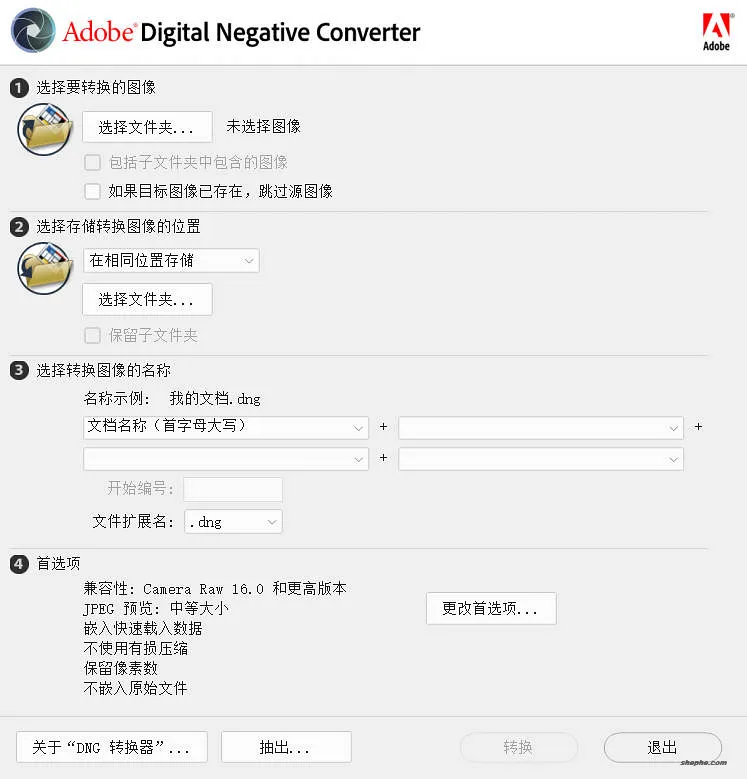
Adobe DNG Converter 官方支持简体中文,如上图所示,界面也比较简单,甚至按照操作顺序给编了序号,基本属于“傻瓜式操作”,即使是第一次接触 RAW 转换的新手也能快速上手。整个流程可以理解为从上到下依次设置,只要按步骤来,一般不会出错。
首先,在第 1 步中选择需要转换的 RAW 文件所在文件夹,这里需要注意的是软件是以“文件夹”为单位进行转换的,而不是单个文件,因此建议提前将需要处理的照片整理到同一个目录中。第 2 步则是选择转换后 DNG 文件的保存位置,可以选择原文件夹,也可以指定新的目录,方便后期分类管理。
接下来是第 3 步和第 4 步,主要用于设置文件命名规则以及兼容性选项。命名规则可以根据拍摄时间、序号等进行自定义,而兼容性设置则决定了生成的 DNG 文件能够被哪些版本的 Adobe 软件识别。一般来说,如果你使用的是较新的 Lightroom 或 Photoshop,保持默认即可;如果需要在老版本软件中打开,则可以适当降低兼容版本。设置完成后,点击“转换”按钮,软件就会自动批量处理 RAW 文件,整个过程无需额外干预,非常高效。


发表评论