Lightroom Classic 重磅更新:一键智能移除照片中的干扰人物

Lightroom Classic 重磅更新:一键智能移除照片中的干扰人物

文章目录
文章目录
  1. 1. 功能亮点
  2. 2. 使用步骤
  3. 3. 技术背后:Adobe Firefly
  4. 4. 扩展应用场景

在日常拍摄中,我们常常遇到这样的问题:好不容易捕捉到完美的构图,却总有“路人甲”闯入画面,破坏了整体氛围。过去,我们可能需要借助复杂的修图技巧才能抹掉这些背景人物。而现在,Lightroom Classic 带来了一项全新 AI 功能——「干扰人物移除」(Distraction Removal – People),让这一切变得轻松简单。

Kevin 作为非专业选手,一个摄影爱好者,平时拍的照片并不希望花过多时间做后期处理(但 RAW 格式图片不后期没法看),一般就是在 Lightroom 调调光影,裁剪以下完事儿,遇到特别多的杂物必须进到 Photoshop 中处理,还是比较麻烦的。现在 Lightroom 终于支持满血版的 AI 移除了!

1. 功能亮点

  • 自动检测与遮罩:Lightroom 会自动识别照片中的干扰人物,并以红色区域标记,同时在每个人物位置生成图钉。
  • 灵活排除保留对象:点击图钉即可去除标记,若想保留某些人物,可以使用 Option/Alt 快捷键快速操作。
  • AI 智能填充:点击「移除」后,Adobe Firefly 的生成式 AI 会自动填补背景,并一次性生成三种不同填充方案。
  • 多版本选择与管理:通过左右箭头浏览不同变体,点击“生成”还能刷新出新方案;对不满意的结果也能删除或上报。

2. 使用步骤

  1. Lightroom Classic 的「编辑照片」(Develop)模式中,选择一张包含背景人物的照片。
  2. 打开左侧工具栏的 移除(Remove) 面板,并选择 人物(People)
  3. 系统会自动识别并高亮干扰人物。
  4. 删除不想处理的图钉,保留你希望留在画面中的人。
  5. 点击 移除(Remove),等待 AI 生成三组无痕填充结果。
  6. 挑选最合适的方案,或再次生成新版本以获取更多选择。

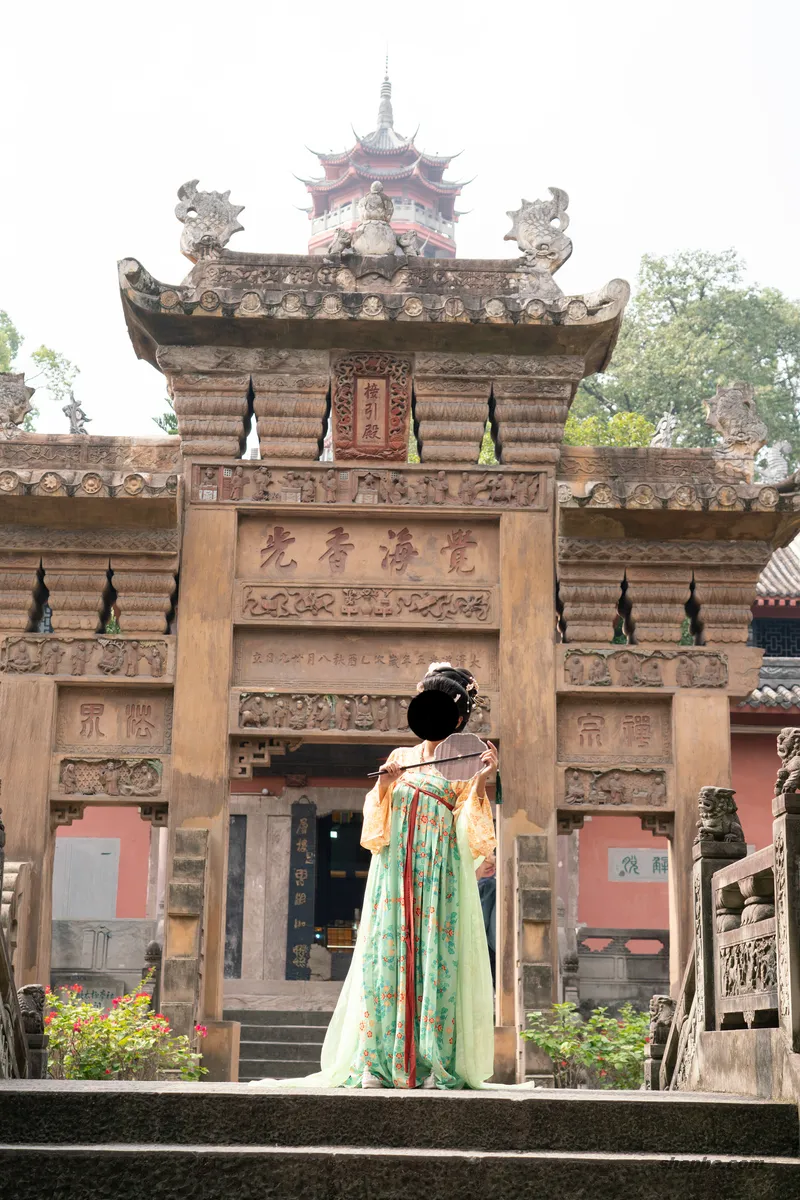
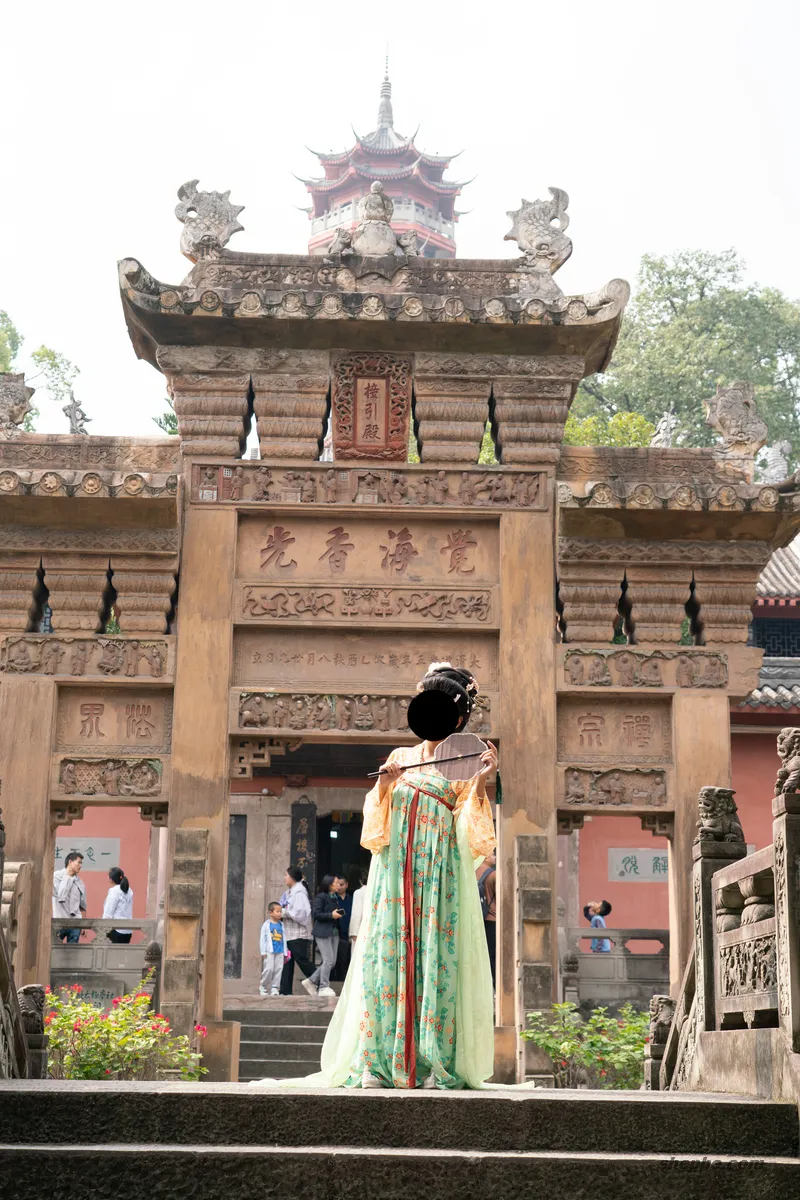
整个过程直观、高效,不需要任何专业修图技巧。看看我之前拍的照片,几乎就是点几下鼠标就能完成的事儿,处理结果非常自然。可见原图背后的杂物、干扰人物因为镜头虚化的原因,比较模糊,如果手动处理会非常麻烦,而且效果不好……现在,利用 Lightroom AI 轻轻松松即可处理,舒服了 😆😆😆


3. 技术背后:Adobe Firefly

这项功能的核心动力来自 Adobe Firefly 生成式 AI。它会分析图像背景和环境,合理补全被移除人物后留下的空白区域。不同于传统的“克隆”或“修补”工具,Firefly 能智能保持场景的光影与质感,使处理后的画面几乎无痕。当然,使用 Adobe Firefly 需要正版订阅账号,您各位可以按此购买临时账号,好用不贵,售后放心~

4. 扩展应用场景

「干扰人物移除」并不是孤立的功能,而是 Adobe 不断扩展 AI 编辑生态的重要组成部分。在最新版本中,Lightroom Classic 还带来了:

  • Generative Remove:广泛用于移除广告牌、车辆、杂物等复杂干扰元素。
  • AI 编辑状态图标:集中管理所有 AI 操作。
  • 其他 AI 增强工具:如倒影移除、超分辨率、智能降噪等。

这些工具共同组成了 Lightroom 的全新 AI 编辑套件,让摄影师在后期处理上更快、更自由。有了「干扰人物移除」,我们再也不用为照片里的“路人甲”而苦恼。只需几秒,就能获得干净、专注的画面,让主体真正成为视觉焦点。

「Lightroom Classic 重磅更新:一键智能移除照片中的干扰人物」有 18 条评论
  • 的头像
    须弥.
    10/25/2025 at 02:41

    想赶快试试高科技

  • 的头像
    须弥.
    10/25/2025 at 02:39

    感谢分享,好人一生平安。

  • 柳成荫
    10/14/2025 at 18:38

    太好用了,谢谢分享!

  • 的头像
    海参崴的旅行车
    10/01/2025 at 22:56

    我也是摄影爱好者,老师的工作流和我很像哈哈,现在有时候会用豆包邪修下,图一乐

    • 的头像
      Kevin
      10/01/2025 at 23:56

      确实是图一乐,而且,我已经很久没有“真正”拍照片了

  • 的头像
    1289
    10/01/2025 at 21:41

    是红薯上看到的9.9日的LR安装包,已经找到啦,谢谢老师。我的C2固件升级以后老版LR读取不了RAW了,来讨教新版本的,谢谢老师分享

    • 的头像
      Kevin
      10/01/2025 at 22:49

      本站 LR 不收费

      • 的头像
        海参崴的旅行车
        10/01/2025 at 22:54

        B站老用户,偶尔红薯。博客或者个人网站感觉很极客啊,没有使用过。有种看QQ空间记录美篇的错觉。有叨扰的地方老师海涵。感谢老师免费分享的资源,这边下载后问题已经解决啦。

        • 的头像
          Kevin
          10/01/2025 at 23:55

          没有,不存在的,常来往~
          我也不是 Geek,做网站也是当初现学的,就保留下来了

  • 的头像
    1289
    10/01/2025 at 21:36

    老师你好,9.9日的资源还有吗

    • 的头像
      Kevin
      10/01/2025 at 21:39

      9.9 日的资源是什么???

  • 的头像
    . general
    09/13/2025 at 23:16

    嘿嘿,这些个工具的更新确实是让后期修图更方便了

  • […] 干扰人物移除(Distracting People Removal) […]

  • Lvtu
    09/10/2025 at 22:29

    你这样处理完照片有点不符合国情,哈哈~~

  • 的头像
    acevs
    09/10/2025 at 14:23

    这个不错。秒变包场旅游。

    • 的头像
      Kevin
      09/11/2025 at 20:50

      嘿嘿,这些个工具的更新确实是让后期修图更方便了

发表评论

Photoshop 账号租赁购买,支持 AI 创成式填充
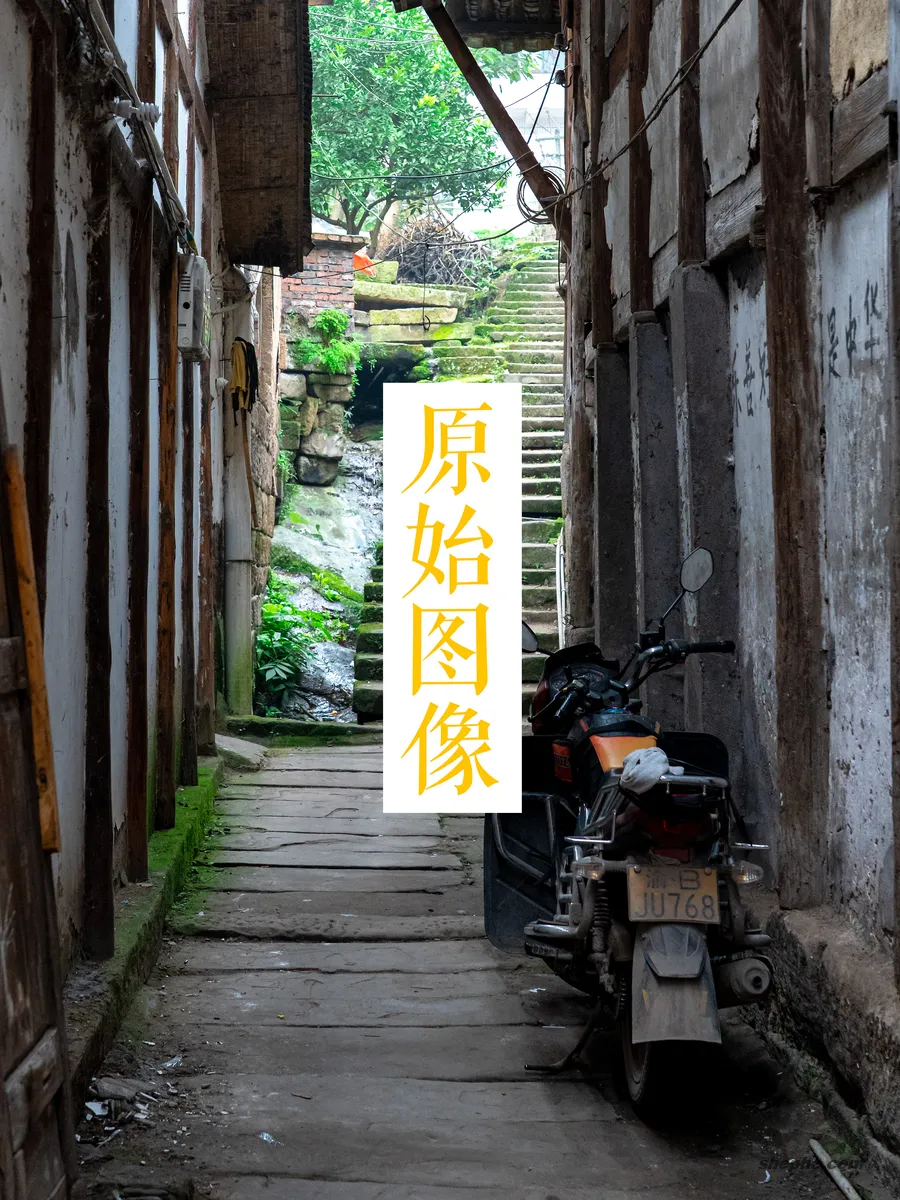
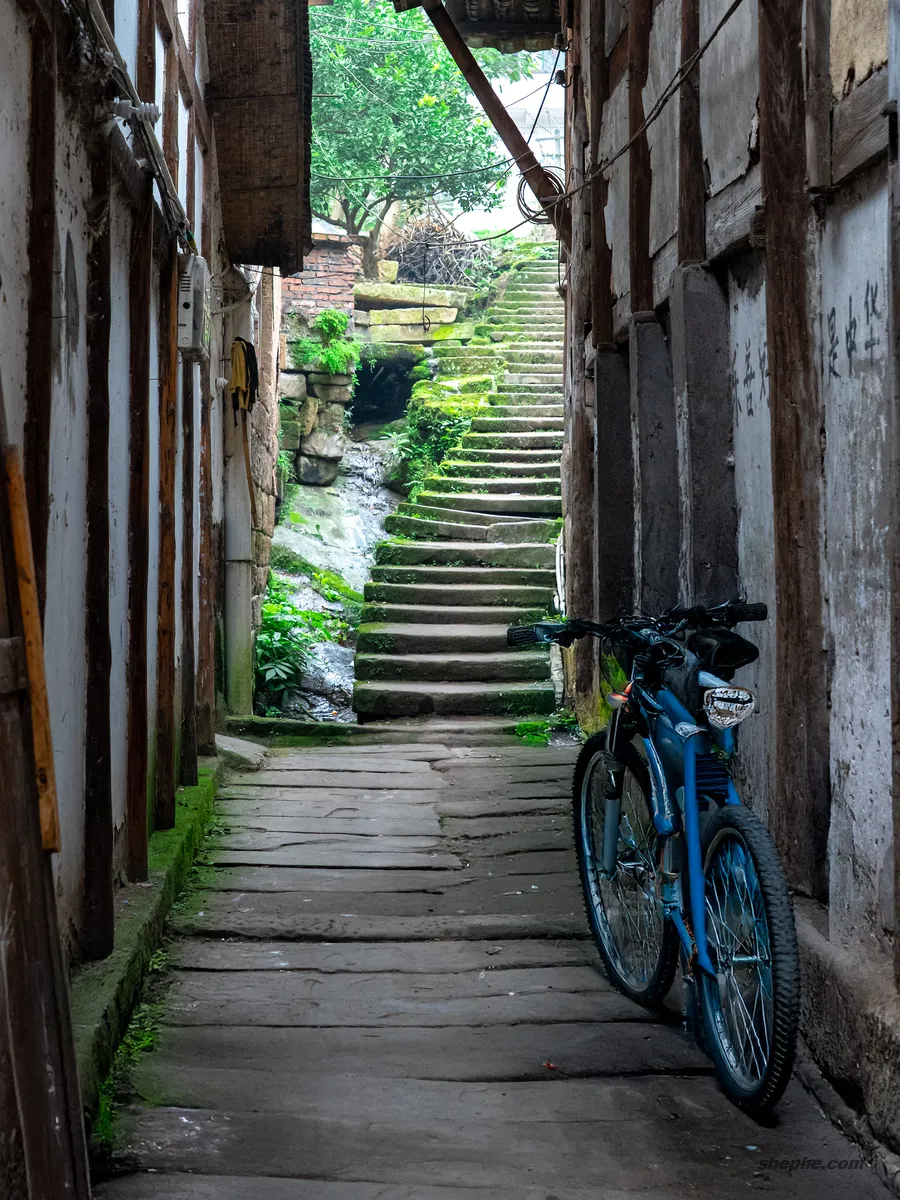
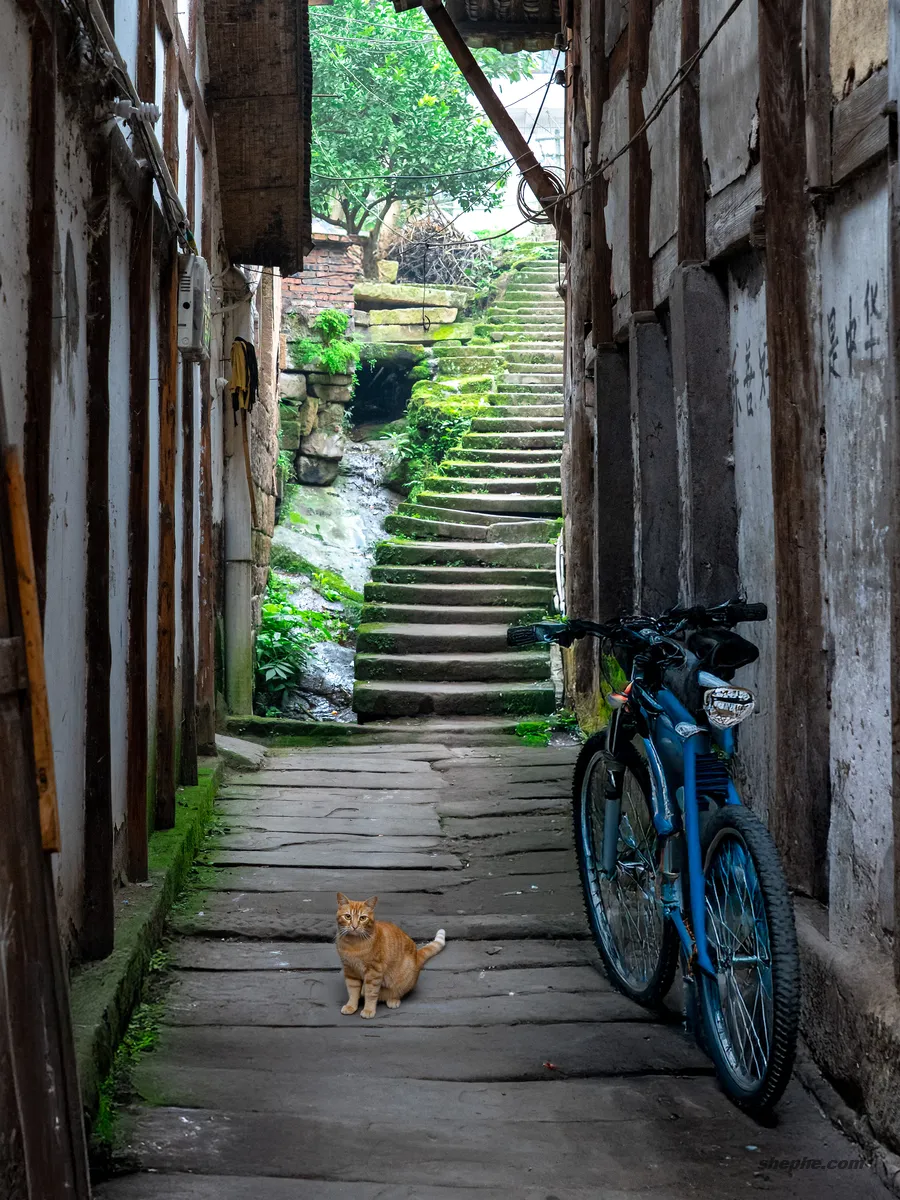
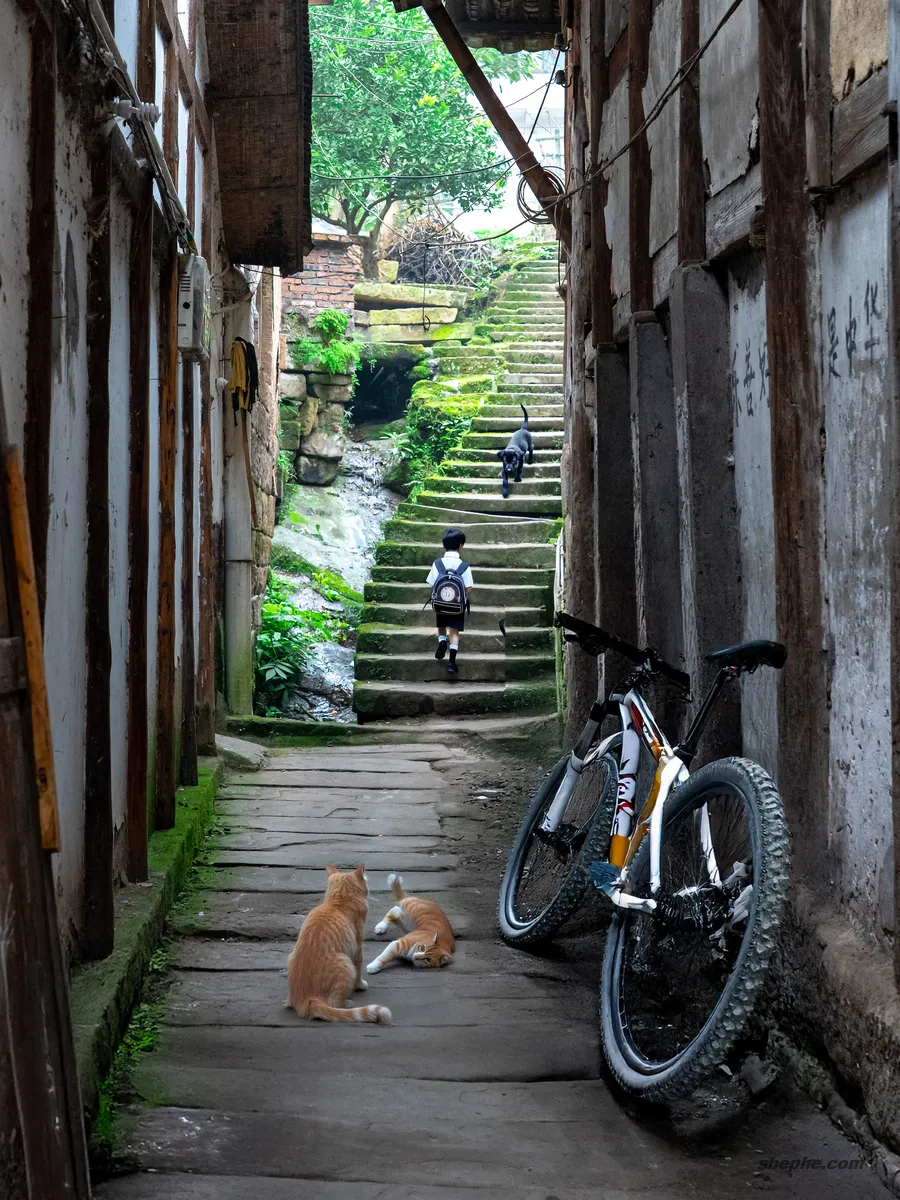
提示词:把摩托车换成山地自称车
Photoshop 账号租赁购买,支持 AI 创成式填充
提示词:一只橘猫看着镜头
Photoshop 账号租赁购买,支持 AI 创成式填充
提示词:一只往下的小狗和回家的小学生

即刻体验 Adobe Firefly(PS AI)生成式填充,包含最新 Adobe 正版全家桶软件(PS / LR / PR / AE / AI….),实现一键干扰人物移除、元素补充等功能,大大提高修图效率!

看一看左侧杂乱的原始图像和 AI 处理后的效果。这不是魔法,是 Adobe Firefly!完成左边这些图,全部只需要点点鼠标,AI 自动搞定,无需复杂操作、无需找素材。

👉 想体验这种神级修图快感? 立即查看「Adobe Creative Cloud 正版账号体验」获取账号,解锁 Photoshop AI 超能力!


相关阅读:

请输入关键词…