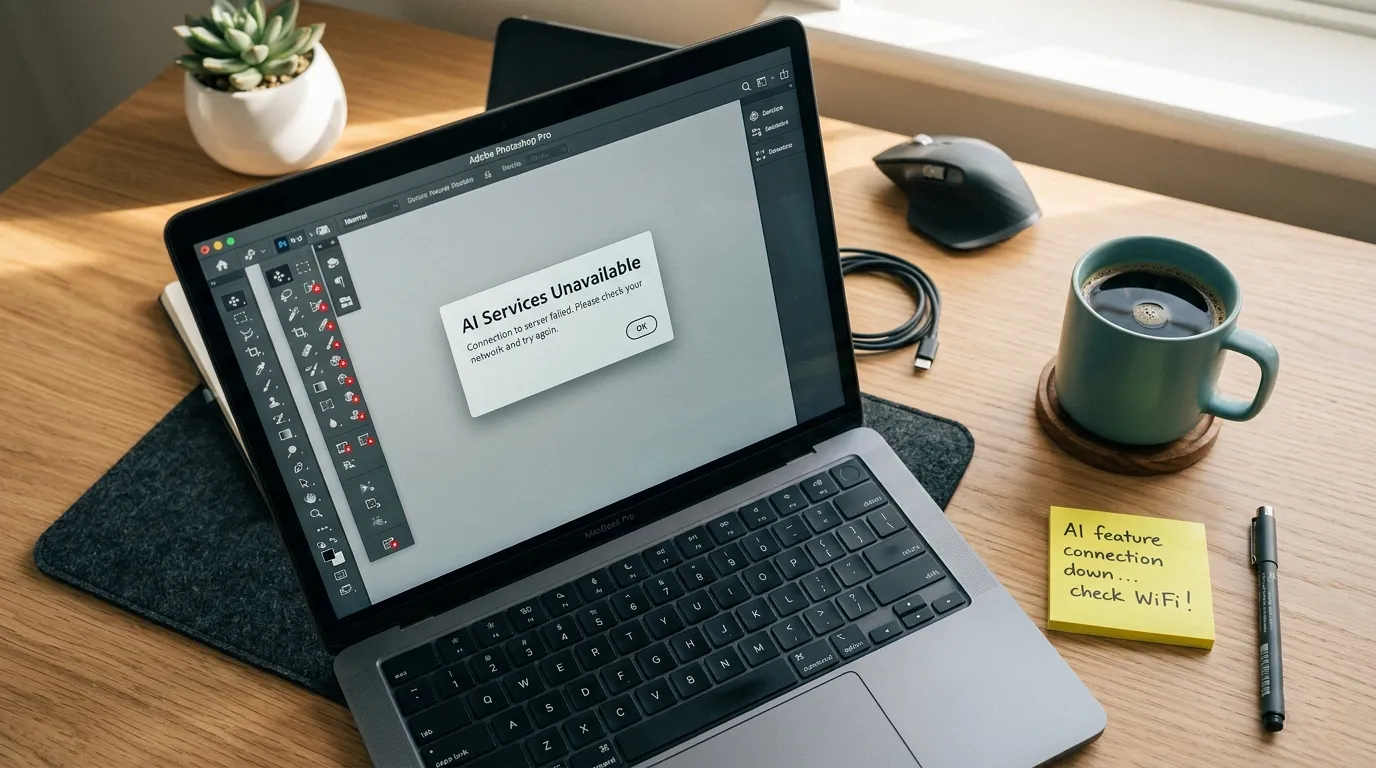
Photoshop 提示“功能提示不适用于所在地区”也算是老生常谈的问题了,一般出现在使用 AI 相关功能时,比如 2026 版本中的 AI 消除(Remove Tool / Generative Remove)、创成式填充、生成式扩展等。这类提示往往来得很突然,明明软件安装正常、功能按钮也能点,但一操作就直接被“地区限制”拦下,让人非常头疼。
我之前在《如何解决 Photoshop 创成式填充工具提示“此服务不适用于您所在地区”问题》一文中,已经详细介绍过对应的解决思路,包括账号环境、网络条件以及 Adobe 服务的调用逻辑等。如果你之前折腾过创成式填充,其实这次遇到 AI 消除报错,本质上是同一类问题。
说白了,这类问题核心就两点:一是需要具备支持 AI 功能的 Adobe 订阅账号,二是需要让你的网络环境“看起来”是在支持该功能的地区。只要这两个条件满足,大多数情况下问题都可以顺利解决。
1. Photoshop AI 消除功能是什么?
Photoshop 传统的消除方式,其实大家已经很熟悉了,最常见的就是污点修复画笔、修复画笔、仿制图章,以及内容识别填充这一类工具。它们的核心思路,是从图片现有的像素中“借用”周围内容来覆盖目标区域,从而实现去人、去杂物、去瑕疵的效果。对于背景比较简单、纹理比较规律的画面,这些传统工具依然很好用,而且可控性强,适合细致修图和局部手工调整。
而 Photoshop 2026 中的 AI 消除功能,则更进一步。它不只是简单地复制周围像素,而是结合 Adobe 的生成式 AI 能力,自动理解画面内容,并推测被移除区域原本应该呈现什么样子。
也正因为如此,AI 消除在处理复杂背景、人物边缘、杂乱街景、电线路人等场景时,往往比传统消除更省时间、效果也更自然。当然,传统消除依旧有它的优势,比如可重复微调、手工控制更精细,而 AI 消除最大的价值,则是在效率和智能补全上明显更强,更适合日常快速修图和批量出片场景。
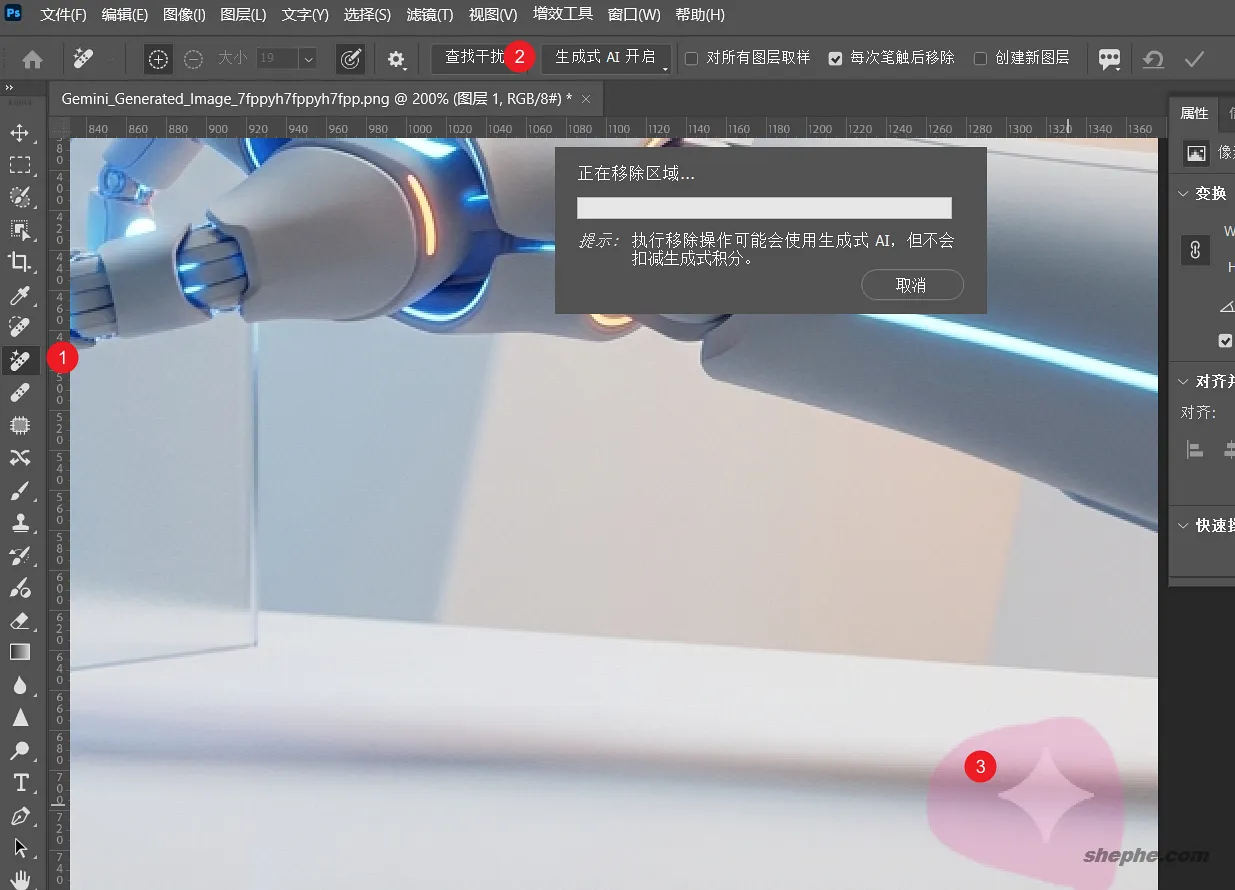
Photoshop AI 消除(移除)使用流程:
→ 选择【移除工具(Remove Tool)】,快捷键J;在顶部属性栏里选中“生成式 AI 开启”
→ 调整画笔大小
→ 涂抹需要删除的对象
→ 自动生成消除结果
→ 不满意可重复涂抹或微调
→ 必要时配合传统工具细修
2. AI 消除提示“不适用所在地区”的原因
Photoshop 中的 AI 消除功能,本质上是依赖 Adobe Firefly 云端服务来实现的,而并非在本地完成计算。这也就意味着,每一次你使用 AI 消除、生成式填充等功能时,实际上都是在调用 Adobe 的远程服务器进行处理。如果该服务在你当前所在地区没有开放,或者你的访问环境被识别为“受限地区”,就会直接触发“功能不适用于所在地区”的提示。
同时,Adobe 对 AI 功能的使用采用了较严格的校验机制,不仅会检测你的 Adobe 账号所属区域,还会结合当前的网络 IP 进行双重判断。简单来说,就是“账号 + 网络环境”必须同时满足条件才可以正常使用。一旦两者存在不匹配,比如账号是支持地区但 IP 不符合,或者网络正常但账号权限不足,都会导致 AI 功能被限制。
2.1 账号因素
AI 消除等功能通常需要绑定有效的 Adobe 订阅账号(如摄影计划或单应用订阅),免费账号或未激活订阅的账号,往往无法正常调用相关服务。此外,不同地区注册的 Adobe 账号,在功能开放策略上也可能存在差异,比如部分区域账号默认不支持 Firefly 相关能力。
因此,如果你的账号本身不具备 AI 功能权限,即使网络环境正常,也依然会提示无法使用。这也是很多人忽略的关键点,以为只是“网络问题”,但实际上账号本身就不满足条件。
⚠️ 注意,受各方面原因,中国大陆地区个人版用户已经无法通过常规路径订阅 Adobe 的 Creative Cloud 服务,且部分 AI 功能,如 Firefly、生成式填充和 AI 消除等,可能无法在大陆地区正常使用。因此,用户需要采取额外的措施,如使用国际版账号或调整网络环境,才能访问这些功能。
2.2 网络环境
网络环境是导致该问题最常见的原因之一。即使你使用的是支持 AI 功能的账号,如果当前 IP 被识别为不支持地区,同样会触发限制提示。Adobe 会通过 IP、DNS、甚至浏览器环境等多维度判断你的实际访问位置。
另外,一些用户虽然开启了代理,但 Photoshop 并没有真正走代理流量,或者存在 DNS 泄露、分流规则不完整等情况,也会导致识别失败。这种情况下,就会出现“网页能用 Firefly,但 Photoshop 不行”的典型问题,本质上还是网络环境未完全生效导致的。
3. PS 提示“不适用所在地区”的解决方案
就像前面说的,出现“不适用所在地区”的提示,主要是因为 Photoshop 在使用 AI 功能时,需要依赖 Adobe 的云端服务,而这个服务在某些地区未开放或受限。因此,我们需要解决两个关键问题:一个是确保 Adobe 账号的地区设置正确,另一个是调整网络环境以避免地区限制。
那么我们只需解决这两个问题就行了,当然了,前提是你的 Photoshop 版本要够新,像素工坊分享的安装版和便携版均支持 AI 功能,只要是 2026 或更新版本,就可以顺利使用 Adobe 的生成式 AI 服务。
对于账号,你可以选择在像素工坊订购支持 Adobe 全家桶的测试账号,这些账号通常能够覆盖所有 AI 功能,包括 Photoshop 中的 AI 消除、生成式填充等。如果你已经有了一个 Adobe 账号,只需要确保它是属于可以使用 AI 功能的支持区域(如美国、欧洲等),而不是中国大陆的默认地区。

对于网络问题,主要是确保你可以通过合适的代理或 VPN 将你的 IP 设置到支持 Adobe 服务的地区。涉及到敏感问题这里不再赘述,具体参考这篇文章,了解如何配置网络环境,确保 Photoshop 正常连接 Adobe 的服务器。
如果你搞不懂的,也可以找管理员远程协助。管理员除了帮助你安装和教你如何简单使用 Photoshop 的 AI 功能,还有可能顺手帮你优化电脑,确保你能够流畅地运行这些高效的 AI 工具。
4. 常见问题补充(FAQ)
4.1 为什么网页可以用 Firefly,但 PS 不行?
有时候,网页端的 Firefly 能正常使用,但 Photoshop 依然报错“功能不适用所在地区”。这是因为 Photoshop 和网页端的 Firefly 是通过不同的渠道连接 Adobe 的服务器。网页端的 Firefly 可能不受地区限制,能够直接通过浏览器访问,而 Photoshop 需要通过本地客户端调用 AI 服务,因此可能会受到 IP 或账号的双重限制。
4.2 为什么昨天可以,今天不行?
这种情况通常与网络环境或 Adobe 账号状态变化有关。可能是网络代理突然失效,或者 IP 被 Adobe 识别为受限地区。也有可能是 Adobe 对账号进行更新或调整,导致之前可以使用的功能被限制。建议检查你的网络设置,确认是否使用了稳定的代理或 VPN。
4.3 是否需要全局代理?
不一定。如果只是为了使用 Photoshop 的 AI 功能,通常只需要设置局部代理(如 Photoshop 自身的网络代理配置),而无需全局代理。但如果遇到复杂的地区限制问题,使用全局代理可能会更加稳定,确保所有软件都能访问到 Adobe 服务。如果你不确定,建议参考相关教程,配置好代理工具后再进行测试。
🤔 其他常见问题
| 问题 | 解答 |
|---|---|
| 如何确认我的 Adobe 账号是否支持 AI 功能? | 登录 Adobe 账号,查看订阅计划,确保是支持 AI 的计划(如:Photography Plan 或单应用订阅)。 |
| 我的网络环境怎么设置才能使用 AI 功能? | 通过 VPN 或代理设置,将你的 IP 地址调整至支持 Adobe 服务的地区,如美国、欧洲等。 |
| AI 消除效果不如预期怎么办? | 如果 AI 消除的结果不理想,可以使用传统的修复工具进行细节调整,或者重试涂抹区域。 |
| 我可以使用 Photoshop AI 功能的测试账号吗? | 是的,像素工坊提供支持 Adobe 全家桶的测试账号,可以用来测试和体验 AI 功能。 |


发表评论