Adobe Lightroom Classic 15.2.1 于 2026 年 3 月中旬正式发布。相比以往几个大版本更新,这一次并没有带来明显的新功能或界面变化,整体属于一次偏“稳”的版本升级。很多用户在更新后第一反应都是:这次到底更新了什么?值不值得升级?
从官方更新说明以及实际体验来看,15.2.1 的重点主要集中在稳定性优化和兼容性提升上,包括对部分新型号相机与镜头的支持、性能细节优化,以及一些已知问题的修复。那这些改动在实际使用中有没有感知?对日常修图效率是否有影响?下面我通过实际测试,带你详细看看这一版到底“值不值”。
1. Adobe Lightroom Classic 15.2.1 更新了什么
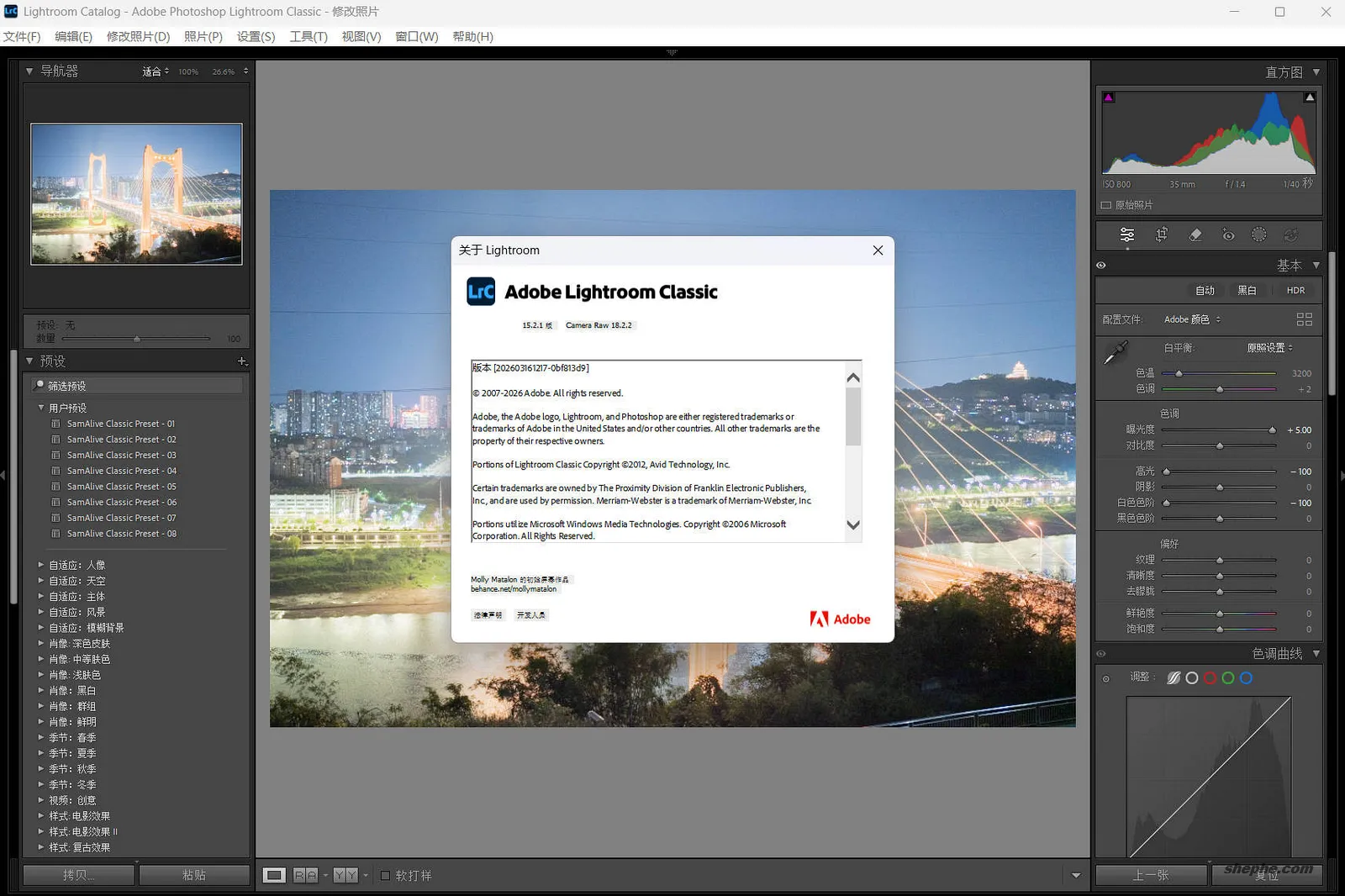
Adobe Lightroom Classic 15.2.1 属于一次“小版本更新”,官方并未加入新的核心功能,而是以相机 RAW 支持扩展 + 稳定性修复为主。从 Adobe 官方发布说明来看,这一版本更像是对 15.2 的补充更新,重点解决兼容性问题,并优化整体使用体验。
1.1 新增功能
- 📷 新增 RAW 格式支持
- 支持 Sony A7 V 的 Compressed 和 Compressed HQ RAW 格式
- 属于用户呼声较高的兼容性更新
1.2 优化内容
- ⚙️ 稳定性与错误修复
- 修复部分已知崩溃和异常问题
- 提升整体运行稳定性
- 🚀 兼容性提升
- 优化对新相机与镜头生态的支持
- 提升 RAW 文件处理的兼容表现
- 🔧 底层性能优化(隐性)
- 改善部分场景下的处理稳定性
- 优化与 Camera Raw 的协同表现(官方社区说明)
从官方角度来看,这次更新可以总结为一句话:没有新玩法,但更稳、更兼容。虽然 15.2.1 本身没有新增功能,但如果你是从更早版本升级,那么 15.2 其实还是有一些值得关注的变化,尤其是在 Adobe AI 生态联动方面。
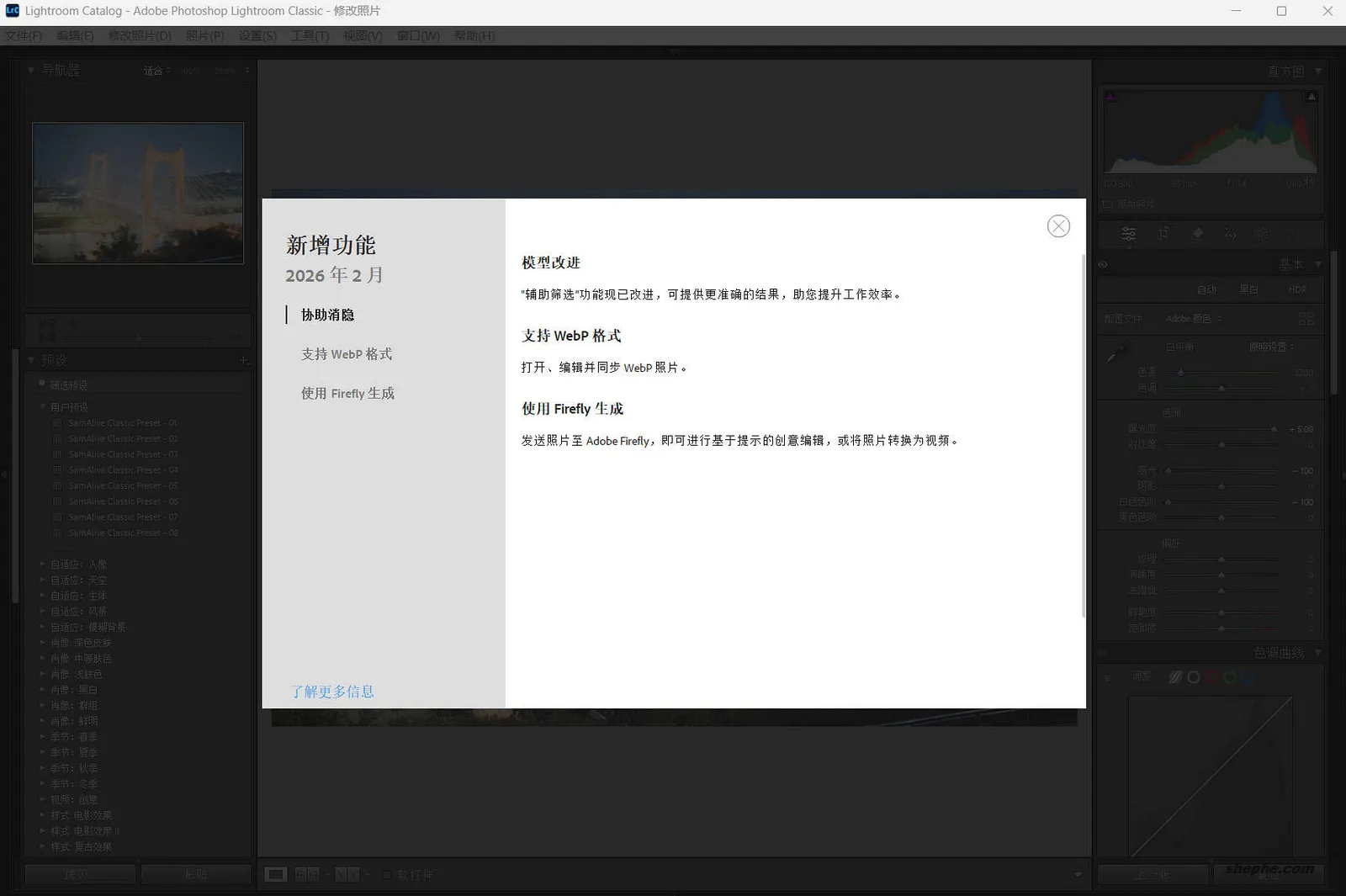
1.3 较上一个大版本的新增功能(15.2 重点回顾)
- 🌐 支持将图片发送至网页版 Firefly
- 可直接从 Lightroom Classic 中将图片传送到 Adobe Firefly(Web 版)进行生成式编辑
- 打通 Lightroom 与 Adobe AI 生态,提升创作延展性
- 适合进行 AI 扩展、背景生成、创意合成等操作
- 🤖 增强与 Adobe AI 工具的协同能力
- 与 Photoshop、Firefly 等工具的衔接更加顺畅
- 进一步强化“修图 + AI 创作”的工作流
- 📦 格式与分享能力扩展(间接提升)
- 对 WebP 等新兴格式的支持生态更加完善(结合 Adobe 整体产品线)
- 更适合网页发布、轻量化分享场景
2. Adobe Lightroom Classic 15.2.1 安装体验
当前,Adobe 全家桶的软件已经完全整合到 Adobe Creative Cloud(简称 CC) 中,你可以把它简单理解为 Adobe 自家的“软件中心”。所有软件的下载、安装、更新,基本都通过这个平台完成,整体体验和我们常见的应用商店类似,上手门槛并不高。
- 如果你是订阅用户(按此购买测试账号,享受 Adobe 全家桶),可以直接在 Creative Cloud 客户端中找到 Lightroom Classic,一键点击即可完成安装或升级,整个过程基本无需额外操作。
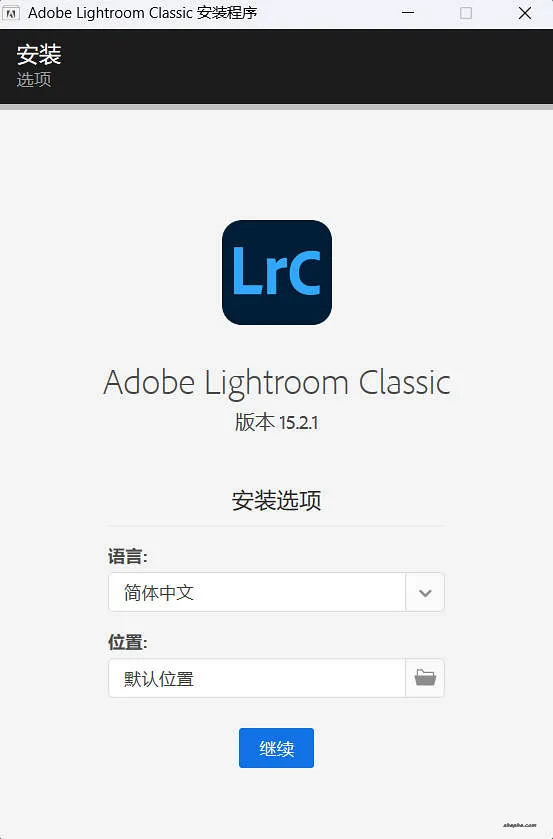
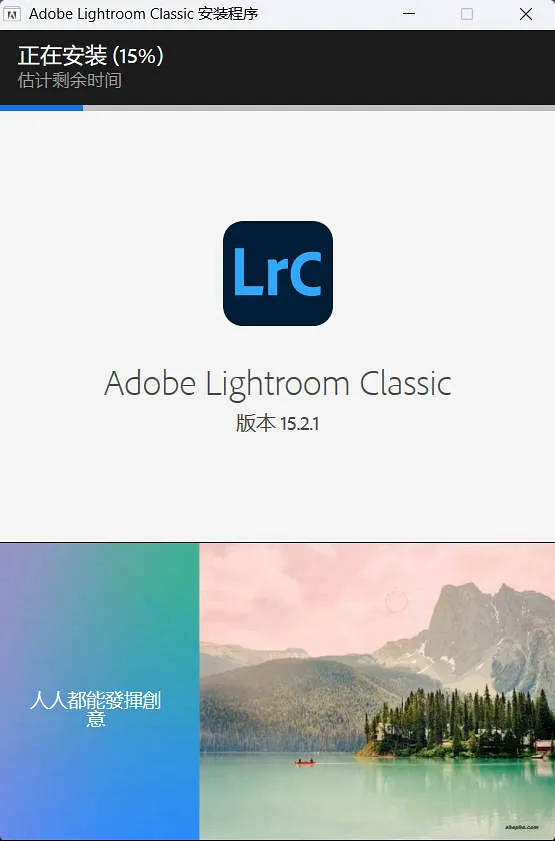
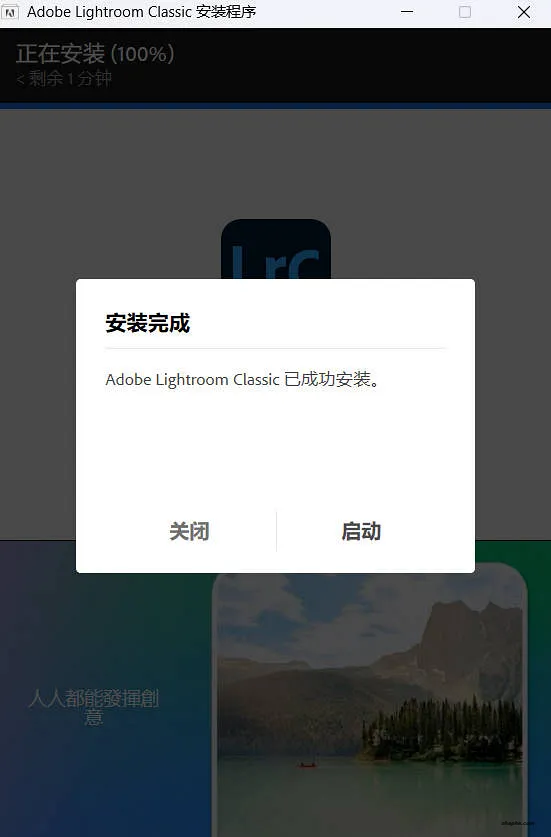
- 而如果你使用的是优化版单独软件,安装也同样简单:如图所示,运行
set-up.exe启动安装程序,选择好安装路径后,点击安装即可完成,全程几乎是“无脑下一步”。
3. Adobe Lightroom Classic 15.2 新功能实测
本节主要基于 Lightroom Classic 15.2 的几个关键变化进行实际体验测试,包括:WebP 修图支持、与 Firefly 的联动能力、新镜头支持情况。从实际使用来看,这一版本虽然更新点不算多,但在“生态联动”和“格式支持”上还是有一定提升。
3.1 Lightroom Classic 已全面支持 WebP
WebP 是由 Google 推出的一种新一代图片格式,相比传统的 JPG 和 PNG,它在保证画质的前提下可以显著降低体积,因此在网站优化、图片加载速度等场景中非常常见。
在 Lightroom Classic 15.2 中,已经可以直接导入、编辑以及导出 WebP 图片。从实测来看,整体体验与 JPG 基本一致,无论是曝光、色彩调整,还是预设应用,都没有明显差异。这一点对于需要分享到网页的的人来说,其实非常实用。
简单总结几点实际体验:
- 📸 可以直接导入 WebP 图片进行编辑
- 🎨 所有基础调色功能均正常使用
- 📦 导出支持 WebP,有利于网页优化
- ⚡ 对加载速度提升非常友好
3.2 和 Firefly 深度集成,支持更多 AI 功能
Adobe Firefly 是 Adobe 推出的生成式 AI 平台,主打图像生成、扩展、填充等能力。不过目前在 Lightroom Classic 内部,AI 功能其实是比较有限的,主要就是“移除工具”(类似 AI 修补),整体能力还是偏基础。
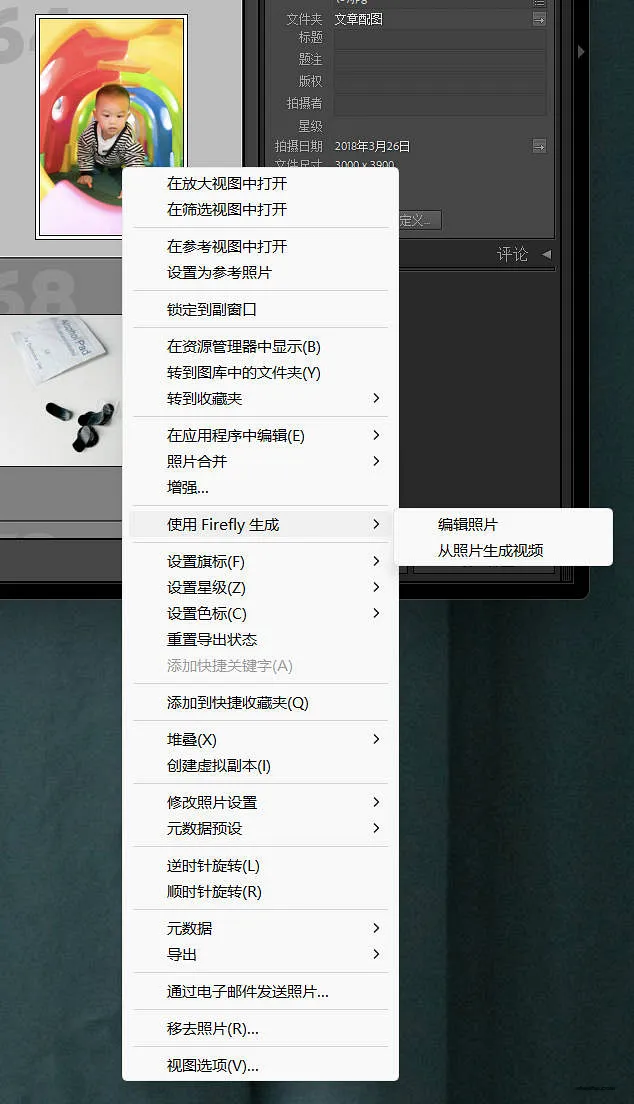
如果你想用更强的 AI 功能,通常需要进入 Photoshop。但问题也很现实:
- 😅 很多人不会用 Photoshop
- 🖥️ 新版 PS 对硬件要求较高
- 🤖 即便是 Photoshop,目前支持的 AI 模型也不是最全面
而 15.2 带来的变化在于:可以直接把图片发送到网页版 Firefly 进行处理。
这点我实测下来体验还是不错的:
- 🌐 无需安装额外软件,浏览器直接使用
- 🚀 功能更全(生成、扩展、背景替换等)
- 🧠 AI 能力比 Lightroom 内置更强
- 👍 对新手非常友好,基本“点点点”就能出效果
可以理解为:
👉 Lightroom 负责基础修图
👉 Firefly 负责 AI 创作
这其实是 Adobe 在构建一个更完整的“修图 + AI”工作流。
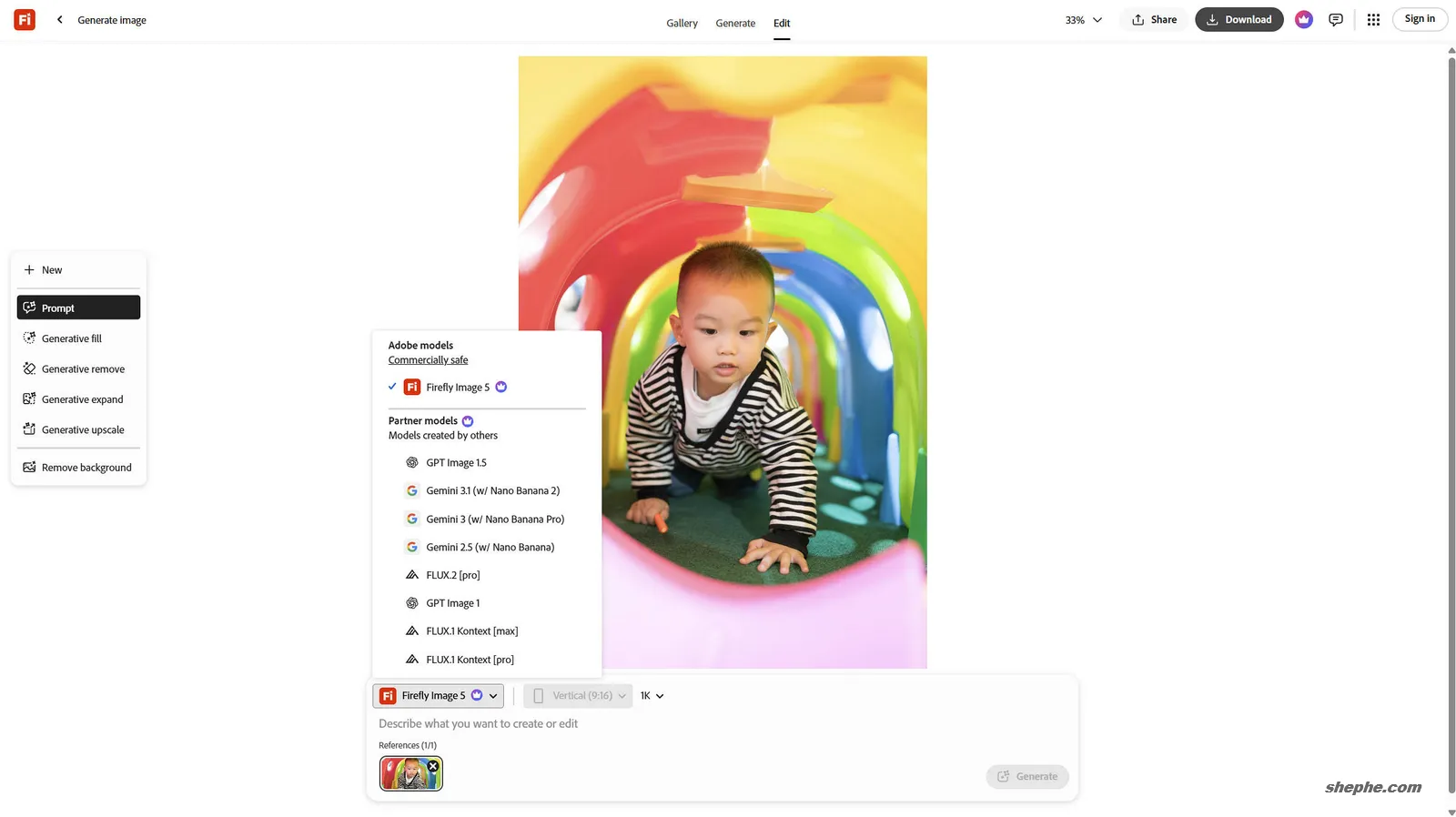
如上图所示,Adobe Firefly 当前可用的模型已经非常丰富,不仅包含自家的最新 Firefly Image 5,还集成了诸如 NanoBanana、Flux,甚至连 GPT Image 1 等模型也已经加入进来。相比传统 Adobe 软件内置的 AI 功能,这种“多模型聚合”的方式明显更灵活,你可以根据不同需求选择不同模型来生成或处理图像,整体可玩性和上限都高了不少。
除了基础的 AI 生图功能之外,Firefly 还提供了像 Expand(扩展画面)、Upscale(放大增强) 等实用工具,这些功能在实际修图或内容创作中非常常用。尤其是扩展画面和高清放大,对于做封面图、网站配图来说非常方便,基本可以实现“半自动出图”,大大降低了后期处理的门槛。
3.3 新镜头支持
这一版本还新增了部分相机与镜头的支持,不过由于我手上没有对应设备,这一部分就没有做实际测试。
如果你是新款相机用户,尤其是刚发布不久的机型,建议升级到 15.2 或以上版本,一般可以获得更好的 RAW 支持和镜头校正数据。如果你当前设备使用一切正常,其实这一项更新对你的影响不大,可以按需升级即可。
4. 其他问题(FAQ)
4.1 Lightroom Classic 15.2.1 值不值得升级?
如果你目前使用的是 15.2 或相近版本,其实升级意义不算特别大,因为 15.2.1 主要是稳定性修复和兼容性补丁。但如果你遇到闪退、卡顿或 RAW 不兼容问题,建议还是更新。
如果你是更低版本用户(如 14.x),那建议直接升级到 15.2.1,可以顺带获得 WebP 支持和 Firefly 联动能力。
4.2 会不会影响已有预设和目录?
正常情况下不会。Lightroom Classic 的目录(Catalog)和预设是向下兼容的,升级后会自动迁移。
但有一点需要注意:
- ⚠️ 首次打开会提示升级目录(不可逆)
- 📦 建议提前备份 Catalog 文件(.lrcat)
稳一点的做法是:升级前备份一份目录文件,基本可以避免所有风险。
4.3 为什么我没有 Firefly 相关功能?
可能有几个原因:
- 🌍 地区限制(国内部分功能访问不稳定)
- 🔑 账号权限问题(需要登录 Adobe 账号)
- 🧩 版本未更新到 15.2 及以上
另外需要注意的是:
👉 Lightroom 只是“入口”,核心功能是在网页端 Firefly 实现的
4.4 Lightroom 和 Photoshop 该怎么选?
简单给你一句人话总结:
- 📷 Lightroom:适合批量修图、调色、管理照片
- 🧠 Photoshop:适合复杂处理、合成、AI 精修
如果你是:
- 摄影后期 → 用 Lightroom
- 做设计 / AI 创作 → 用 Photoshop / Firefly
现在 Adobe 的趋势也很明显:
👉 Lightroom + Firefly = 更轻量的 AI 修图方案
4.5 优化版和官方版本怎么选?
- 💰 官方订阅版:稳定、省心、功能完整(适合长期使用)
- 🧪 优化版:适合测试、体验,但存在不稳定或兼容问题




发表评论