本文分享十六组约两百个 Adobe Lightroom/CameraRAW 醒图预设配置文件(醒图滤镜电脑版),同时兼容 Capture One,都是 XMP 格式的文件。XMP(Extensible Metadata Platform,扩展元数据平台)是一种用于在数字照片和其他媒体文件中存储和交换元数据的标准。XMP 的设计目的是使元数据能够在不同的文件格式和不同的应用程序之间互操作。
近年来随着移动互联网的统治,越来越多的摄影爱好者拍照修图都是在手机上完成,醒图则是当下时间节点比较流行的手机修图 App(国外还有 Vsco)……网络大神把醒图的滤镜移植了下来,让其支持 PS/LR/CO 等电脑版修图软件。
1. Lightroom 醒图滤镜预览
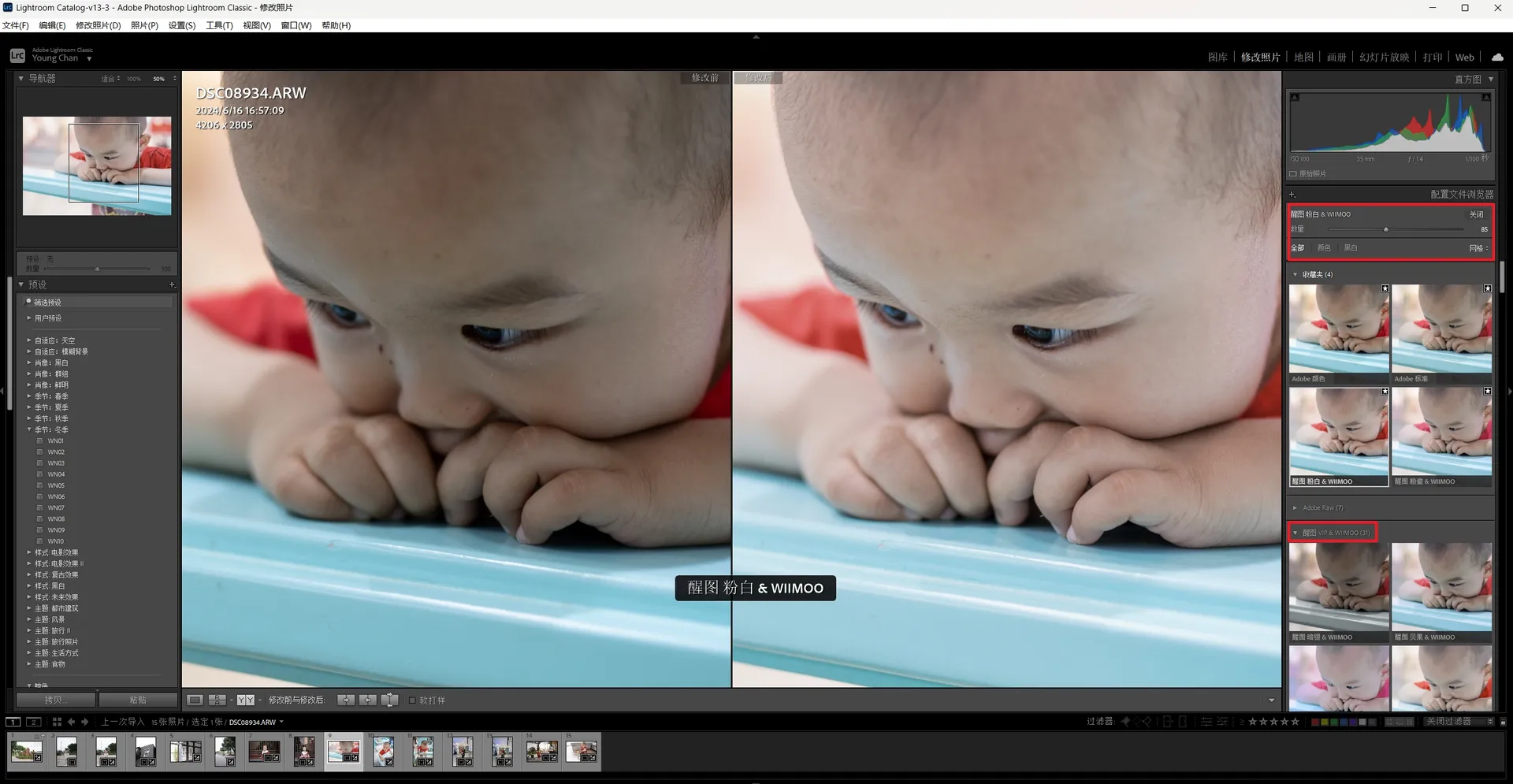
如上图所示,在 Lightroom/ACR 右侧操作面板的“基本”控制面板中,第二行醒目位置就可以选择当前图像的配置文件,像素工坊 自己大多数情况下都是使用默认的Adobe 颜色或Adobe 标准,只有当画面人物占比特别多的时候,我会套用醒图的粉白滤镜,它会让人物皮肤粉粉白白的,让人喜欢。
接着对其强度进行左右滑动,找到一个合适的点。然后在此基础上,我会再进一步做 Lightroom 中的其他修饰…本文分享了很多个醒图滤镜预设,我本人有些并不喜欢,所以没有导入完全,在截图上只显示为 31 个,您各位也按需导入吧。
2. Lightroom 醒图滤镜下载
3. Lightroom 醒图滤镜安装
Adobe Camera Raw 和 Adobe Lightroom 都支持导入预设(presets)和配置文件(profiles),以便用户能够快速应用特定的编辑样式或色彩调整。预设和配置文件的导入步骤在 Adobe Camera Raw 和 Lightroom 中都是非常直观和相似的。导入完成后,这些工具可以显著加速你的编辑工作流程,并让你在图像处理上拥有更多选择。
你可以通过将.xmp文件直接放在C:\ProgramData\Adobe\CameraRaw\Settings\Adobe目录下,或者通过在程序面板导入的方式(支持压缩包)。以下详细介绍如何在 ACR 和 LR 中导入预设和配置文件:
1. 导入预设(Presets)
- 打开 ACR:通常通过 Adobe Photoshop 打开一张 RAW 文件时会自动启动 Camera Raw。
- 点击预设面板:
- 在 ACR 界面右侧,找到预设面板(Presets)。点击该面板进入预设界面。
- 导入预设:
- 在预设面板右上角的三条横线图标上点击,然后选择“导入预设”(Import Presets)。
- 选择你想要导入的
.xmp或.zip文件,然后点击“打开”。
- 应用预设:
- 导入的预设会出现在预设面板中,点击相应预设即可应用于当前图像。
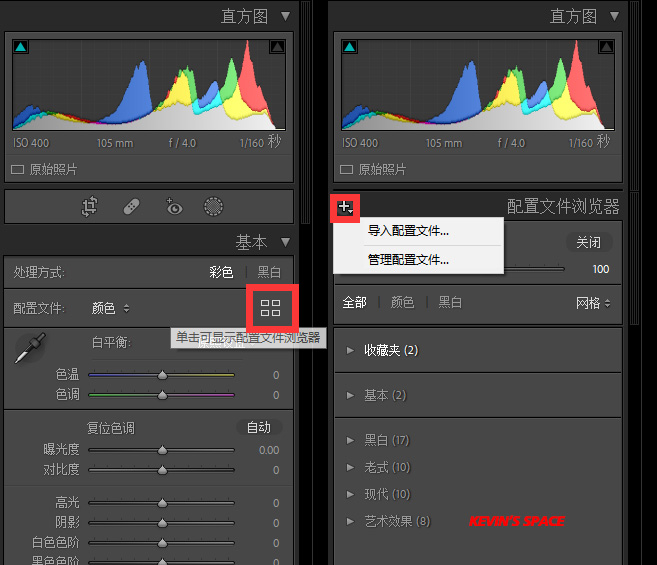
2. 导入配置文件(Profiles)
- 打开配置文件浏览器:
- 在 ACR 界面的右侧,找到“基本”面板,点击“配置文件”下的网格图标,打开配置文件浏览器。
- 导入配置文件:
- 点击配置文件浏览器右上角的三条横线图标,然后选择“导入配置文件”(Import Profiles)。
- 选择你想要导入的
.xmp或.zip文件,然后点击“打开”。
- 应用配置文件:
- 导入的配置文件会出现在配置文件浏览器中,点击相应配置文件即可应用于当前图像。




感谢分享!