11 月 10 日 Adobe 推送 16.0,我当天就在自己机器上覆盖装了。先说结论:这不是一次换代的体验。修图的界面、启动的速度、导出的时间,跟 15.6 摆在一起看不出区别;老目录点开就是老目录,没有迁移、没有等待。真正变的是几个具体动作,和两条整理照片的流程。
更值得说清的反而是安装这件事。Lightroom 和 Photoshop 的大版本更新逻辑不一样,很多人被 Photoshop 那套"每年多一个文件夹"训练出了备份习惯,到 Lightroom 这边其实是另一回事——这也是这篇要花一整章讲安装的原因。
1. 发光和去瑕疵
1.1 发光:五种风格,参数不多
入口在修改照片 → 效果面板,暗角和颗粒下面新开了一块发光。做的事很简单:让画面里的高光往外散,模拟光在镜片里晕开的样子。
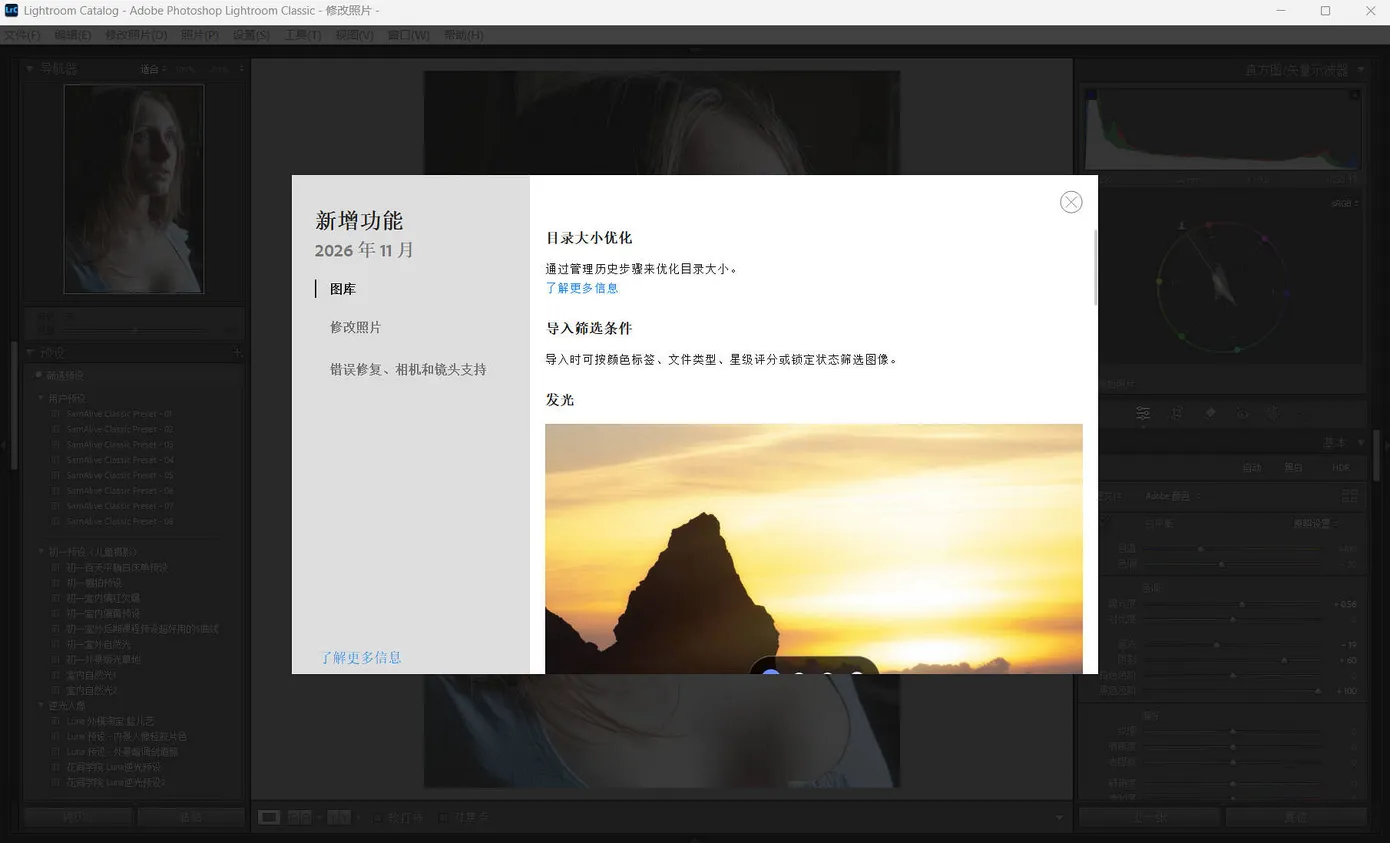
五种风格不是换个名字而已,散法完全不同。Diffusion 是整幅柔化,雾天、清晨、海边那种本来就该软的画面用它;Bloom 只让高光外扩,路灯、霓虹、舞台灯最直接;Halation 会在高光外面裹一层暖红,胶片翻拍里最常见的就是这个;Motion 和 Streak 把光拉成条状,一个单向一个双向,做速度感和宽银幕感用。
滑块只有四个:数量、范围、扩散、色温。范围 这个最容易忽略——它决定哪些亮度参与发光,值小的时候只有最亮的那一点点会散,值大了连中间调都开始发光,画面很快就脏。选了 Motion 或 Streak 之后会多出 方向 和 柔和度。
官方还配了六个预设,从轻到重一路排下来。实际用的时候先挑一个方向对的,再动两三个滑块,比从零开始快。要提醒的是别贪强度,夜景里开到 40 以上,灯周围那圈光会盖掉本来有的星芒和细节。
1.2 去瑕疵:自动圈点,再用两支笔刷收
这项我这次真跑了。在移除面板里先让 AI 扫一遍脸,白色的圈会把每处斑点标出来,然后点应用,跑完点优化进微调。
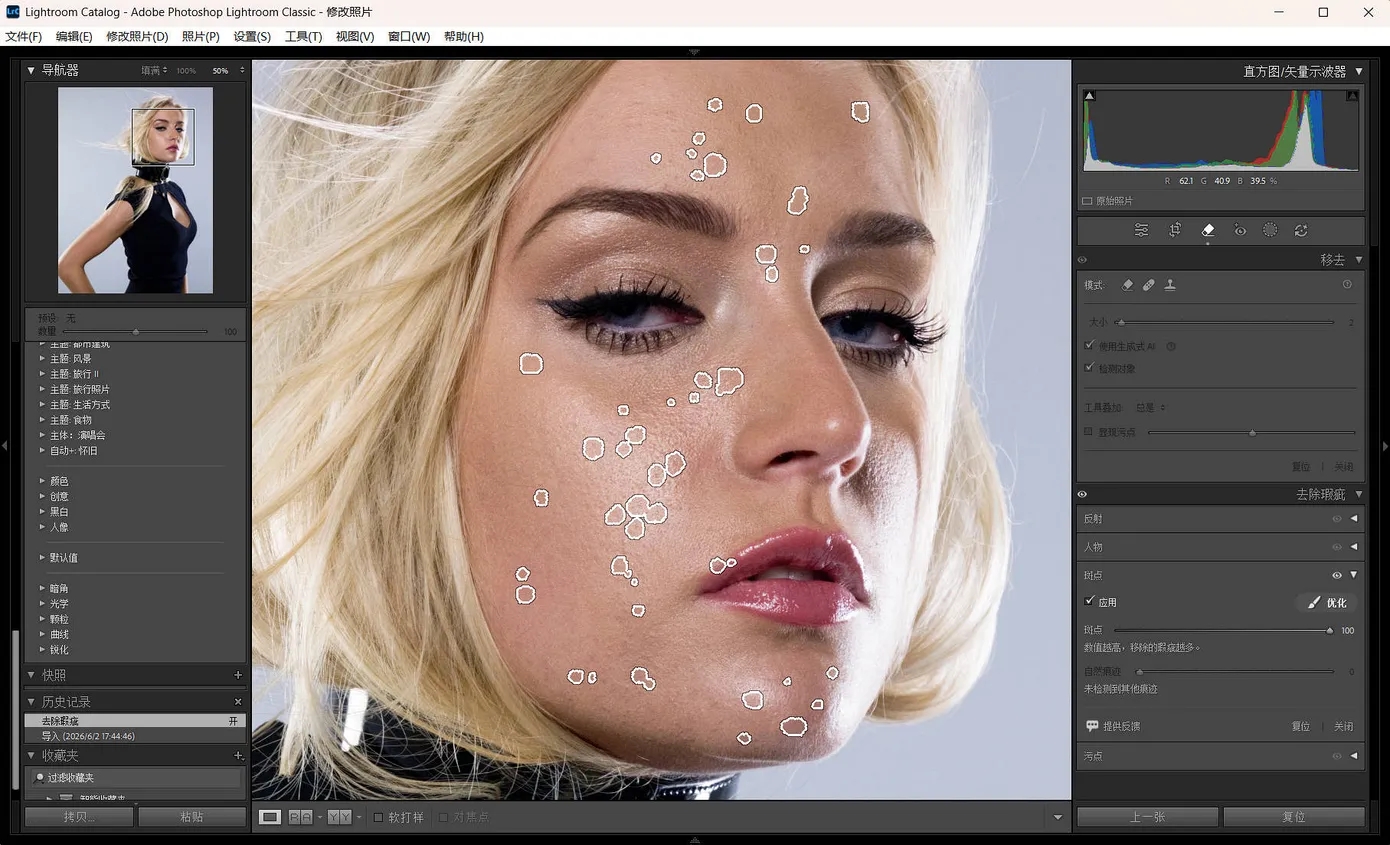
优化面板里两颗滑块分工清楚:瑕疵 管痘痘、痣这类明显的东西,自然痕迹 管雀斑、细小色素这种本来不算缺陷的。再往下是两支笔刷,移除 补圈,还原 把 AI 多圈的地方退回去。合影可以逐张脸单独调,不会因为一个人脸干净就把全脸的"自然痕迹"一起拉高。
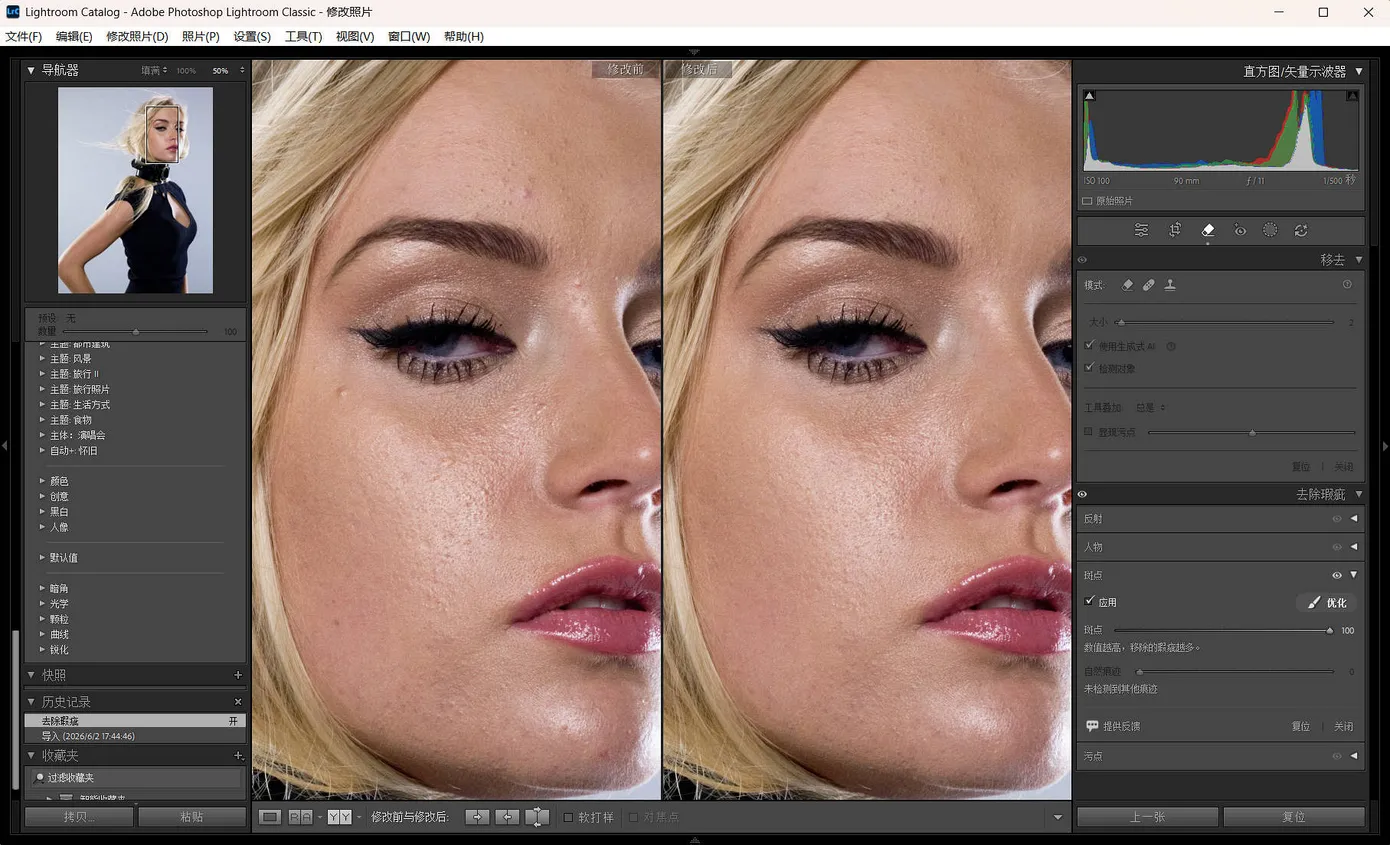
我把处理过的区域放大到 100% 看了一遍,毛孔和细绒毛还在,没有糊成一片。这是我之前最担心的——很多一键祛痘的工具最后都变成了磨皮。点状瑕疵它完全够用;成片的色斑、油光、皮肤质感问题,还是回 Photoshop 慢慢做更靠谱。
另外,AI 类功能都要联网,整批人像跑起来会明显变慢。几十张的活儿,先拿两三张试参数,再整批丢进去。
1.3 Camera Raw 早就有了,这次是搬进 Classic
如果你也用 Camera Raw,会觉得这两项眼熟。发光是 18.6 加的,AI 祛痘是 18.5 加的,站内都写过——Camera Raw 18.6 发光效果和Camera Raw 18.5 AI 祛痘教程。Classic 这次拿到的就是同一套东西,位置和逻辑也跟 ACR 里基本一致:发光在效果面板,祛痘在移除面板,之前怎么用,现在照旧。
所以对同时用两个软件的人来说,16.0 的新鲜感会打折;对只用 Classic 的人来说,这是把之前得开 Photoshop 才能做的事,收回到自己软件里了。这也是站内一直在说的那个规律,为什么 Camera Raw 总比 Lightroom 先用上新功能。
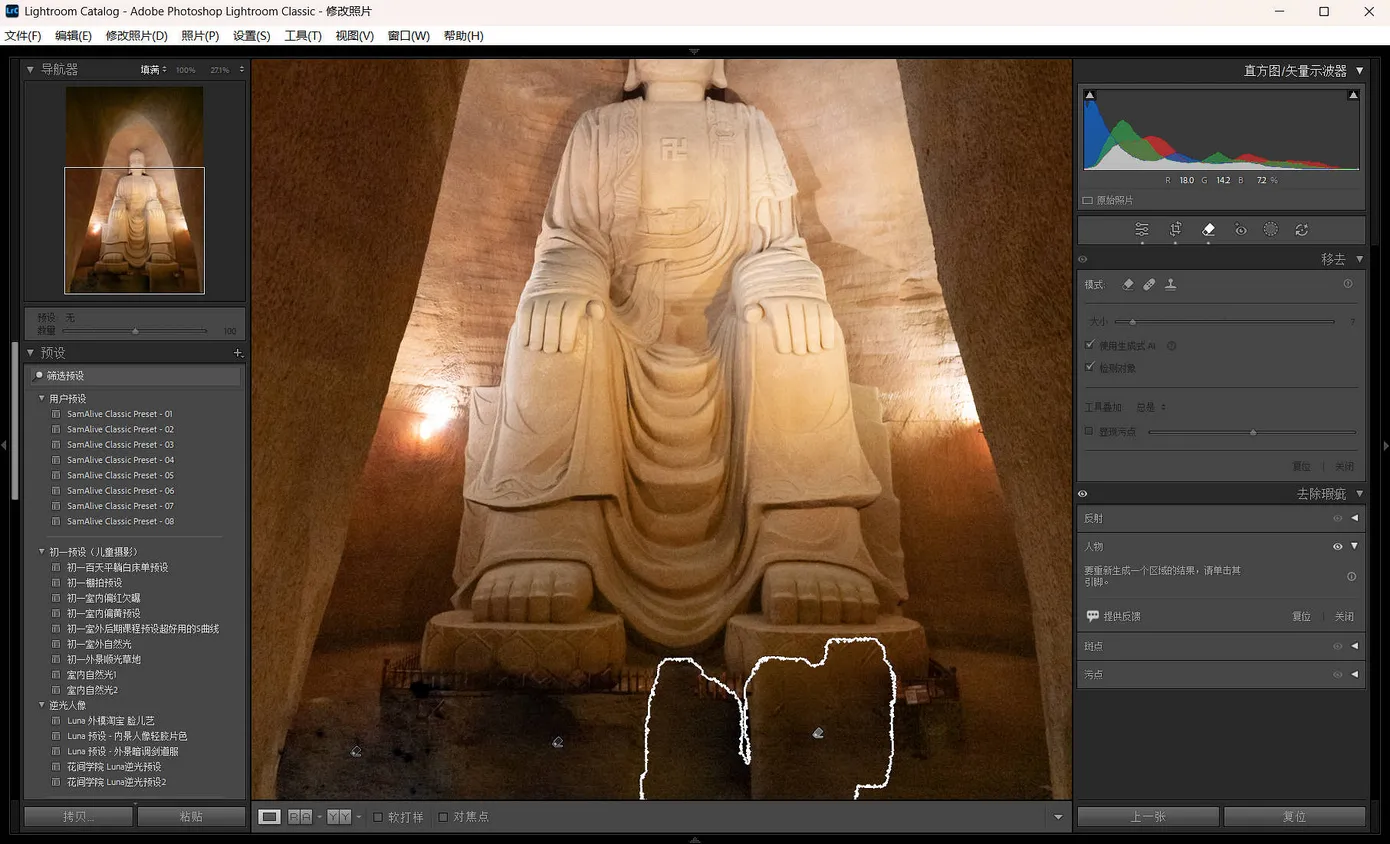
顺带一句,这一版的生成式移除仍然正常。我拿一张有杂物挡住的照片试了一遍,跑完选区变成白描边,改过的位置一眼能看出来。
2. 蒙版、导入和目录
2.1 蒙版:三处变化
颜色分级进了蒙版,这是三处里最有用的。以前要给天空做分离色调,得先在蒙版里选中天空,再回全局面板调,两块面板来回切;现在在哪块选区里,就在哪块里单独调阴影、中间调和高光,互不干扰。
面板本身也能改了。区块可以拖动排序,常用的滑块加进收藏,下次打开就在最上面。做人物蒙版的时候,配合 15.6 那对全选、全不选,速度能快一截。
深度范围不再要求照片带深度信息。以前只有手机或双摄拍的片子能用,普通相机 RAW 根本点不开;现在 AI 会估一张深度图出来,前景、背景、中间层照样能分开选。虚化不够、想补一点层次的时候,比手画蒙版省事。
2.2 导入前先筛一道
导入窗口上方多了一条筛选栏。相机里打过星、标过色标、锁过保护的片子,可以在这里先筛一道再导进来,不用先全导进目录再回头删。按文件类型筛也实用,一张卡里混着 RAW、JPEG 和几段视频的时候,省掉的是事后清理的时间。
这套筛选条件还能带进协助消隐,等于选片从导入那一步就开始了。
2.3 历史步骤可以清了
历史记录面板多了清理功能,单张、整个文件夹、某个收藏集都能清,也能设成定时清理。目录用久了会越来越胖,很大一部分就是历史步骤堆的,尤其是这几年 AI 编辑多了以后。
代价要说清楚:清完之后,照片当前的样子不变,但"怎么修到这一步"的过程没了,回不到中间步骤。定稿的片子随便清,还在反复改的先留着。
3. 覆盖安装:Lightroom 和 Photoshop 的区别
3.1 目录结构说明一切
装完之后我打开 C:\Program Files\Adobe 看了一眼,答案就在里面:
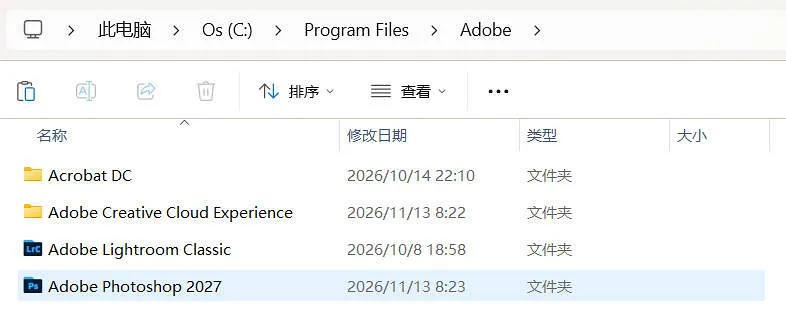
Adobe Lightroom Classic 只有一个文件夹,没有年份也没有版本号。Photoshop 那边是 Adobe Photoshop 2027,年份写在名字里。
再看修改日期更有意思:Lightroom 那个文件夹停在 10 月 8 日,Photoshop 2027 是 11 月 13 日新建的。也就是说,装 16.0 的时候并没有新建目录,只是把老文件夹里的文件换掉了——所以文件夹本身的修改日期都没变。
这就是两个软件最根本的差别:Photoshop 每年来一个新的,旧的还在,你可以同时装 2026 和 2027,也可以随时打开旧的;Lightroom 永远只有一个位置,新版来了就把旧版顶掉。
3.2 为什么一般不用备份目录文件
因为安装程序根本碰不到你的目录。
Lightroom 的目录(那个 .lrcat 文件)放在你自己指定的位置,默认在"图片"文件夹下面;预设、水印、用户配置这些在用户目录里的 AppData 下面。这两个地方都在 Program Files 之外,覆盖安装只替换程序文件,动不到它们。我装完打开修改照片,用户预设、初一那套儿童预设、富士的模拟配置,全在原位。
再加上这一版官方明确说了不需要升级目录——以前大版本更新经常要先弹一个"目录需要升级"的窗口,升完旧版本就打不开了,所以那时候备份是必须的;这次连这一步都没有,装完直接能用。
不过官方公告里还是写了一句"升级前建议备份目录"。这话不算多余:备份一个 .lrcat 只要几分钟,而目录是十几年照片的索引,真出问题不是重装软件能救回来的。我这次没备份,是因为前一天刚备份过;如果你很久没备份了,花这几分钟不亏。
3.3 实际就三步
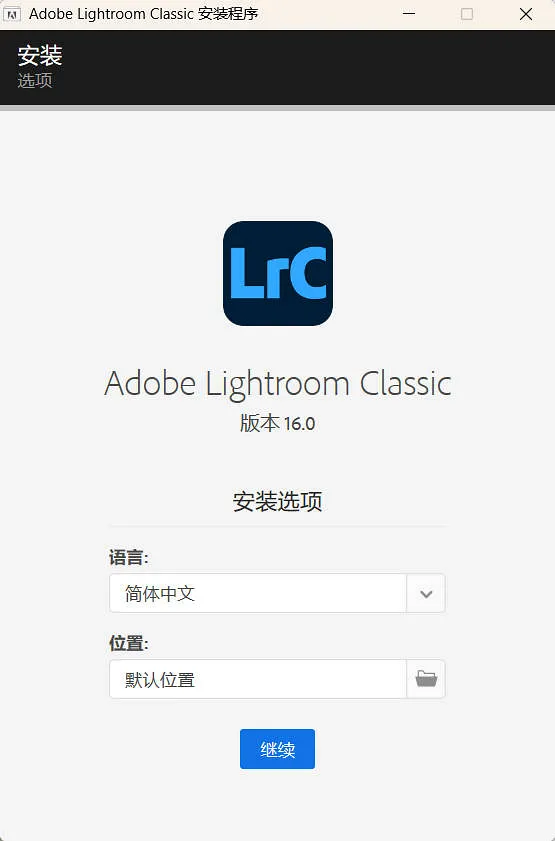
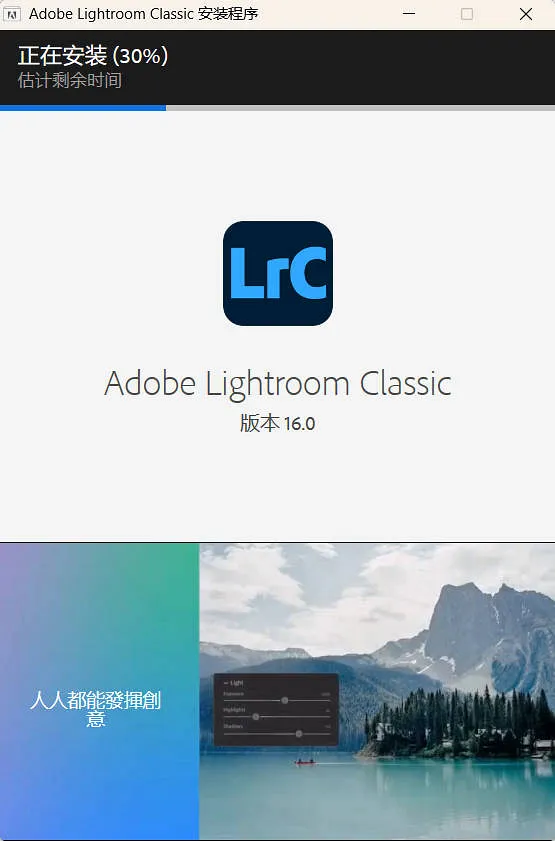
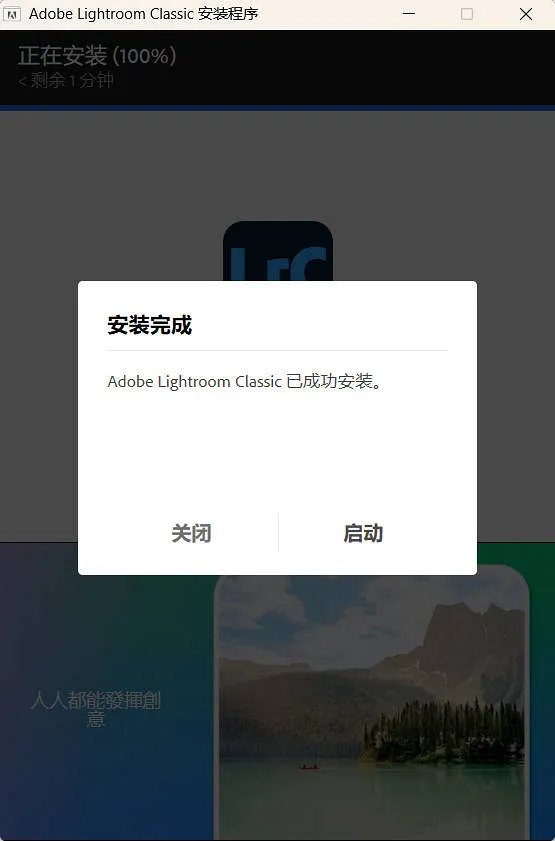
语言保持简体中文,位置保持默认位置。这一条比看起来重要:Lightroom 的安装路径是固定的 C:\Program Files\Adobe\Adobe Lightroom Classic,改了路径以后每次升级都得记着自己改过哪,容易在系统里留下两份。
4. 注意事项
4.1 系统这一关
官方这一版只列了 Windows 11 和较新的 macOS,Windows 10 已经不在支持列表里。手上还是 Win10 的机器,先别急着升,装不上是小事,装上了遇到问题也没人管。
4.2 装完先确认三件事
- 第一,版本对不对。
帮助→系统信息,第一行就是版本号和构建日期。 - 第二,账号登没登。
帮助菜单里能看到当前账号,没登的话 AI 功能按钮是灰的,点了只提示登录。 - 第三,AI 真跑一次。随便找张人脸用
移除扫一遍,能出结果就说明登录、网络、显卡三样都没问题。这三件事做完,后面基本不会再有"为什么我的按钮点不动"。
4.3 老照片会弹一句提示
打开带超分辨率编辑的旧照片时,会看到一句"需要更新以正确显示"。那是旧编辑记录和新版引擎对不上,点更新让它重算一次就行,照片本身没坏,也不用重新修。
4.4 什么情况可以等等
体感变化不大,所以升不升这件事没那么急。
手上正赶婚礼或项目交付的,按 Adobe 一贯的建议,等这单交完再升——不是这一版有问题,是任何大版本更新都不该卡在交付前一天。机器比较老、显卡勉强够用的,也可以先看看别人的反馈,AI 功能对显卡的要求比修图本身高。
其余的,现在升没什么风险:不需要目录升级、预设不动、旧照片照常打开。
完整的版本介绍、下载和安装说明,都在资源页里:Adobe Lightroom Classic 2027 16.0 中文优化版。