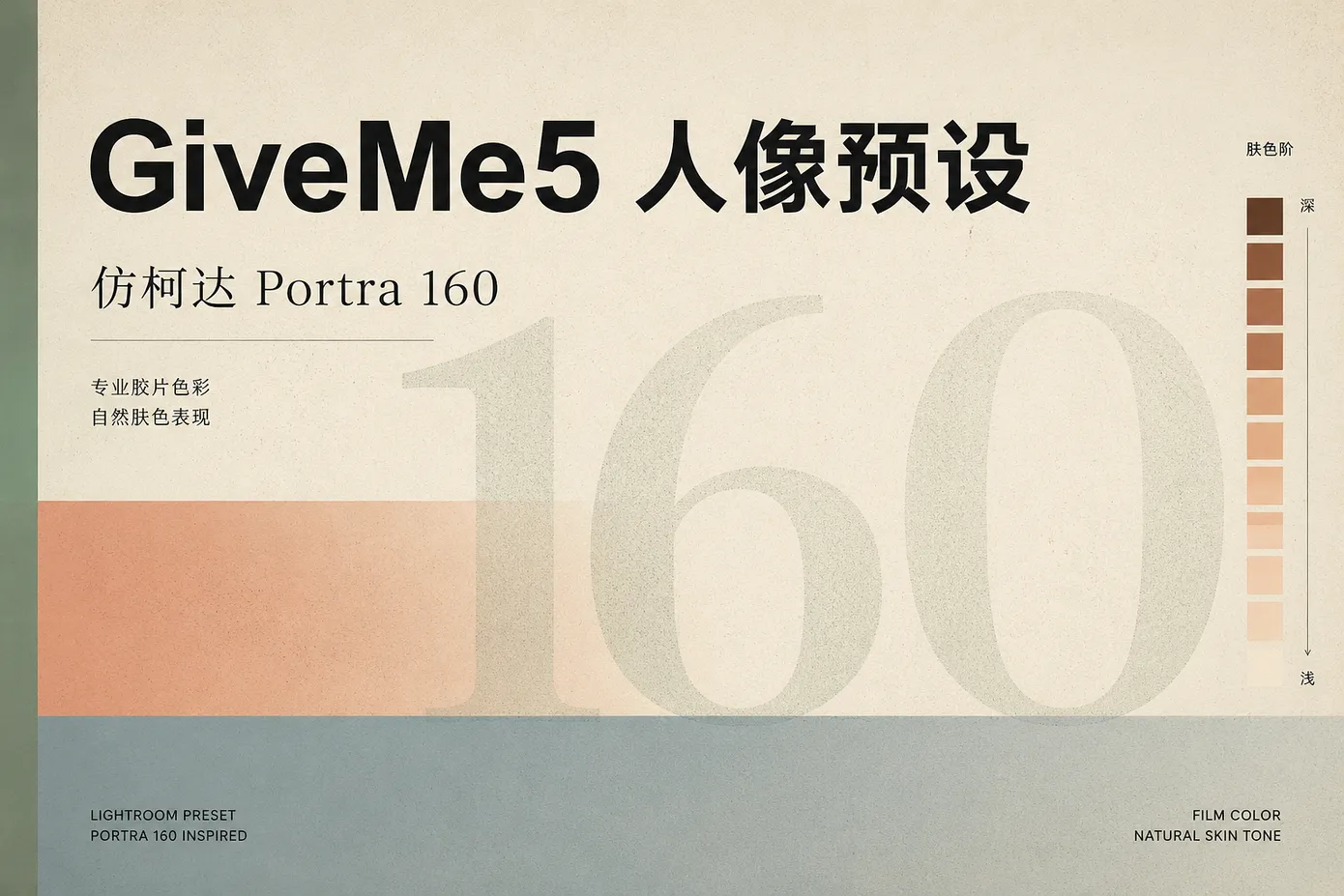
人像调色有个很常见的误区,觉得颜色越淡、黑位抬得越高,就越像胶片。实际套下来,经常是背景灰了、衣服没层次了,人物脸上却还是一块红一块黄。胶片感有了没有不好说,照片先被调得没精神了。
这套 GiveMe5 人像资源的思路要具体一些。它没有只给一款所谓的万能滤镜,而是把 Portra 160 主预设、配套配置文件、对比增强和常用胶片拆成 4 个 XMP。主预设负责压住高光、照顾肤色,另外几个文件则根据照片状态补色彩或层次。用对了是分工,用错了全部叠上去,照样会翻车。
1. 关于 GiveMe5 摄影师策策
公开平台上与这套文件名称对应的账号是「GiveMe5 摄影师策策」。其抖音公开简介显示,策策有 10 年婚礼摄影经验,是一位更偏纪实方向的人像摄影师,常驻温州与杭州,同时分享婚礼拍摄、后期和摄影师经营相关内容。
纪实婚礼和普通棚拍不太一样。现场光线不受控,人物也不会一直站在最理想的位置等你按快门。摄影师既要追表情和关系,又得面对窗光、酒店暖灯、户外蓝天和闪光灯来回切换。后期如果只有一款固定色调,很难照顾整套照片。
从文件结构看,GiveMe5 这套资源也延续了这种实际工作思路。主预设之外,作者单独准备了配置文件、对比预设和常用胶片预设,不是为了凑数量,而是让不同光线和反差的照片有调整余地。
目前没有检索到能够稳定核实的小红书主页,也没有找到这套资源的公开官方销售页或完整说明。因此,本文只采用能确认的抖音公开简介,不补写粉丝数、获奖数量或课程成绩,也不把资源包装成 Kodak 官方产品。
2. Portra 160 为什么适合人像
文件名里的「炮塔 160」是对 Portra 160 的中文谐音称呼,正式名称是 KODAK PROFESSIONAL PORTRA 160 Film。Kodak 官方资料显示,这是一款 ISO 160 彩色负片,拥有更细的颗粒结构,方便扫描和放大,同时保留 Portra 系列标志性的平滑、自然肤色表现,棚拍与外景都适用。
这几个特点放在人像摄影里很实在。颗粒细,皮肤不会被粗颗粒抢走注意力;肤色自然,红色和橙色不会轻易糊成一团;宽容的高光观感,也适合白衣、婚纱和窗边逆光。它不是靠夸张偏色让人一眼看出「胶片滤镜」,而是尽量让人物舒服、光线柔和。
不过,真实胶片的结果还会受到镜头、曝光、显影、扫描设备和后期流程影响。一份 XMP 能借鉴 Portra 160 的色彩关系,却不能把数码 RAW 变成真正的胶片扫描。本文所说的仿 Portra 160,指的是这套资源的目标风格,不代表 Kodak 官方参与制作或认证。
3. 资源内容一览
素材目录共有 4 个 .xmp 文件,没有重复文件。它们并不是 4 款平行的人像滤镜,而是 1 款主预设、1 个 Look 类型配置文件,以及 2 款辅助预设。
| 类型 | 格式 | 数量 | 适用平台 |
|---|---|---|---|
| Portra 160 主预设 | .xmp | 1 款 | Lightroom Classic / Lightroom Desktop / ACR |
| 仿色配置文件 | .xmp | 1 款 | Lightroom / ACR 配置文件浏览器 |
| 人像辅助预设 | .xmp | 2 款 | Lightroom Classic / Lightroom Desktop / ACR |
具体文件如下:
| 文件 | 类型 | 主要用途 |
|---|---|---|
GiveMe5-人像-炮塔 160(2.xmp | 普通预设 | 柔和高光、提亮肤色、降低蓝色干扰 |
GiveMe5-人像-仿柯达炮塔 160 -配置.xmp | Look 配置文件 | 提供仿 Portra 160 的基础色彩外观 |
GiveMe5-对比.xmp | 辅助预设 | 给偏灰、反差不足的照片补层次 |
GiveMe5-常用胶片.xmp | 辅助预设 | 营造更明显的褪黑与胶片色彩关系 |
配置文件内部带有 RGB 查找表,并支持数量调节。导入后如果没有在普通预设列表里看到它,先去 配置文件 浏览器查找,不一定是文件失效。
4. 4 个文件分别怎么用
4.1 GiveMe5 人像 Portra 160 主预设
GiveMe5-人像-炮塔 160 是整套资源的主力。它把曝光提高 +0.20,高光压到 -95,白色色阶压到 -76,同时将阴影提高 +22、黑色色阶提高 +14。这个组合不是简单把照片调亮,而是先压住容易炸掉的亮部,再把暗处稍微打开。
肤色部分也有针对性调整。橙色饱和度降低 -8、明度提高 +14,能让常见的人像肤色更明亮,也减少橙红过重的感觉。红色饱和度提高 +13、明度降低 -15,则保留嘴唇、腮红和红色服装的颜色密度,不至于整张照片淡成一片。
蓝色饱和度被压到 -50,蓝色明度提高 +25。这会让蓝天、牛仔服、窗外冷光和蓝色背景变得更安静,把注意力还给人物。遇到本身就缺少蓝色的暖光室内照片,影响不大;碰上蓝天外景,则要留意背景会不会淡得太多。
主预设没有加入固定白平衡,使用的是 As Shot。这是好事,它不会强行把所有照片推向同一个色温,但也代表你必须自己校正白平衡。人物肤色不对时,先动色温和色调,不要急着再套一款预设。
4.2 仿 Portra 160 配置文件
GiveMe5-人像-仿柯达炮塔 160 -配置.xmp 是 Look 类型配置文件,内部包含 RGB 查找表。它改变的是照片的基础色彩映射,使用位置和普通滑块预设不同。
导入后打开 基本 面板顶部的 配置文件,进入浏览器查找 GiveMe5-人像-炮塔 160 & 160。配置文件支持数量调整,建议先从较低强度观察肤色、高光和背景颜色,再慢慢增加。满强度不一定最像胶片,只是变化最明显。
配置文件可以和普通预设叠加,但不是必须全部叠。比较稳的方式是先单独测试配置文件,再单独测试主预设,看哪一个更适合当前相机和光线。确定基础外观后,才考虑是否用另一项轻度补充。否则两层色彩变化叠在一起,肤色很容易偏离预期。
4.3 GiveMe5 对比
GiveMe5-对比 更像一款专门补层次的辅助预设。它提高曝光 +0.45,压低高光 -41 和白色色阶 -38,阴影与黑色色阶分别提高 +19 和 +14,再加入 +17 的去朦胧和自定义曲线。
这套参数适合阴天、窗边逆光和光线太平的人像。照片原本灰蒙蒙的,人物与背景分不开,套用后通常会更立体。它不是单纯把黑色压下去,所以暗部还有一定细节,画面也不会马上变成硬邦邦的数码高反差。
已经使用硬光拍摄、背景阴影很深,或者照片本身去朦胧很重时,就不要再直接套这款。先把去朦胧和曲线强度往回收,不然头发、深色衣服和眼窝可能很快堵成黑块。
4.4 GiveMe5 常用胶片
GiveMe5-常用胶片 的风格感更明显。它把白色色阶压到 -100,黑色色阶提高 +74,形成明显的柔化高光和抬黑效果;同时加入 +15 去朦胧和 +17 鲜艳度,避免整张照片因为抬黑而完全发灰。
色彩上,绿色饱和度降低 -27,浅绿色降低 -21,蓝色降低 -50。户外草地、树叶、天空和冷色背景会变得更克制,人物的红橙色则相对突出。这种关系确实容易带出胶片氛围,但也最需要看原片下菜。
照片本身反差足、颜色杂时,它能帮画面安静下来;照片原本已经低反差、雾气重,再提高黑色色阶可能会让层次更平。遇到这种情况,不妨把 黑色色阶 从 +74 往回拉,或者改用主预设,再手动添加少量颗粒。
5. 适合什么照片,哪些情况要谨慎
5.1 适合的题材
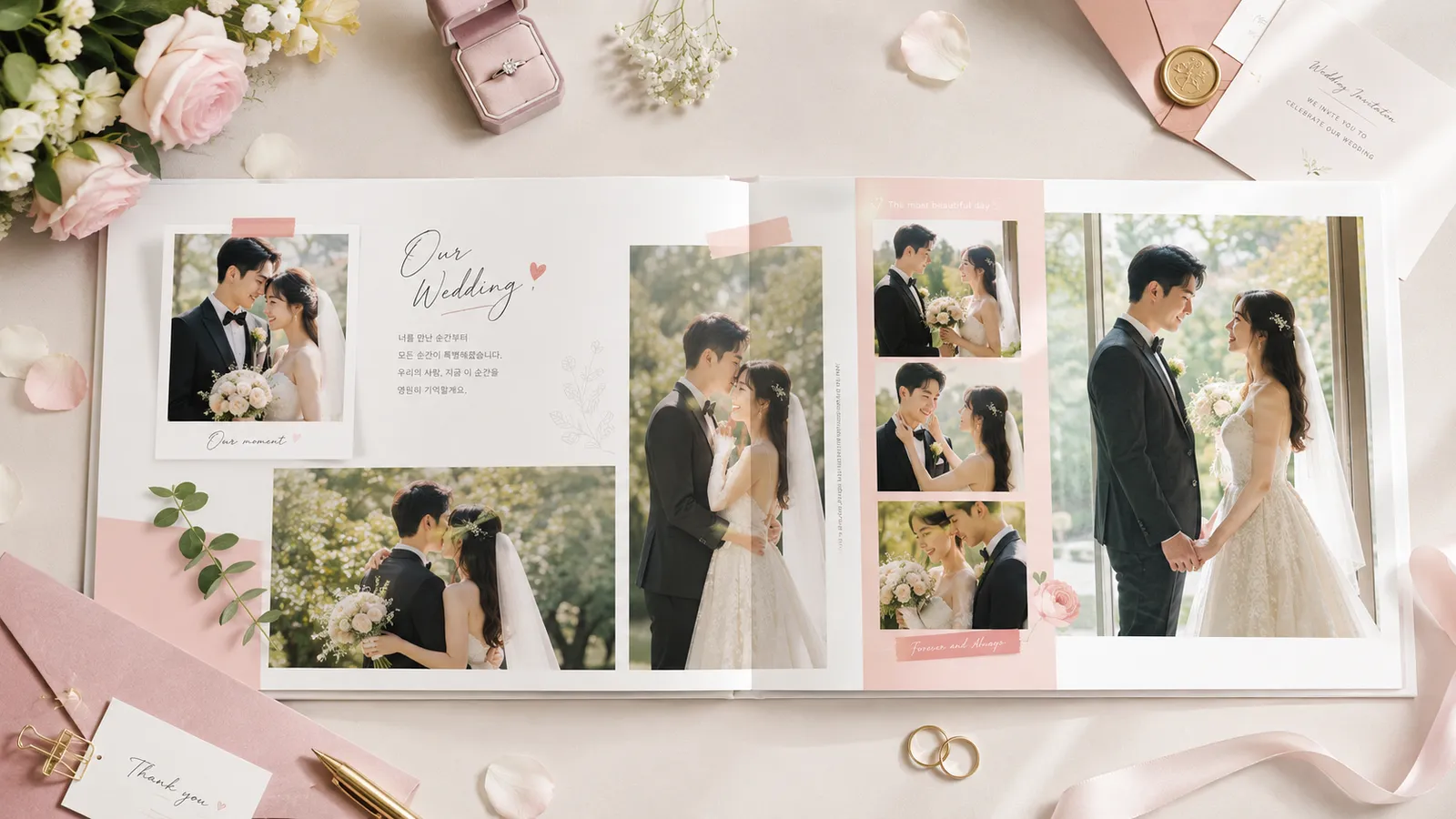
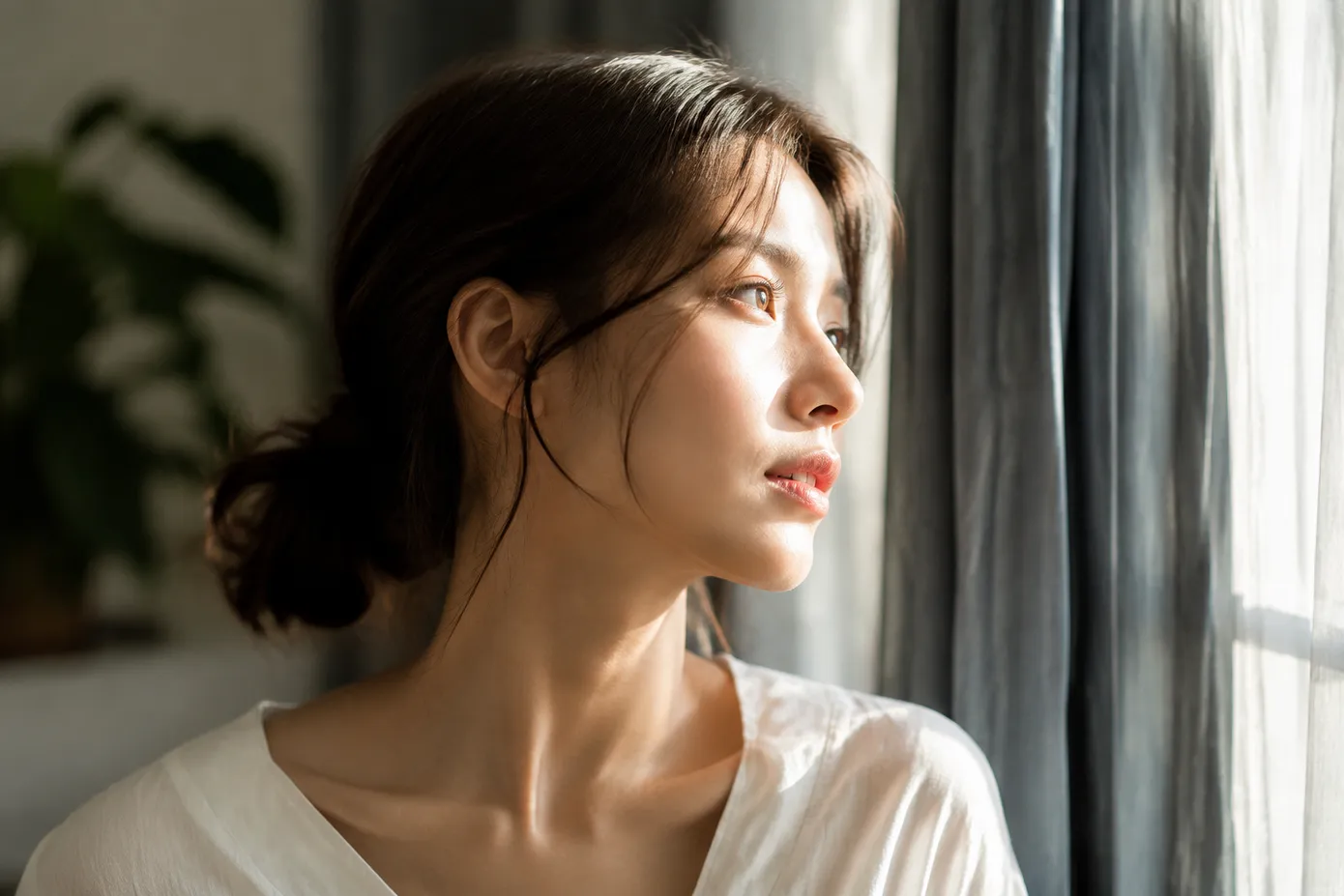
自然光人像、婚纱照、情侣写真、室内窗边人像、阴天外景和生活方式摄影,都比较适合这套资源。它对高光和橙色通道的处理比较明确,白色衣服、浅色环境与人物皮肤同框时,更容易找到平衡。
纪实婚礼同样能用,特别是接亲房间、户外仪式、领证和日常互动。想找另一种偏纪实电影感的婚礼方向,也可以对比站内的仿钟祖兵色调婚礼 LR 预设,两者对肤色和环境色的处理思路并不相同。
Portra 160 风格的重点不是颜色越淡越高级,而是肤色自然、亮部柔和、暗处干净。照片套完后如果只剩一层灰雾,黑白关系全没了,那不是胶片味更浓,只是反差没有控制好。
5.2 容易翻车的照片
严重过曝的 JPEG 不适合直接套。主预设虽然把高光压到 -95,但 JPEG 已经丢失的亮部细节不会凭空回来。RAW 文件的可调空间更大,也更适合这类压高光、提阴影的预设。
霓虹灯、舞台灯和强烈彩色灯光下的人像也要谨慎。现场肤色本来就被红光、绿光或蓝光覆盖,再套一层仿胶片色,颜色关系可能更乱。先把白平衡和局部肤色救回来,再决定是否需要风格化。
服装电商、妆面展示和需要严格还原颜色的商业人像,不建议把仿胶片预设当默认流程。资源会主动降低蓝绿饱和度,这在人像创作中是审美选择,在商品拍摄里却可能造成色差。
6. Lightroom 与 Camera Raw 导入方法
6.1 Lightroom Classic 导入 XMP
- 打开 Lightroom Classic,进入
修改照片模块。 - 在左侧
预设面板点击+。 - 选择
导入预设,选中下载的.xmp文件。 - 普通预设在
预设面板查找,仿色配置文件到配置文件浏览器查找。
如果分不清预设和配置文件,站内的Lightroom 预设、配置文件和滤镜导入教程整理了更完整的安装位置和排查方法。
6.2 Adobe Camera Raw 导入 XMP
- 在 Photoshop 中打开 RAW 文件,进入 Camera Raw。
- 打开右侧
预设面板,点击面板菜单。 - 选择
导入配置文件和预设。 - 选中 4 个
.xmp文件并确认。 - 普通预设在
预设区域查找,Look文件在配置文件浏览器中查找。
素材没有提供 .dng、.lrtemplate 或 .cube,因此不需要按手机 DNG、旧版 Lightroom 或视频 LUT 的方式导入。
7. 一套人像照片怎么批量处理
先找一张曝光正常、肤色有代表性的 RAW,把镜头校正、曝光和白平衡处理好。尤其是白平衡,尽量别带着明显偏绿或偏洋红的肤色去测试预设,否则后面很难判断到底是原片问题还是预设问题。
接着分别预览 Portra 160 主预设和仿色配置文件。先单独看,不要一上来叠加。主预设更偏完整的明暗与 HSL 调整,配置文件更像基础色彩外观。哪一个让当前相机的肤色更自然,就先以哪一个为基础。
照片太平,可以尝试 GiveMe5-对比;想要更明显的褪黑和胶片氛围,再测试 GiveMe5-常用胶片。这里的关键词是「测试」,不是「全部套上」。四个文件承担不同工作,大多数照片用不到四层叠加。
确定一张代表照片后,按光线环境分组同步。窗边自然光一组、户外阴天一组、夕阳逆光一组、室内暖灯再单独一组。同步之后逐张检查曝光和肤色,最后看蓝色背景、绿色植物、白衣高光和黑色头发有没有异常。站内的Lightroom 修图三步法把全局、局部和收尾拆得比较清楚,适合拿来整理批量流程。
如果照片数量不多,我还建议最后暂时关闭预设效果对比一下。调色时间一长,眼睛会适应偏色,刚开始觉得很淡的效果,半小时后可能已经加过头。关掉再打开,通常比盯着滑块继续拧更容易发现问题。
8. 预设获取
本页资源包含 4 个 XMP 文件,其中 1 个 Portra 160 主预设、1 个仿色配置文件,以及 GiveMe5-对比、GiveMe5-常用胶片 两个辅助预设。下载后完整解压,再通过 Lightroom 或 Camera Raw 一次导入。
建议使用支持 XMP 预设与配置文件的新版 Lightroom Classic、Lightroom Desktop 或 Camera Raw。手机端没有附带 DNG 示例文件,可以先在桌面端导入,再通过 Adobe 账号同步;只使用本地版 Lightroom Mobile 的用户,需要自行制作 DNG 预设载体。
预设不会替你修正失焦、死白高光和错误白平衡。先把基础曝光与肤色校准,再考虑胶片氛围,最终效果通常更自然。
9. 总结与常见问题
GiveMe5 这套资源的结构比名称看起来更完整。Portra 160 主预设负责柔化高光和整理肤色,配置文件提供基础色彩外观,对比预设与常用胶片则分别处理层次和风格。它不是 4 款随便挑一款套用的滤镜,更像一组可以按照片状态组合的人像调色工具。
我比较喜欢它没有锁定固定白平衡。这样少了一点真正的一键出片,却给不同相机和现场光线留出了空间。人像调色最重要的始终是脸,预设名字、胶片型号和流行风格都应该排在肤色后面。
9.1 这是 Kodak 官方 Portra 160 预设吗?
不是。这是以 GiveMe5 命名的仿 Portra 160 数字调色资源,与 Kodak 官方胶片产品没有已知合作或认证关系。Portra 160 的官方特征可以帮助理解风格方向,但不能把这套 XMP 当作 Kodak 官方预设。
9.2 为什么有一个文件导入后找不到?
GiveMe5-人像-仿柯达炮塔 160 -配置.xmp 是 Look 类型配置文件,不一定出现在普通预设列表。请打开 基本 面板顶部的 配置文件,进入浏览器查找 GiveMe5-人像-炮塔 160 & 160。
9.3 主预设和配置文件可以一起使用吗?
可以,但不建议默认叠加。先分别预览两者,选择更适合当前相机和光线的一项作为基础。如果确实需要组合,降低配置文件数量,再检查肤色、红色和蓝色是否变化过度。
9.4 这套预设适合手机 Lightroom 吗?
资源没有提供 DNG 文件。使用 Adobe 云同步的用户可以先在桌面端导入,再同步到移动端;只在手机本地使用 Lightroom 的用户,需要自行把效果保存到 DNG 示例照片,再创建移动预设。
9.5 套用后肤色为什么还是不一样?
相机色彩、曝光、白平衡、环境反光和人物本身的肤色都会影响结果。套用后优先调整曝光、色温与色调,再观察橙色明度、橙色饱和度和红色饱和度。继续叠加更多预设,往往只会让问题更复杂。




感谢楼主,分享好东西,