同样是拍人像,有些照片套上预设之后像时尚杂志内页,有些照片却只是变得更浓、更暗,甚至肤色也跟着跑偏。预设本身只是一个起点,真正影响效果的,还是高光、阴影、肤色和背景颜色之间的关系。
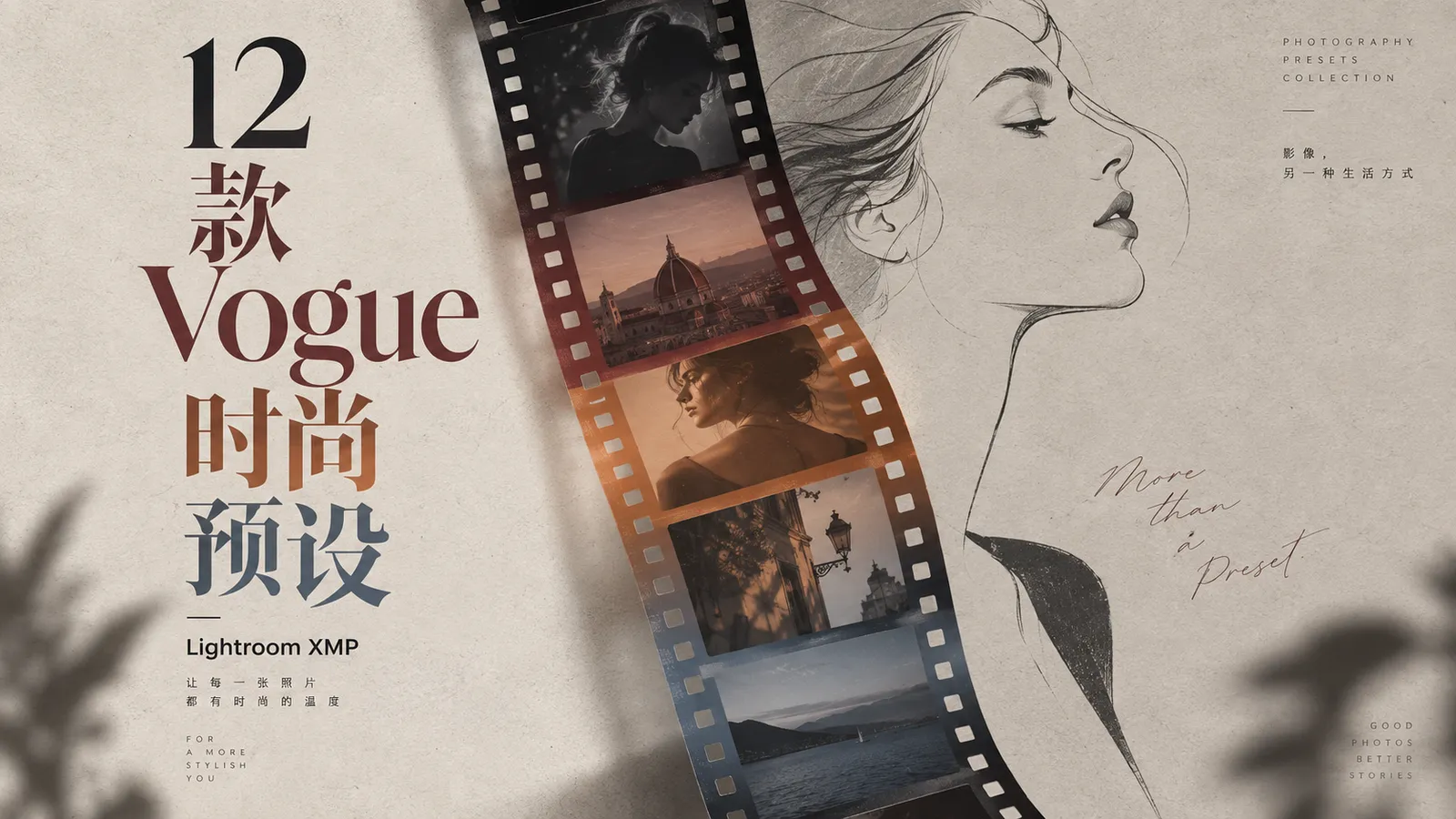
这次整理的是一套 12 款 Vogue 时尚风格 Lightroom 预设,资源包内全部为 .xmp 文件,适合在人像、服装、街拍和生活方式照片上尝试。它们不是完全相同的滤镜复制,而是针对明暗、对比度、蓝色和橙色通道做了不同方向的调整,套用之后还需要根据原片微调曝光和白平衡。
1. Vogue 时尚风格预设是什么感觉
这里的「Vogue」更适合作为一种视觉方向来理解,而不是把它写成 Vogue 官方发布或授权的预设。它想营造的是偏时尚杂志、服装编辑和生活方式影像的画面感觉:人物主体比较突出,色彩不会过分杂乱,背景和服装之间有一定层次,整体比普通生活照更强调质感和氛围。
从本地 XMP 文件的参数来看,这 12 款预设普遍会对高光和阴影进行较明显的调整,部分预设会压低高光、抬高阴影,让服装纹理和暗部细节更容易保留下来。同时,蓝色和橙色通道的处理并不完全一致,有的偏冷、有的偏低饱和,也有的会强化肤色和背景之间的对比,所以更适合根据照片光线来选择,而不是 12 款全部挨个套一遍。
2. 预设包内容一览
这套资源一共包含 12 个 Lightroom XMP 预设,文件名从 Vogue Fashion Presets@001.xmp 到 Vogue Fashion Presets@012.xmp。我检查过本地文件,当前确认只有 XMP 格式,没有发现 DNG、.lrtemplate、.cube 或 PSD 文件。
| 类型 | 格式 | 数量 | 适用平台 |
|---|---|---|---|
| 桌面版预设 | .xmp | 12 款 | Lightroom Classic / Lightroom Desktop / Camera Raw |
这些文件属于普通 XMP 预设,文件中使用的是 Default Color 配置文件,处理版本为 Process Version 11.0。新版 Lightroom Classic、Lightroom Desktop 以及 Photoshop 内的 Camera Raw 都可以优先尝试导入。
这里需要特别说明一下:原页面提到 DNG、TIFF、JPEG 等内容,更多是在说明预设可以处理的照片类型,并不代表资源包内包含这些格式的预设文件。当前本地资源实际核实到的,就是 12 个 .xmp 文件。
3. 12 款预设的调色特点
这套预设的共同方向,是在保留人物和服装细节的基础上增加时尚感。多数文件会压低高光、提升阴影,有些预设还会加强对比度,让画面看起来更利落;另一些预设则降低整体饱和度,让照片少一点普通数码相机的“艳”,更接近杂志或社交媒体常见的克制色调。
蓝色和橙色是这套资源里比较值得注意的部分。部分预设会把蓝色往青色或冷色方向调整,适合城市街拍、建筑背景和阴天照片;橙色通道则有不同程度的饱和度、明度变化,用在人像上时,效果会受到原片肤色和白平衡影响。套用后如果发现人物偏橙、偏红,或者蓝色背景抢过了人物,建议先回到 基本 和 混色器 面板做修正。
其中有些预设会明显提高曝光或阴影,比较适合室内、窗边和逆光照片;有些则提高对比度、清晰度或鲜艳度,更适合服装、街拍和需要强化轮廓的画面。003 还带有少量颗粒效果,可以作为偏胶片感的尝试,但不建议把整套都简单归类成胶片预设。
4. 适合使用的照片类型
4.1 人像与服装照片
人物肖像、服装搭配、棚拍和街头人像是这套预设比较适合的方向。照片中的主体比较明确,背景颜色相对简单时,预设对高光、阴影和肤色的处理更容易体现出来,服装的材质和人物轮廓也会更突出。
如果是拍摄时尚穿搭或个人写真,可以先选择对比度较强的版本;如果是生活方式人像、咖啡馆或窗边照片,则可以优先试试明亮、低饱和、阴影提升比较明显的版本。
4.2 街拍、旅行与生活方式照片
城市建筑、街头人物、咖啡馆、旅行记录和日常生活照片,也可以尝试这套预设。尤其是画面中有蓝天、玻璃、墙面或冷色背景时,部分预设对蓝色的调整可以让背景更有层次。
不过,预设并不能解决原片本身的曝光和白平衡问题。如果照片使用了复杂混合光,或者室内灯光已经把人物拍得明显偏黄、偏绿,建议先修正白平衡,再选择预设,否则颜色偏差可能会被进一步放大。
4.3 不太适合直接套用的照片
这套预设不太适合需要精确还原颜色的商品摄影、电商服装图和产品记录照。它们会主动改变色彩关系,如果要求服装、商品或背景颜色与实物完全一致,最好使用更中性的基础预设。
另外,原片高光已经完全溢出、肤色严重偏色,或者暗部完全没有细节时,也不要期待预设能够一键修复。预设能改变现有的影调结构,但不能找回原片中已经丢失的信息。
5. Lightroom 与 Camera Raw 导入方法
5.1 Lightroom Classic 导入 XMP
打开 Lightroom Classic,进入 修改照片 模块,在左侧 预设 面板点击 +,选择 导入预设,然后选中下载并解压后的 .xmp 文件即可。12 个文件可以一次性多选导入,建议保留原始文件名,方便之后确认预设编号。
如果导入后没有显示,可以重新启动 Lightroom,并在预设面板中检查是否启用了显示全部预设。不同版本 Lightroom 的面板位置可能略有区别,但新版软件通常都可以通过预设面板的 + 菜单导入。
5.2 Photoshop Camera Raw 导入 XMP
在 Photoshop 中打开 RAW 文件,进入 Camera Raw 后,打开右侧的 预设 面板,点击面板菜单,选择 导入预设和配置文件,再选择 .xmp 文件导入。
这套资源不包含单独的 Camera Raw 配置文件包,因此文章中不把它描述成“预设+配置文件”组合。导入以后,如果效果偏重,可以先调整整体曝光、对比度和饱和度,再处理人物肤色和局部颜色。
如果你还不清楚 Lightroom Classic 与 Camera Raw 的区别,可以先看站内的Lightroom 预设、配置文件和滤镜导入教程。
6. 套用之后建议调整这几个地方
预设套用后,第一步建议先看曝光和白平衡。不同相机、镜头和拍摄环境得到的原片差异很大,即使预设本身调整方向相同,套在阴天照片和正午阳光照片上,也不可能得到完全一样的结果。先把整体亮度和色温修正到正常范围,再判断预设是否合适。
第二步检查人物肤色和衣服颜色,尤其注意脸部、手臂、白色服装和蓝色背景。如果人物偏橙,可以适当降低橙色饱和度或提高橙色明度;如果背景蓝色过于抢眼,可以降低蓝色饱和度,或者换一款对比度更轻的预设。预设负责提供一个方向,最后的照片还是需要根据具体原片做一点手动调整。
如果你平时套用预设后总是反复来回修改,也可以参考站内的Lightroom 修图三步法:从全局到细节的完整工作流,把预设放进“全局调整→局部修正→最终检查”的后期流程里。
7. 预设获取
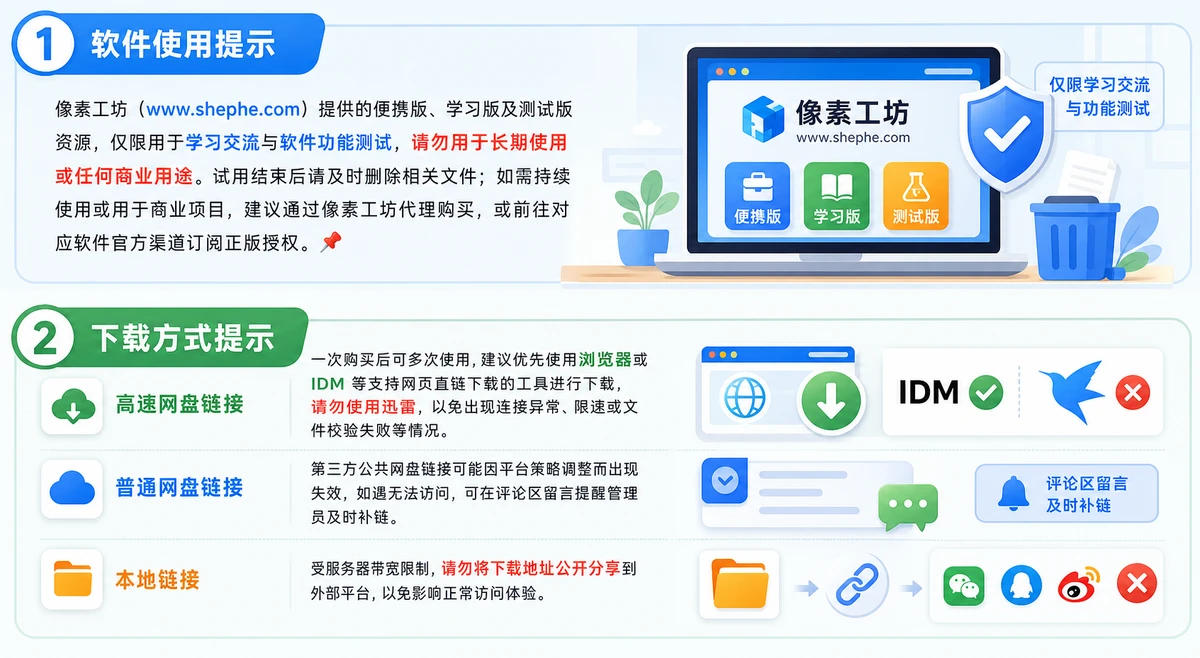
本套资源包含 12 个 .xmp 文件,下载后需要先完整解压,再按照上面的步骤导入 Lightroom 或 Camera Raw。当前资源不包含 DNG、LUT、PSD 或 .lrtemplate 文件,具体下载方式、文件大小和权限说明以页面实际设置为准。




谢谢分享,谢谢。