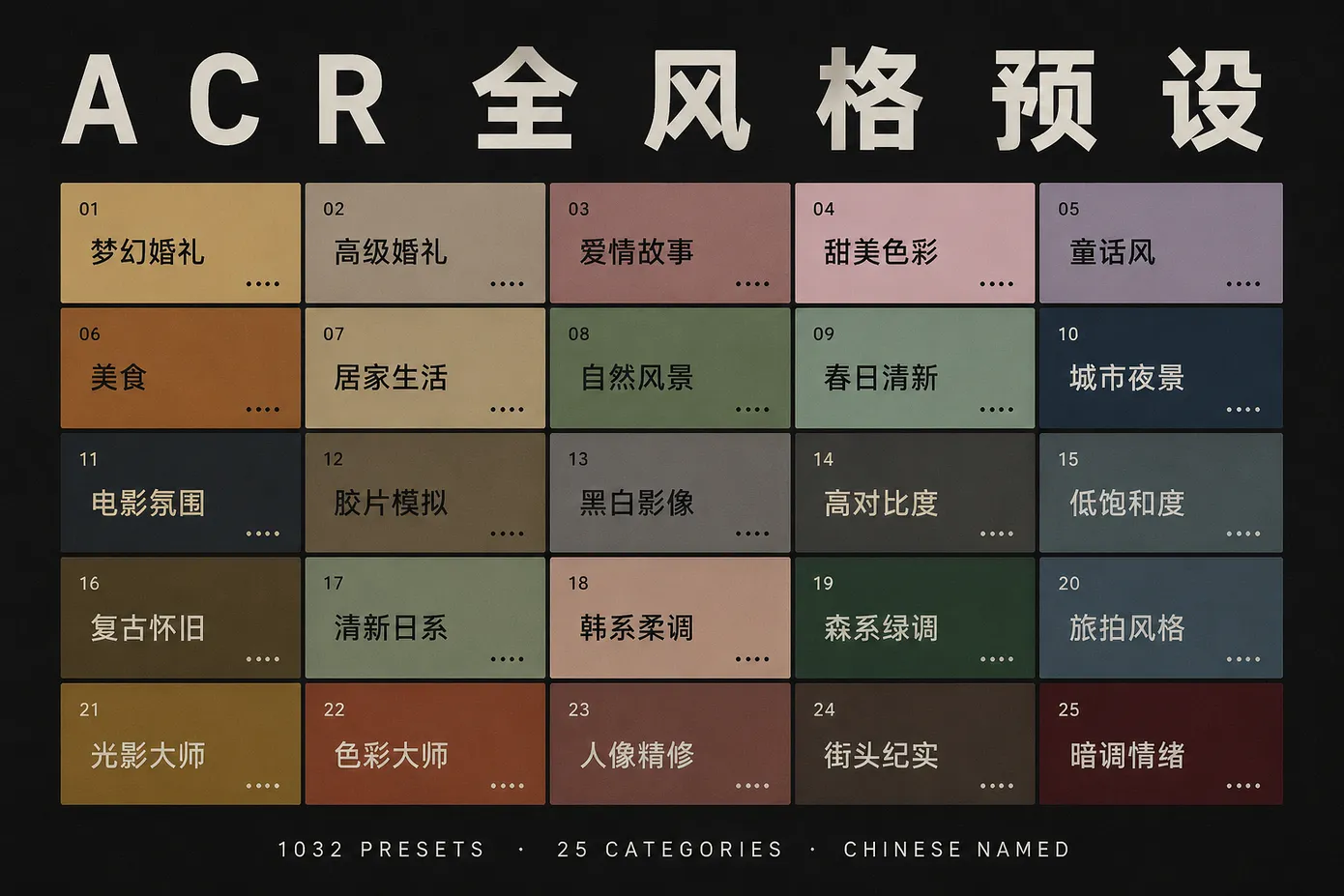
修图的时候最烦什么?每个场景都要重新找预设:婚礼片一套、美食探店一套、夜景一套、想玩黑白又一套……找一圈下来,时间全耗在翻文件夹上了。像素工坊这次整理的一套 ACR 预设,就是想解决这个"一包到位"的需求——一共 1032 款,覆盖 25 个主题分类,从婚礼、美食、夜景到黑白、电影感、复古怀旧,基本常见的题材都有了。
这套包原本是英文命名的 1000+ ACR 预设合集,网上流传的版本文件名都是 42 Day Dream Wedding Lightroom Presets.xmp 这种"编号+英文"的形式,导入后找起来费劲,分类也不清楚。像素工坊这次做了两件事:把英文名全部翻译成中文分类名,并按「分类-主题-序号」重新编号。现在打开包,一眼就能看懂哪个是婚礼用、哪个是美食用,导入 Lightroom 后预设面板里显示的也全是中文。
1. 关于这套预设
这不是某个摄影师或某个品牌的授权产品,而是一套网络上流传较广的 ACR/Lightroom 通用调色预设合集,原版按主题划分了二十多个系列,每个系列几十款,主打"按场景找预设"的使用方式。像素工坊拿到手后全部做了可用性检查:1032 个 xmp 文件没有损坏、没有缺参数的占位文件,相邻编号的预设参数也确实不同,不是拿几个预设复制充数的灌水包。
这套预设基于 ACR/Lightroom 17.2、17.3.1 格式生成,兼容最新的 Lightroom Classic、Lightroom CC 和 Photoshop 内置的 Camera Raw。因为是通用预设,它不像某品牌套装那样绑定特定相机型号,索尼、佳能、尼康、富士拍的片子都能直接套,转完再用白平衡微调即可。
要说清楚的是,这类"全风格合集"的属性是广而全,不是精而深——每一类下面几十个预设,风格连续性不如单一摄影师出品的系列预设强,但它最适合用来找感觉:拿不准一张照片怎么调的时候,快速滑一遍某分类下的预设,看哪个方向对,再在这个基础上手动细修。如果你想找的是某个固定风格(比如日系清新、复古胶片),站内也有对应摄影师的精选预设可以直接用,参考文末推荐。
2. 预设包内容一览
| 类型 | 格式 | 数量 | 适用平台 |
|---|---|---|---|
| 桌面版预设 | .xmp | 1032 款 | Lightroom Classic / CC / ACR / Photoshop |
全部 25 个分类如下(括号内为数量):
婚礼与爱情(3 类 · 186 款)
- 01-梦幻婚礼(61)|02-高级婚礼(62)|03-爱情故事(63)
人像与色彩(3 类 · 179 款)
- 04-甜美色彩(63)|05-童话风(53)|20-专业色彩(63)
日常与场景(5 类 · 244 款)
- 06-美食(44)|07-居家生活(54)|08-自然风景(32)|09-春日清新(60)|17-高细节(45)
夜色与情绪(5 类 · 176 款)
- 10-城市夜景(33)|11-夜店派对(21)|12-电影效果(27)|18-怀旧效果(63)|19-老式复古(62)
质感与风格(4 类 · 207 款)
- 13-雾面梦境(63)|14-雾面质感(57)|15-黑白单色(63)|16-双色调(24)
专项补充(5 类 · 19 款)
- 21-棕褐质感(5)|22-夜命风格(6)|23-相机配置文件(4)|24-色彩增强(2)|25-快捷调整(2)
注:整理打包时所有文件名已改为中文并按分类编号,例如 01-梦幻婚礼-001.xmp,导入 Lightroom 后预设面板会直接按这个中文名显示,找起来一目了然。

3. 风格特点与适用场景
3.1 婚礼与爱情:一键出片的主力军
01 梦幻婚礼以柔和的高光、偏暖的肤色为特征,适合婚纱、外景婚礼;02 高级婚礼更加克制,影调偏低、对比更稳,适合酒店宴会厅等室内场景,减少过曝死白;03 爱情故事则是中性的记录风格,日常情侣、领证、纪念日都能用。这三类加起来 186 款,是整套包里性价比最高的部分,婚礼摄影师可以重点试。不太适合需要强风格化的创作——它们是"稳"路线,不是"炫"路线。
3.2 日常与题材:美食、居家、自然一次覆盖
06 美食类预设普遍增强红色和暖色,让食物看起来更有食欲,探店博主、外卖商家图都能直接套;07 居家生活偏自然通透,适合家居、亲子、日常记录;08 自然风景和 09 春日清新走清新低饱和路线,绿色表现柔和;17 高细节则提高纹理和清晰度表现,适合建筑、产品需要把质感拍出来的场景。这组覆盖面广但彼此风格差异不算极端,日常实用。
3.3 情绪氛围:夜景、电影感、怀旧与黑白
10 城市夜景和 11 夜店派对是夜色组的代表,蓝调压暗、高光带霓虹感,适合城市扫街、夜生活记录;12 电影效果模拟低反差电影色,适合故事感的照片;18 怀旧效果和 19 老式复古走褪色、偏黄的旧照片路线,适合老物件、复古穿搭、文艺创作;15 黑白单色和 16 双色调则直接处理成黑白或双色,适合街头与情绪肖像。如果你平时拍夜景、情绪片多,这组是宝藏。
3.4 质感风格与专项补充
13 雾面梦境、14 雾面质感通过压低对比、提亮阴影做出柔和雾面感,适合日系、少女写真;21 棕褐质感是复古棕褐色调,数量不多但独特;23 相机配置文件(ACR 4.4、Camera Portrait、Camera Vivid、D2X Mode1)是特殊的配置文件型预设,套上后处理引擎会切换成对应相机的色彩风格;24 色彩增强和 25 快捷调整(Auto Tone)是快速工具型预设,适合打底后再细调。
3.5 建议的使用方式
刚拿到别急着全导。像素工坊的建议:先按平时拍得最多的题材导一个分类(比如婚礼就导 01 和 02),用几天试试手感;再按需补其他分类。1032 款全导进去预设面板会很长,反而不方便。另外这套预设套上后大多需要再微调曝光和白平衡——它是"给个方向",不是"替你做决定",配合站内的修图流程文章效果更好。
4. 预设导入教程
Lightroom Classic 导入 XMP 预设:
- 打开 Lightroom → 进入「修改照片」模块
- 左侧「预设面板」点击
+→ 「导入预设」 - 选中下载的
.xmp文件即可(可以多选,一次导入一个分类)
Adobe Camera Raw 导入 XMP 预设:
- 在 Photoshop 中打开 RAW 文件进入 ACR
- 右侧「预设」面板 → 点击齿轮图标 → 「导入预设和配置文件」
- 选中
.xmp文件导入
预设基于 ACR/Lightroom 17.2 及以上版本格式,建议电脑端升级到最新版 Lightroom Classic / Camera Raw 再导入。如果你用的是旧版本(15.0 以下),部分预设可能无法完整读取,导入时如果提示预设不可用,先升级软件再试。Adobe 系列目前在大陆个人订阅不便,站内有现成的 Lightroom 账号资源可以参考。
5. 预设获取
1032 款 xmp 预设已全部整理为中文分类编号,打包文件约 5 MB,下载解压后按上面方法导入即可。获取方式由站内在后台挂载,评论区留言或根据页面提示操作即可。如果你对这套预设的某个分类特别感兴趣,或者想了解怎么在 Lightroom 里批量管理这么多预设,可以看看站内的相关文章(文末推荐)。





拍建筑试用,谢谢