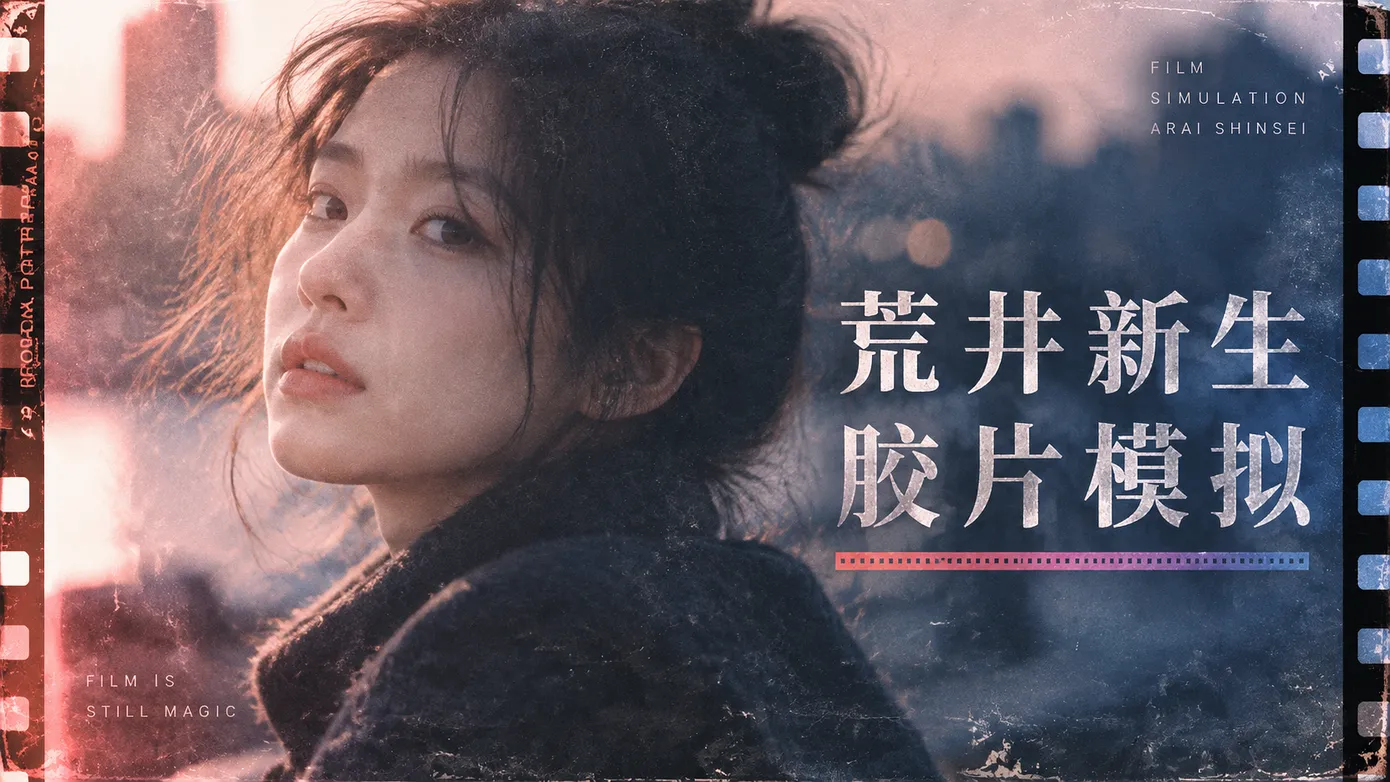
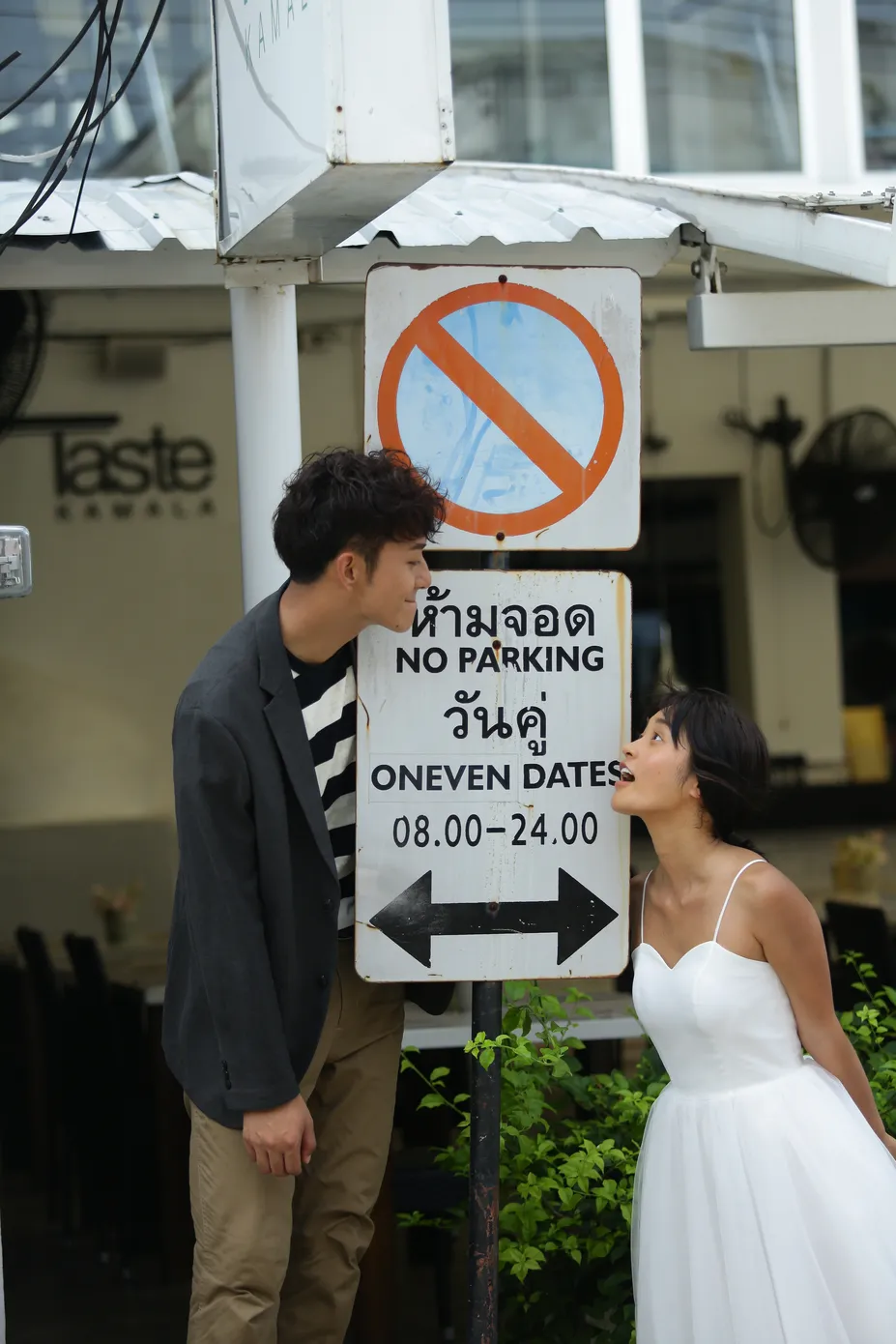
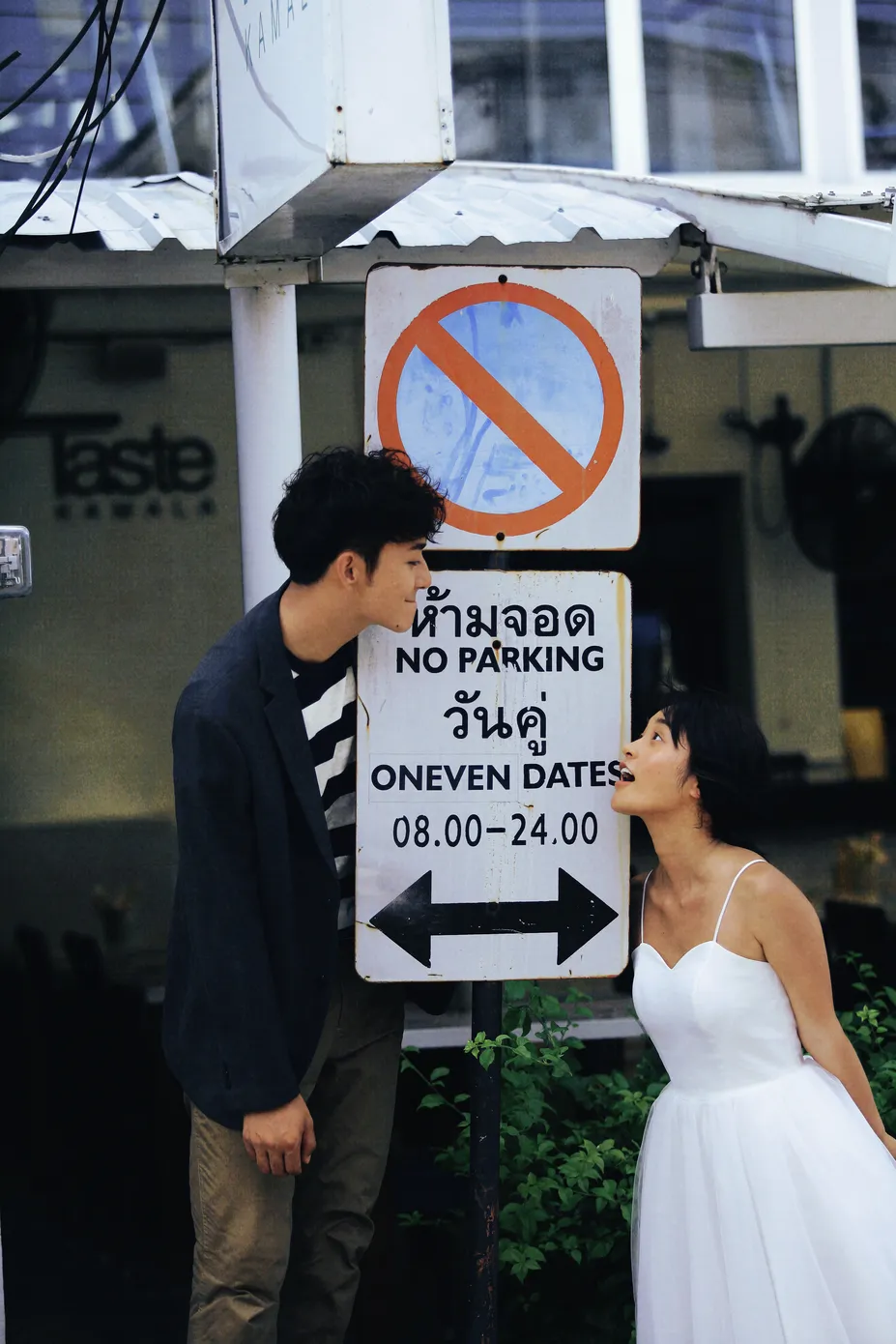
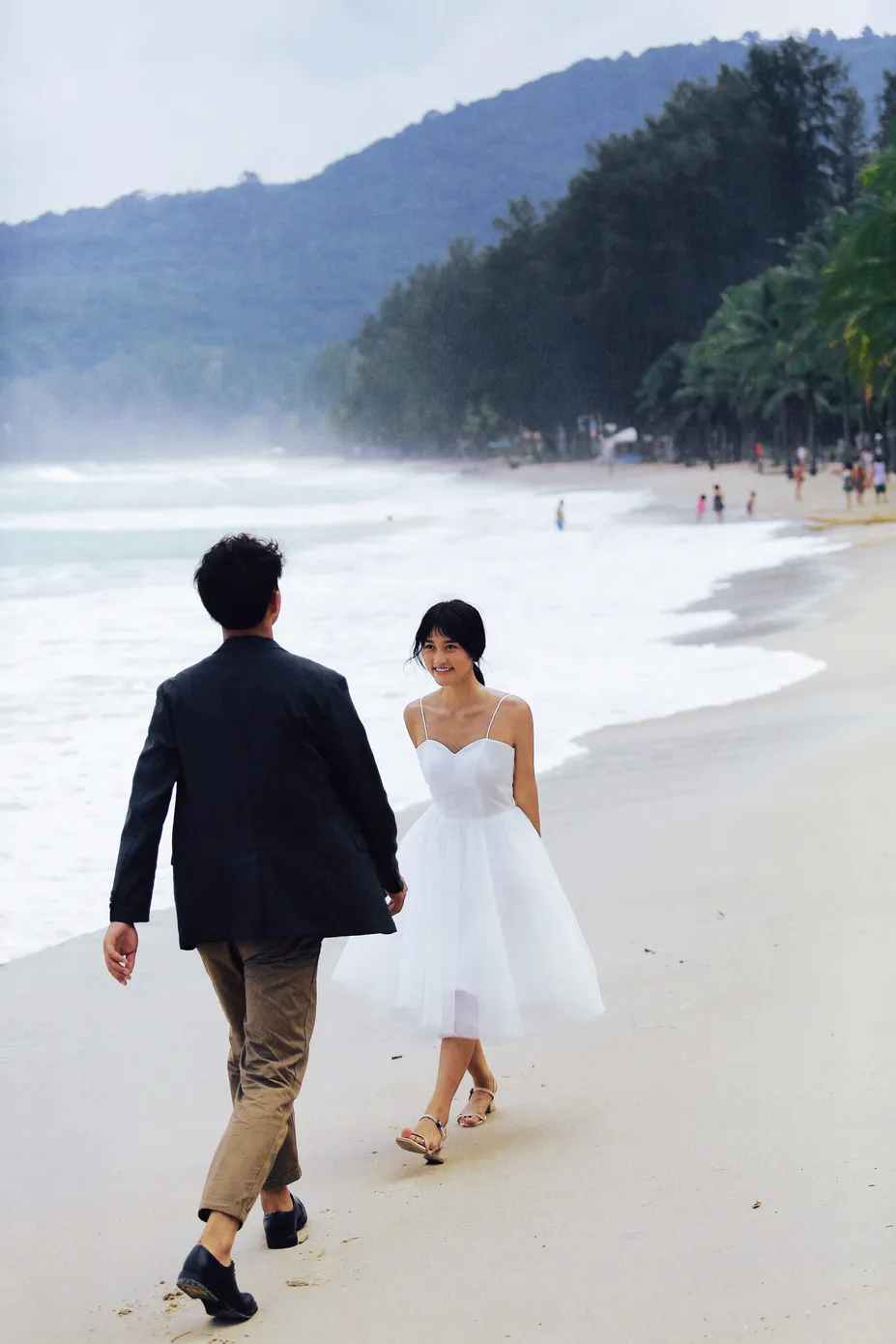
荒井新生的照片有一种独特的质感——明暗反差鲜明,高光泛着淡淡的洋红,暗部偏向冷蓝,整体像一卷扫描出来的胶片,带着恰到好处的灰度。这种风格这几年在婚纱摄影和情侣写真圈子里特别受欢迎,小红书上「荒井新生色调仿色」的教程也是一搜一大把。
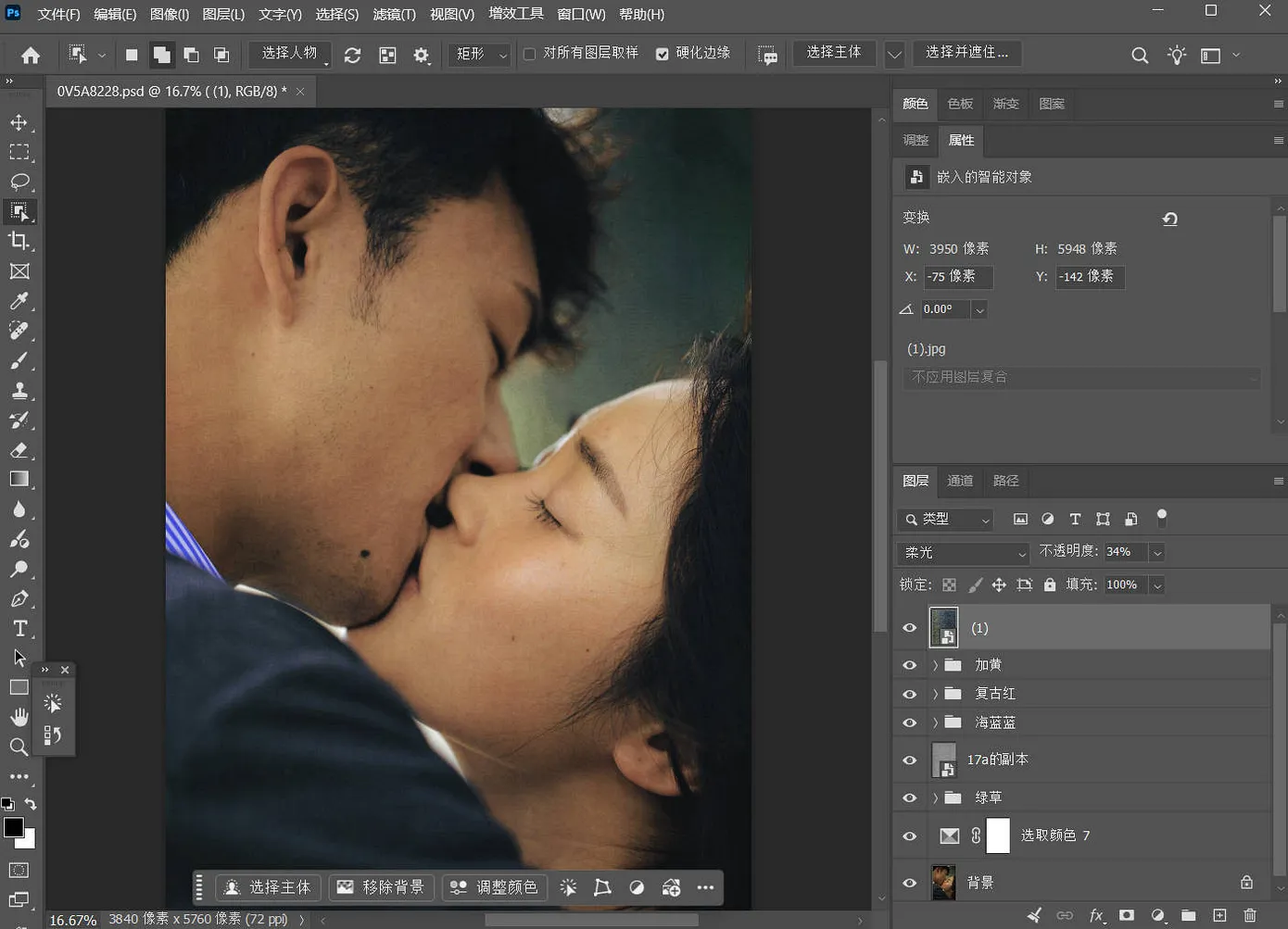
今天分享的这套资源,就是直接复刻荒井新生风格的调色配置。包含 13 款 XMP 预设 + 配置文件、9 款视频 LUT,还有 2 个调色 PSD 源文件。不管你是拍照片还是剪视频,Lightroom 用户还是 DaVinci 用户,都能用上。
1. 关于荒井新生
荒井新生(Huangjing Xinsheng)是 2018 年成立于厦门的摄影工作室,在大理也设有独立团队。他们专注婚纱照、情侣写真和商业拍摄,五年间走过 6 个国家 15 个城市,记录了超过 5000 对新人的故事。
他们的风格有这几个标签:
- 电影视角构图——不以常规的摆拍为主,更注重画面叙事感和电影感
- 抓拍式拍摄——追求自然真实的瞬间,不是僵硬地对着镜头笑
- 复古胶片质感——后期调色上高光偏洋红、暗部偏蓝、暗部有灰度,明暗反差明显
这套预设就是围绕他们的调色风格来做的,适合想拍出那种「有故事感的胶片复古风」的用户。
2. 预设包内容一览
| 类型 | 格式 | 数量 | 适用平台 |
|---|---|---|---|
| 荒井新普通预设 | .xmp | 4 款 | Lightroom Classic / CC / ACR |
| 荒井新生复古配置文件 | .xmp | 9 款 | Lightroom Classic / CC / ACR |
| 视频 LUT | .cube | 9 款 | Premiere / AE / FCPX / DaVinci |
| 调色 PSD 源文件 | .psd | 2 个 | Photoshop |
2.1 荒井新普通预设(4 款)
这 4 款预设是基础色调,胶片颗粒需要自行添加,给你更灵活的控制空间:
- 荒井预设 1 — 暖调胶片基底
- 荒井预设 2 — 冷调胶片基底
- 荒井预设 3 — 中性均衡调
- 荒井预设 4 — 高对比复古调
2.2 荒井新生复古配置文件(9 款)
这是核心配置文件,每款模拟了不同的胶片风格和色彩倾向:
| 配置文件 | 风格特点 |
|---|---|
| 复古-仿胶片微红 | 整体偏暖红调,模拟老胶片的暖色偏色 |
| 复古-夕岚 | 暖黄/橙色调,像黄昏时分的暖光 |
| 复古-满天星紫 | 紫色调倾向,适合氛围感强的场景 |
| 复古-炮塔 400 | 模拟 Kodak Portra 400 的经典胶片色调 |
| 复古-玄学黄蓝 | 黄蓝撞色风格,暗部偏蓝、亮部偏黄 |
| 复古-粉米 | 低饱和粉米色调,柔和耐看 |
| 复古-荷叶绿 | 绿色调倾向,适合户外/植物场景 |
| 复古-飞燕草蓝 | 蓝色调倾向,清冷感 |
| 复古 SP3000+5207 | 模拟富士 SP3000 扫描仪 + Kodak 5207 电影卷的组合色调 |
2.3 视频 LUT(9 款)
视频 LUT 的命名与复古配置文件一一对应,方便你在照片和视频之间保持色调一致。包含:夕岚、满天星紫、粉米、荷叶绿、飞燕草蓝、SP3000+5207、仿胶片、炮塔 400、玄学黄蓝。
3. 风格特点与适用场景
3.1 风格特征
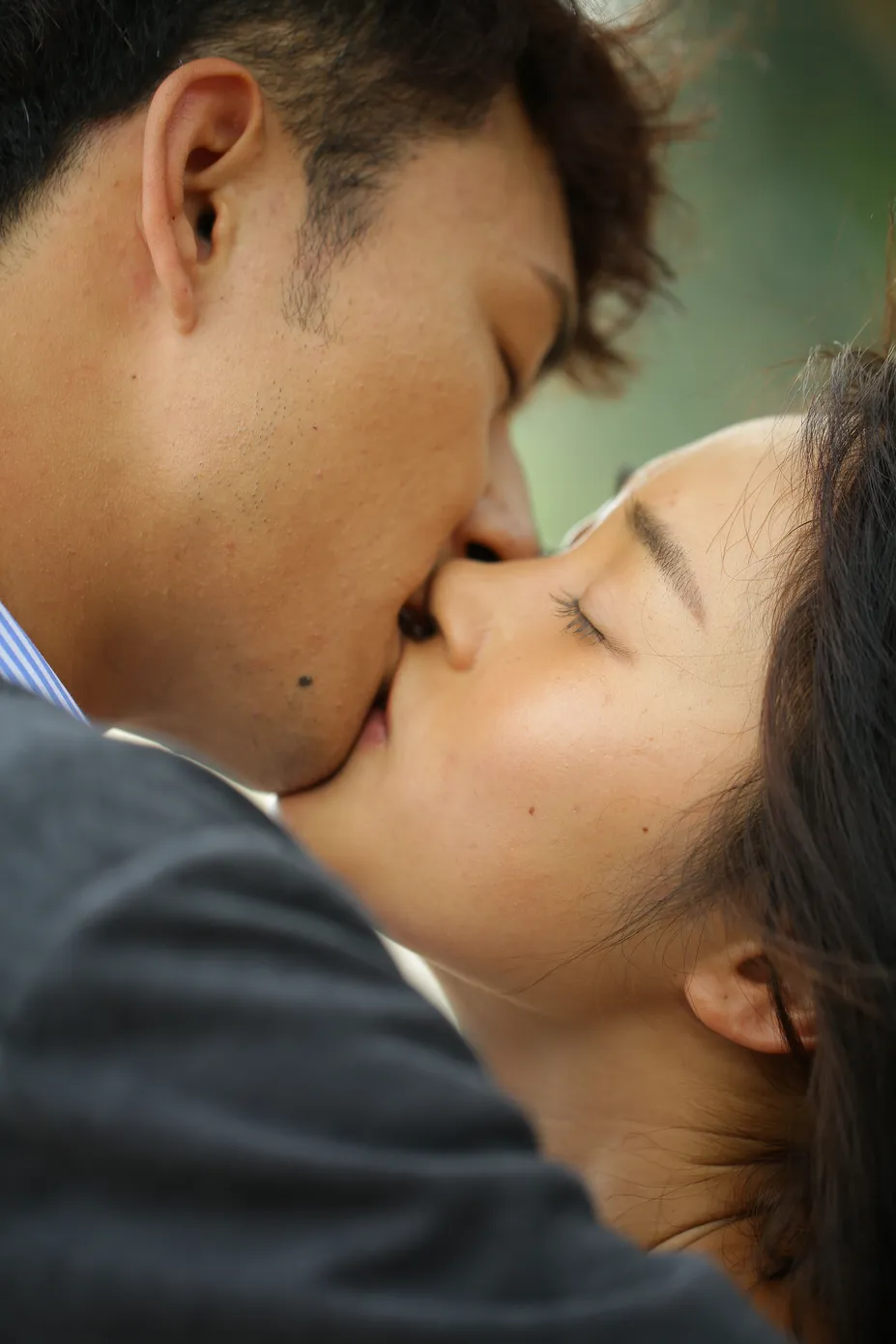
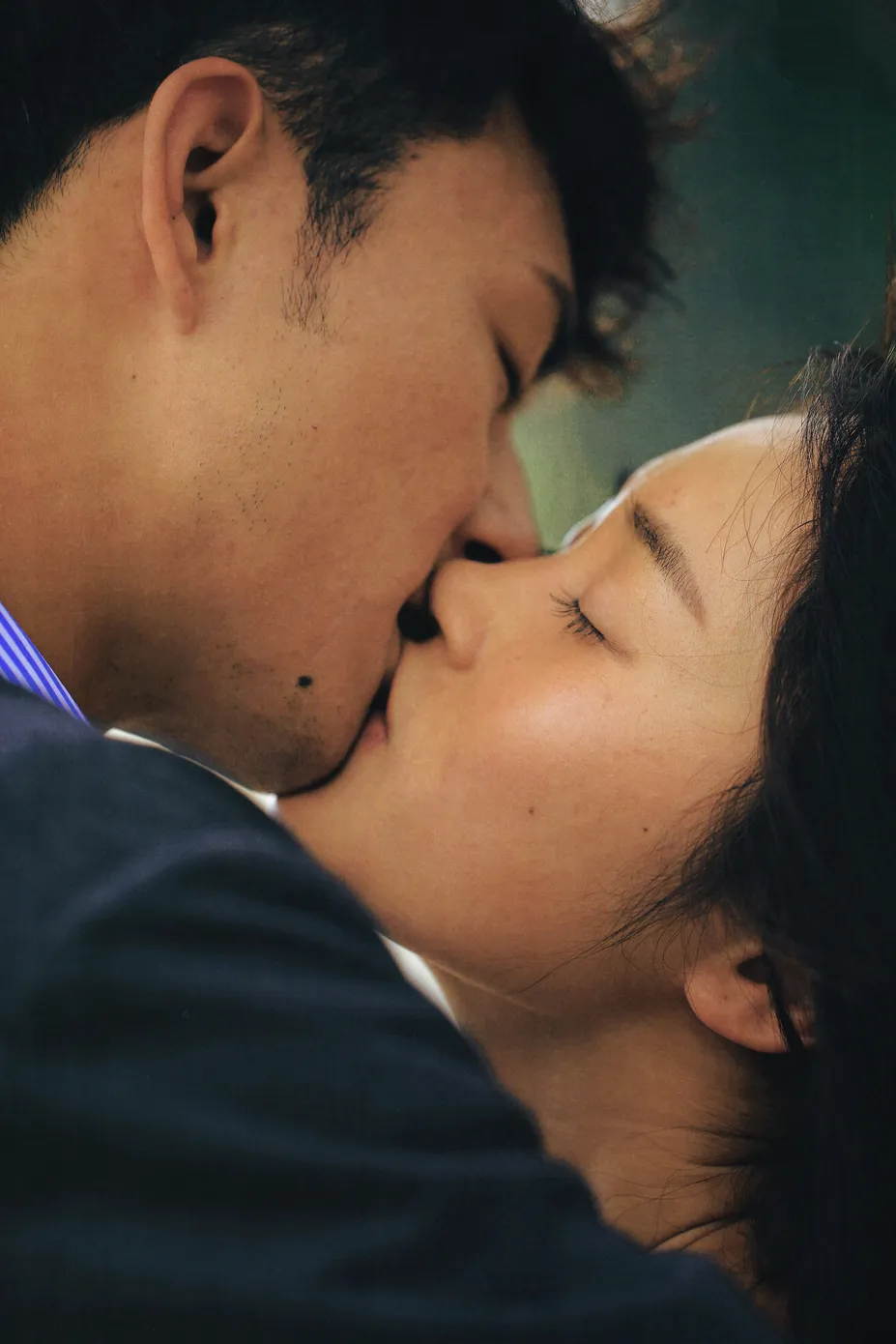
荒井新生的调色风格有几个非常明显的特征,你也可以在应用预设后留意这些效果:
- 高光偏洋红:画面中的亮部区域会带上淡淡的洋红色调,这也是这个风格最容易被认出的标志
- 暗部偏蓝且有灰度:阴影部分偏向冷蓝,同时保留了一定的灰度,不会死黑,有一种「空气感」
- 明暗反差明显:整体对比度偏高,画面层次感强,但不是那种生硬的 HDR 感
- 胶片颗粒感:部分配置保留了胶片颗粒的质感,让数码照片看起来更像胶片
3.2 适合的题材
- 婚纱/情侣写真——荒井新生本身就是做这行的,这套预设最适合的就是这个题材
- 街拍/人文——复古胶片质感配合街头场景,故事感很强
- 复古主题人像——港风、昭和风、民国风等复古主题都适用
- 户外自然光场景——夕岚、荷叶绿、飞燕草蓝等配置在户外光线下尤其出彩
3.3 不太适合的题材
- 高亮小清新风格——这套预设的对比度偏高,拍那种过曝一点点的日系小清新不太合适
- 商业产品摄影——产品需要准确还原色彩,偏色风格不适合
- 暗光室内——暗部偏蓝的特性在暗光环境下可能会让画面显得太冷
4. 预设导入教程
XMP 导入(Lightroom / ACR)
Lightroom Classic 导入 XMP 预设:
- 打开 Lightroom → 进入「修改照片」模块
- 左侧「预设面板」点击
+→ 「导入预设」 - 选中下载的
.xmp文件即可
Adobe Camera Raw 导入 XMP 预设:
- 在 Photoshop 中打开 RAW 文件进入 ACR
- 右侧「预设」面板 → 点击齿轮图标 → 「导入预设和配置文件」
- 选中
.xmp文件导入
LUT 导入(视频软件)
Premiere Pro:
- 打开「Lumetri Color」面板
- 展开「基本校正」→ 找到「输入 LUT」下拉菜单
- 选择「浏览」→ 选中
.cube文件
DaVinci Resolve:
- 打开「调色」页面
- 在「色彩匹配」面板右键 → 「导入 3D LUT」
- 选中
.cube文件即可
After Effects:
- 选中图层 → 效果 → 「颜色校正」→ 「应用颜色查找」
- 在「输入 LUT」中选择
.cube文件
PSD 文件使用
将 .psd 文件在 Photoshop 中打开,在图层面板中可以看到完整的调色图层结构(曲线、色彩平衡、色相/饱和度、可选颜色等)。你可以将 PSD 中的调色图层直接拖拽到自己的照片上,或者参考图层的参数设置自行调整。
注意:资源包中有一个「复古 SP3000+5207cube」文件没有
.cube后缀名,实际上它也是 CUBE 格式的 LUT 文件,使用前手动添加.cube后缀即可正常导入。
5. 预设获取
这套预设是参照荒井新生的调色风格制作的配置文件,并非荒井新生的官方产品。文章中的样片来源于网络,仅为展示调色效果参考。如果你喜欢荒井新生的风格,可以去关注他们的官方账号——抖音搜索「荒井新生」、访问官网 hjxsphoto.cn 或通过微信 huangjingoffice4 联系他们,支持正版约拍和服务。




感谢分享,多谢多谢