想要那种"冲扫店出来的 SP3000 味"——肤色通透、色彩鲜艳、带着一股胶片特有的松弛感,但既不想买胶片,也不想拍完等冲扫?数码仿胶片的预设,就是干这个的。李圈圈这套 SP3000 预设,在数码仿胶片的圈子里算是有名字的:B 站那条《史上最强数码仿胶片预设》收藏过千,淘宝也在卖,是实打实的商业作品。
像素工坊拿到的是他的 SP3000 胶片预设包,一共 13 个文件。检查过后确认:这批预设走的不是"拉一堆 HSL 滑块"的便宜路子,其中 12 个文件内嵌了完整的 RGB 查找表(最大的一张 3D LUT 数据有 234KB),是真正的 LUT 型预设。下面把每个文件、每种风格、怎么用好,一次讲清楚。
1. 关于李圈圈与这套预设
李圈圈(B 站 ID「李圈圈的影分身」)是数码仿胶片方向的创作者,代表作《史上最强数码仿胶片预设》播放量 1.6 万+、收藏 1142,也发过儿童胶片写真仿色、昭和复古画册色调之类的干货内容。他的预设主打富士 SP3000 扫描仪风格——SP3000 是富士 Frontier SP3000 胶片扫描仪,国内冲扫店最常见的型号,扫出来的片子色彩通透、鲜艳、带着轻微高光溢出,是很多人心里最常见的"胶片脸"。
需要先说清楚:这套预设是作者的商业付费产品,淘宝有售「李圈圈胶片 SP3000 预设合集」,像素工坊这份资源是网络整理流传的版本。文章做资源分享用,介意版权的朋友可以去支持作者正版——预设本身没有加密,正版和网络版用法一致,区别主要在后续版本的更新。
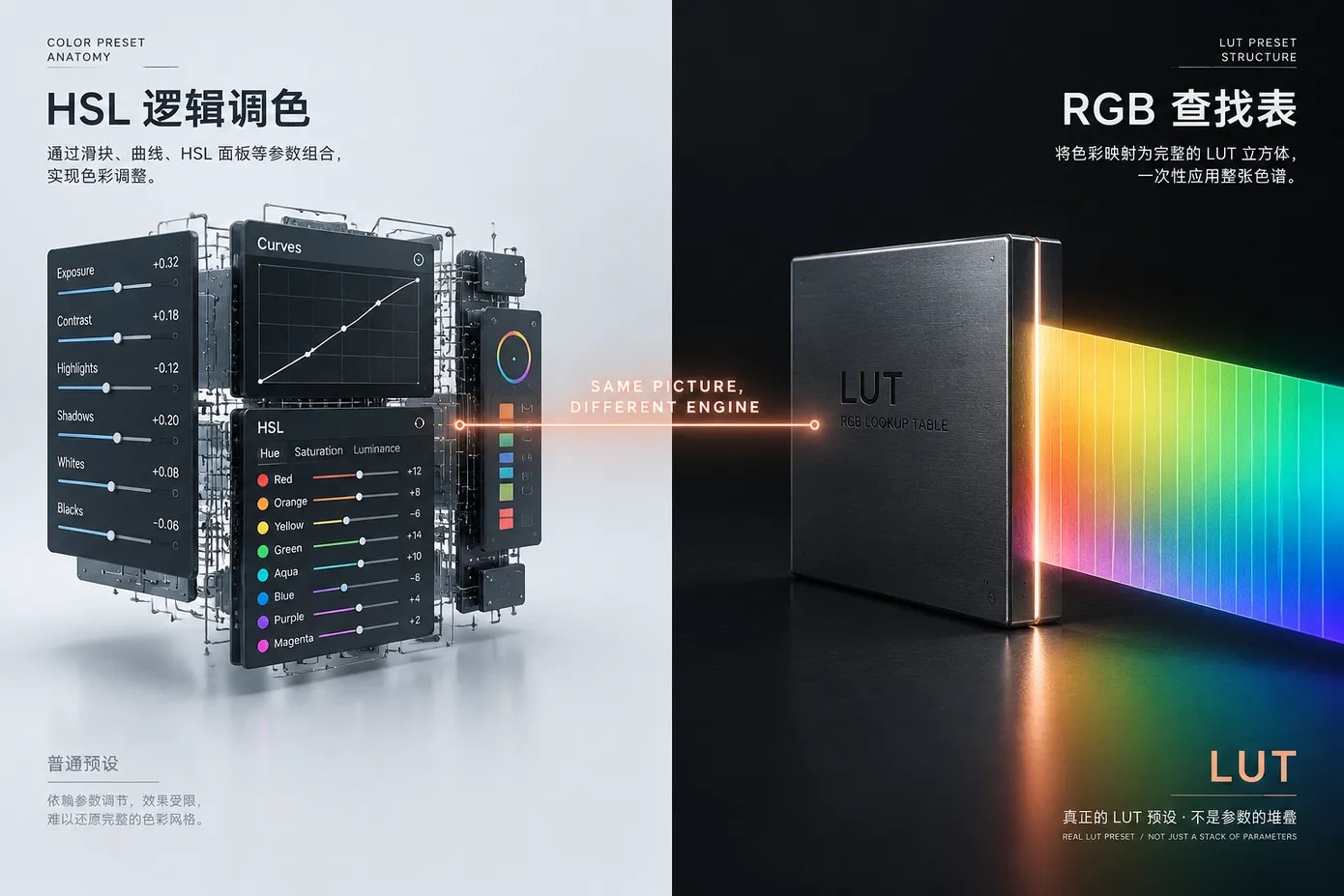
这套预设最大的技术特点,是 12 个文件内部嵌入了完整的 RGB 查找表(3D LUT)。普通调色预设靠 HSL 滑块、曲线这些"逻辑参数"调整,而 LUT 预设是把最终成品颜色的映射关系直接烧进一个数据表里,软件套用时按表查颜色。好处是色彩准确、接近胶片的直接质感;代价是文件体积大(你可以从 200KB+ 的单个文件体积感受到)且不支持精细逐项调整。它和英泽君那套 胶片预设 一样属于 LUT 类调色路线,但版本更新——这批预设基于 ACR 18.2.2 格式,是目前最新的 Camera Raw / Lightroom 版本。
2. 预设包内容一览
| 类型 | 格式 | 数量 | 适用平台 |
|---|---|---|---|
| 桌面版预设 | .xmp | 13 款 | Lightroom Classic / CC / ACR / Photoshop |
数字系列(000–999,10 款)
000.xmp(108KB,内嵌 104KB LUT)111.xmp(4KB,逻辑型预设)222.xmp(233KB,内嵌 230KB LUT)333.xmp(32KB,内嵌 31KB LUT)444.xmp(233KB,内嵌 231KB LUT)555.xmp(108KB,内嵌 104KB LUT)666.xmp(228KB,内嵌 227KB LUT)777.xmp(235KB,内嵌 234KB LUT)888.xmp(207KB,内嵌 206KB LUT)999.xmp(234KB,内嵌 233KB LUT)
场景预设(3 款)
晴天大光比.xmp(108KB,内嵌 104KB LUT)日系生活感.xmp(234KB,内嵌 232KB LUT)第一次更新.xmp(191KB,内嵌 190KB LUT)
注:文件名沿用作者原始命名——数字系列他用 000–999 编号区分不同影调,具体哪款对应哪个场景,建议导入后逐一套用对比,比看名字更直观。
3. 风格特点与适用场景
3.1 数字系列 000–999:九种影调随便试
数字系列是这套预设的主体,从 000 到 999 共 10 款(111 是其中唯一一款逻辑型预设,其余都是 LUT 型)。数字本身不代表风格强弱,更像作者自己排的调色版本号。实测下来,它们覆盖了 SP3000 风格的主要方向:有的通透鲜艳适合外景日系,有的偏暖棕适合黄昏与室内,有的对比更稳适合记录感。请务必全部套一遍再选——LUT 预设看名字没用,看效果最快。
3.2 晴天大光比:专治正午强光
名字就很实在——晴天大光比.xmp 是给正午强光、明暗反差大的场景准备的。SP3000 店扫的一个特点就是高光收得住、暗部不闷,这款预设正好拿捏这个能力:大太阳底下拍的人像,肤色不会死白,阴影里的细节也能保留。适合正午户外、逆光、顶光人像;不太适合阴天或本身光线很柔和的场景,套上可能少了那份"阳光质感"。
3.3 日系生活感:室内记录的万金油
日系生活感.xmp 走的是日系生活记录的路子:色温偏中性、色彩自然不艳、整体明亮通透,像日剧截图。适合居家、咖啡馆、日常随拍、儿童记录这类"生活流"题材;和 第一次更新.xmp 搭配使用,可以覆盖大部分日常人像需求。不太适合需要浓郁戏剧感的创作场景——它追求的是"日常好看",不是"一眼惊艳"。
3.4 为什么真 LUT 预设更接近胶片
很多人会问:同样是预设,LUT 型和普通 HSL 型差在哪?简单说,普通预设是"按规则调色"——软件收到一条条指令(红色减一点、绿色加一点),执行结果取决于每张照片的原始状态;LUT 型预设则是"按表换色"——把输入颜色查表映射成目标颜色,映射关系是作者在样片上精调后固定下来的。对于模拟特定胶片机、扫描仪的色调,查表方式往往更接近"原样复制",这也是为什么李圈圈这套和英泽君那套 SP3000 类预设都选择了 LUT 路线。
3.5 使用建议
LUT 预设套上去后一般不用再大动,但有两点值得注意:一是前提是曝光别差太远——查表换色对白平衡敏感,如果原片明显偏黄或欠曝,先修白平衡和曝光再套;二是可以配合局部调整——LUT 负责全局基调,需要提亮面部、压暗背景时,用 Lightroom 的蒙版工具做局部微调即可,两者不冲突。想要系统地调整光线氛围,也可以先看看站内的 逆光人像技巧。
4. 预设导入教程
Lightroom Classic 导入 XMP 预设:
- 打开 Lightroom → 进入「修改照片」模块
- 左侧「预设面板」点击
+→ 「导入预设」 - 选中下载的
.xmp文件即可(13 个可以一次全选导入)
Adobe Camera Raw 导入 XMP 预设:
- 在 Photoshop 中打开 RAW 文件进入 ACR
- 右侧「预设」面板 → 点击齿轮图标 → 「导入预设和配置文件」
- 选中
.xmp文件导入
这批预设基于 ACR 18.2.2 最新格式,请确保 Lightroom Classic / Camera Raw 已更新到 2026 年新版(18.x 系列),旧版本可能无法完整读取内嵌的查找表。如果你不确定自己的版本是否兼容,可以先看看站内的 Camera Raw 和 Lightroom Classic 区别 对照检查。Adobe 系列软件目前在大陆个人订阅不便,站内有现成的 Lightroom 账号资源可以参考。
5. 预设获取
13 款 xmp 预设已打包整理好,总大小约 1.8 MB,解压后按上面的方法导入即可。获取方式由站内在后台挂载,评论区留言或根据页面提示操作即可。喜欢这套预设风格的话,建议支持一下作者李圈圈的正版更新;如果你还想要更多仿胶片选择,站内的 英泽君胶片预设全套 是更大规模的合集,可以对比着看。





感谢分享🙏胶片胶片!!!