索尼从 A7M4 开始推出的「创意外观」(Creative Look)功能,让直出色彩有了质的飞跃。特别是 FL 胶片氛围、IN 哑光、VV 鲜艳这几款,在摄影圈里口碑很高,甚至有人拿它们和富士的胶片模拟掰手腕。
但问题是——创意外观是 A7M4、A7R5、A7C2 这些新机型的自带功能,用 A7R3、A7M3、A6000 系列的老用户怎么办?总不能为了一个滤镜效果换相机吧?
其实不用。这套配置文件就是把索尼新机型的创意外观(FL、IN、NT、SH、VV 五款)提取出来,做成了 Lightroom 和 ACR 能用的 XMP 配置文件。不管你用的是什么相机,只要拍 RAW,在后期里一样能套上这些风格。
之前在「索尼 A7R3A 还值得买么?怎么设置颜色最好看?」那篇文章里我分享过这些配置文件的对比效果,这次单独拿出来做一个完整的资源包,方便大家直接下载使用。
1. 索尼创意外观是什么
创意外观(Creative Look)是索尼自 A7M4 开始引入的一套内置色彩预设系统,类似富士的胶片模拟。跟传统 PP 值(Picture Profile)的区别在于,创意外观更注重「直出即用」,不需要后期调色就能获得风格化的画面。
对老机型用户来说,虽然不能在相机里直接选创意外观,但通过这套 XMP 配置文件,在 Lightroom 或 Photoshop Camera Raw 里一样可以应用相同的色彩风格——而且因为是 RAW 后期,反而比机内直出有更多的调整空间。
索尼官方对几种创意外观的描述:
| 外观 | 全称 | 官方描述 |
|---|---|---|
| FL | Film | 淡化部分色彩,增强天空和绿色的表现,高对比度,适合展现自然景观和街景 |
| IN | In Matte | 抑制对比度和饱和度,呈现亚光质感,适合营造优雅或庄严的氛围 |
| NT | Natural | 降低饱和度和锐度,以柔和的色调拍摄,适合作为后期素材 |
| SH | Soft Highlight | 透明、柔和、充满活力的明亮氛围,适合营造柔和的心情 |
| VV | Vivid | 增强饱和度和对比度,适合拍摄色彩缤纷的场景 |
2. 资源包内容一览
| 文件 | 格式 | 风格 | 适用平台 |
|---|---|---|---|
FL.xmp | 配置文件 | 胶片氛围(Film) | Lightroom Classic / CC / ACR |
IN.xmp | 配置文件 | 哑光(In Matte) | Lightroom Classic / CC / ACR |
NT.xmp | 配置文件 | 自然(Natural) | Lightroom Classic / CC / ACR |
SH.xmp | 配置文件 | 柔和明亮(Soft Highlight) | Lightroom Classic / CC / ACR |
VV.xmp | 配置文件 | 鲜艳(Vivid) | Lightroom Classic / CC / ACR |
注意:这些是 配置文件(Profile),不是预设(Preset)。区别在于配置文件作用于色彩管理的基础层,不改变各个滑块参数,套用后仍然可以自由调整曝光、对比度、饱和度等。而预设会直接修改滑块值。
3. 各风格特点与适用场景
FL 胶片氛围
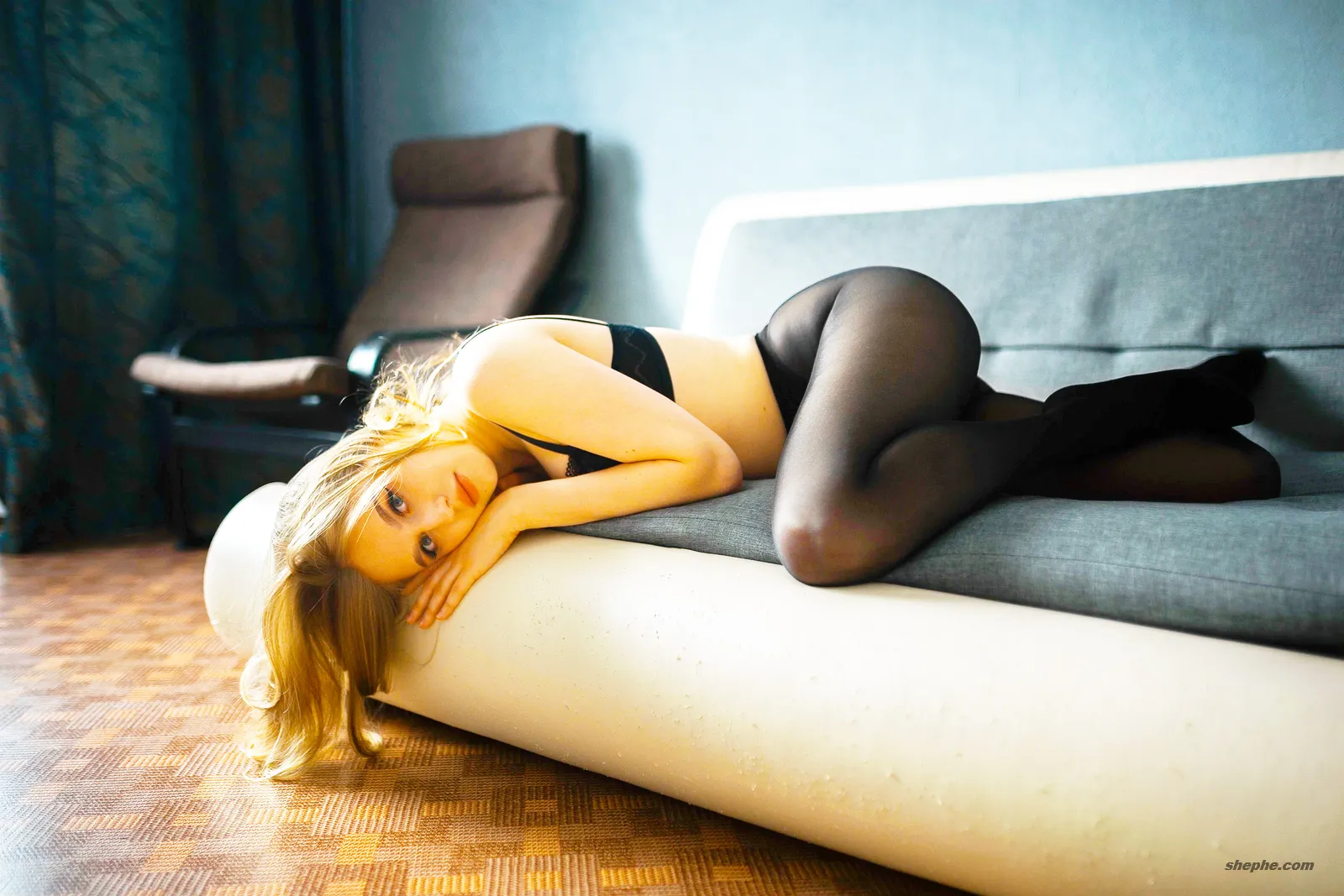
FL 是创意外观里最受欢迎的一款,也是最有「胶片味」的。它淡化了一些颜色,同时增强了天空的蓝色和植物的绿色,整体对比度偏高,有点类似 Kodak Portra 和 Fuji Superia 混合的感觉。
- 适用场景: 街拍、人文纪实、户外风景、城市建筑。FL 对曝光比较敏感,容易过曝,建议在标准曝光基础上降低 0.3-0.5 档。
- 不太适合: 暗光室内人像(肤色容易偏黄)、高反差逆光场景。
IN 哑光
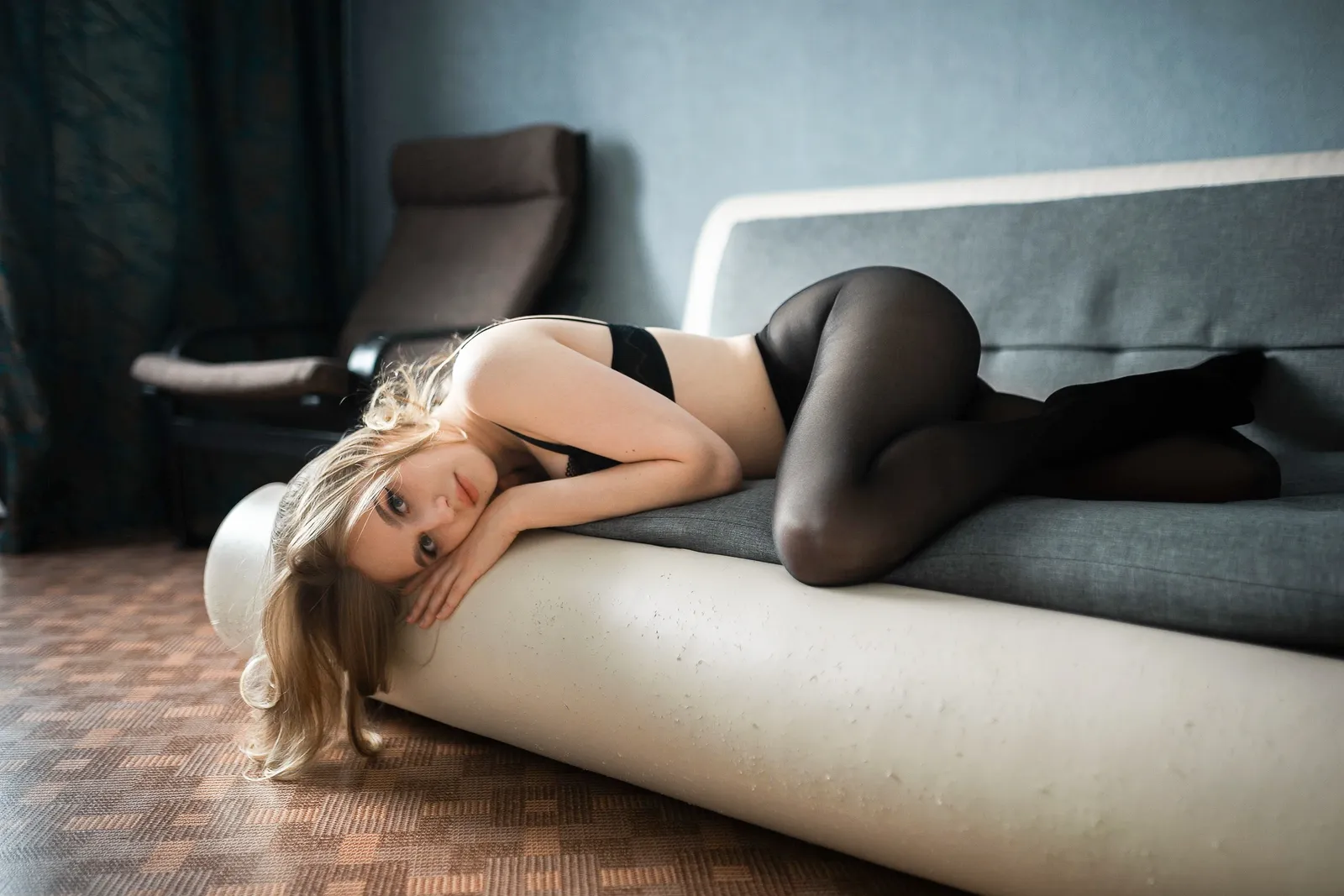
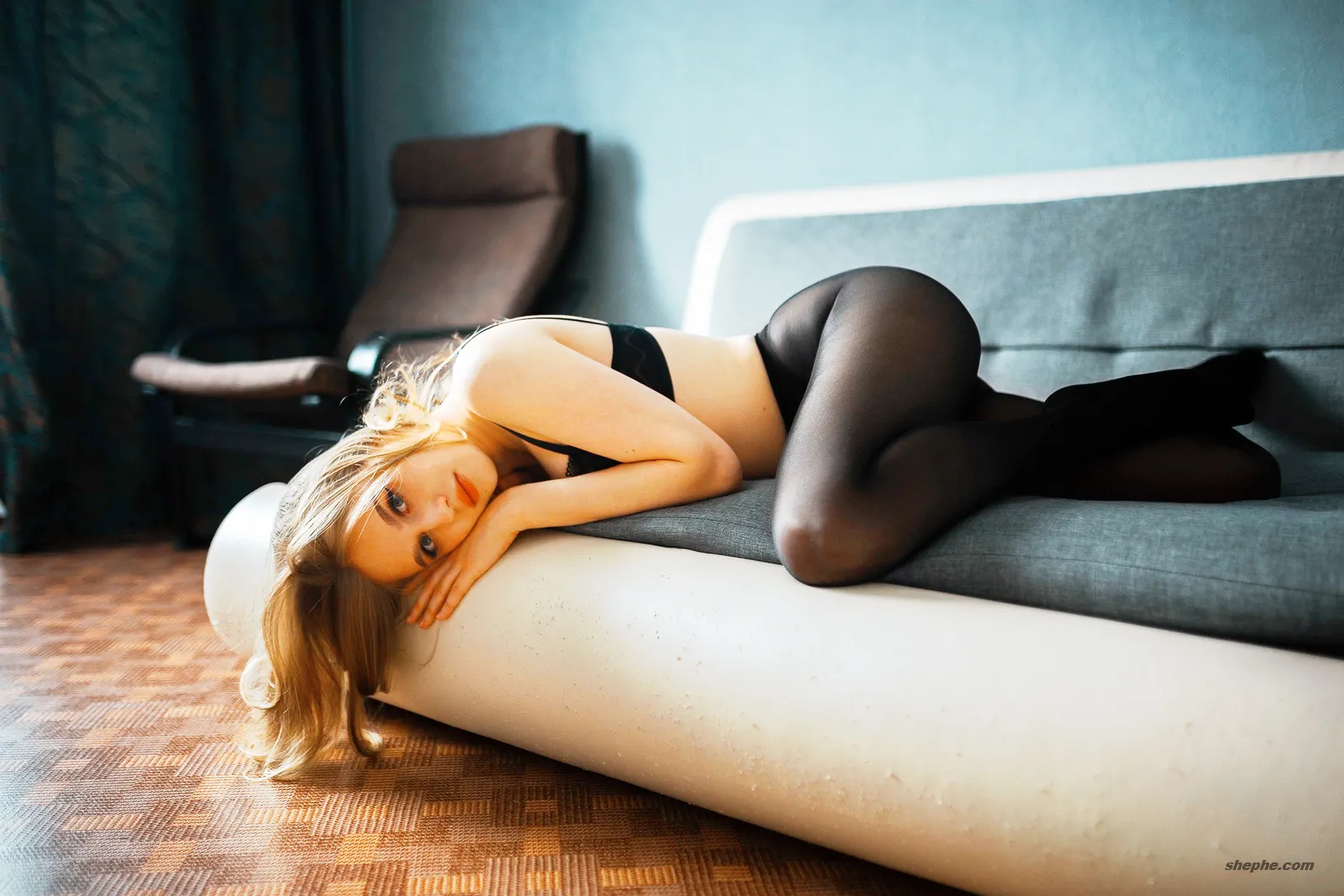
IN 的特点是低对比度、低饱和度,暗部有明显提亮,整体呈现一种「亚光」质感,很像现在流行的「高级灰」调色风格。用在人像上,肤色会显得柔和干净,自带一种沉静感。
- 适用场景: 室内人像、情绪写真、咖啡厅/书店等文艺场景、需要营造安静氛围的题材。
- 不太适合: 风光摄影(画面会显得太灰)、需要色彩冲击力的商业片。
NT 自然
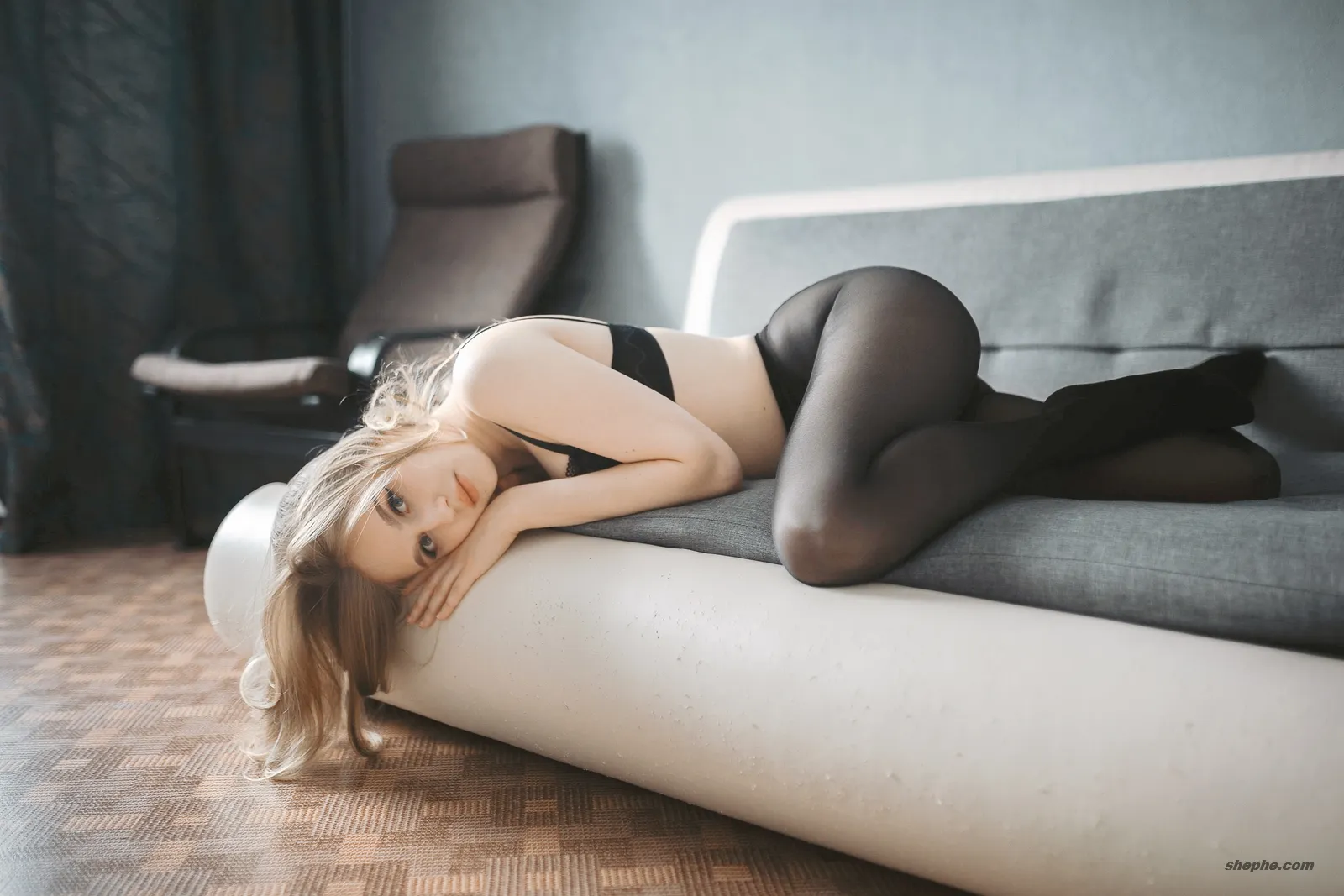
NT 就是「自然」的意思,对比度比标准模式更柔和,饱和度更低,宽容度更高。它的定位其实是一张「白纸」——适合作为后期素材的底片,给后期调色留出最大的空间。
适用场景: 婚礼跟拍(保证肤色自然)、需要大量后期的商业拍摄、任何你打算精细调色的场景。
SH 柔和明亮
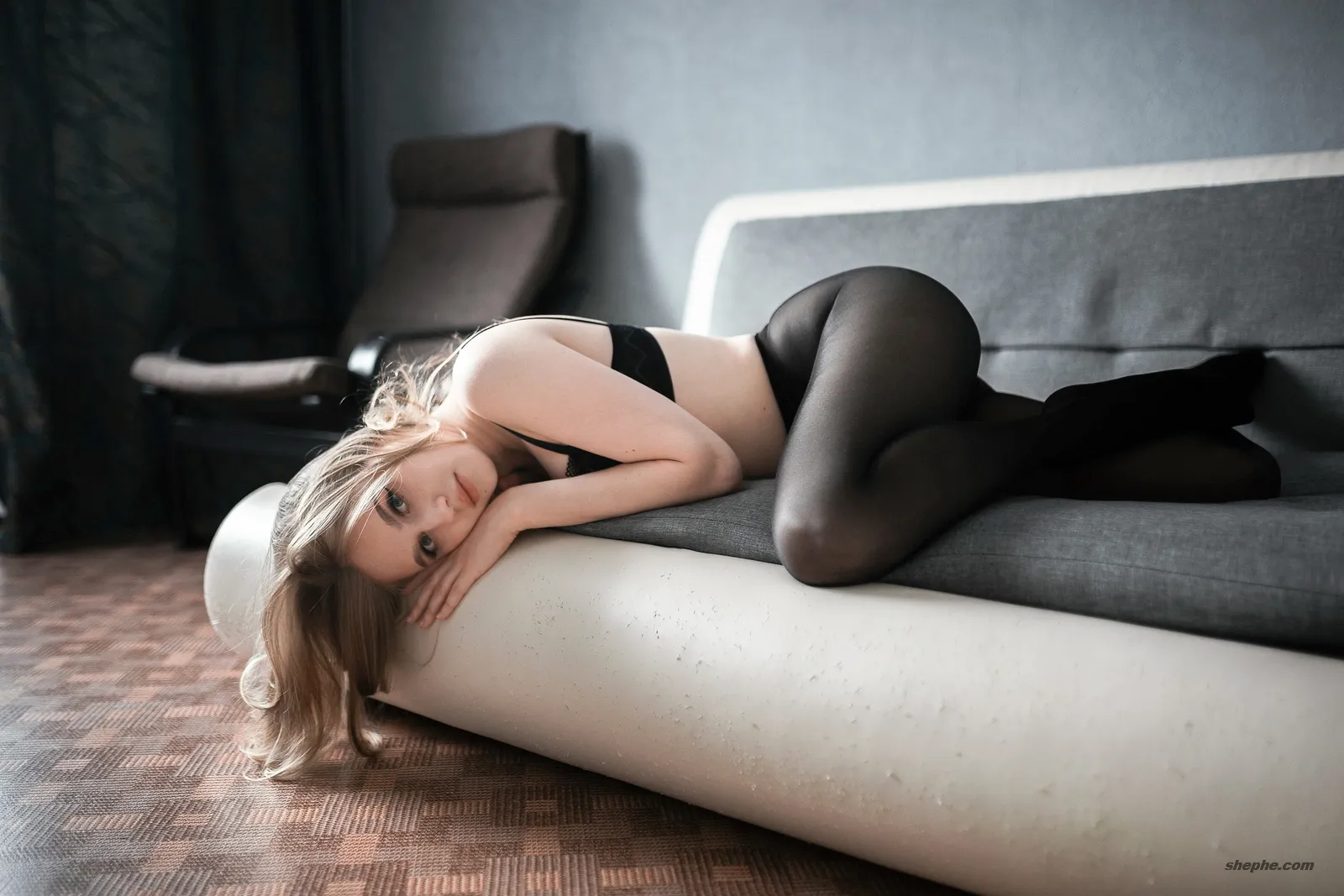
SH 的特点是透明感和柔和感,高光部分做了柔化处理,整体画面明亮、通透、充满活力。它不像 VV 那么浓烈,也不像 IN 那么灰,是一种恰到好处的清新感。
适用场景: 日系人像、儿童摄影、户外小清新、春天/夏天的花花草草。
VV 鲜艳
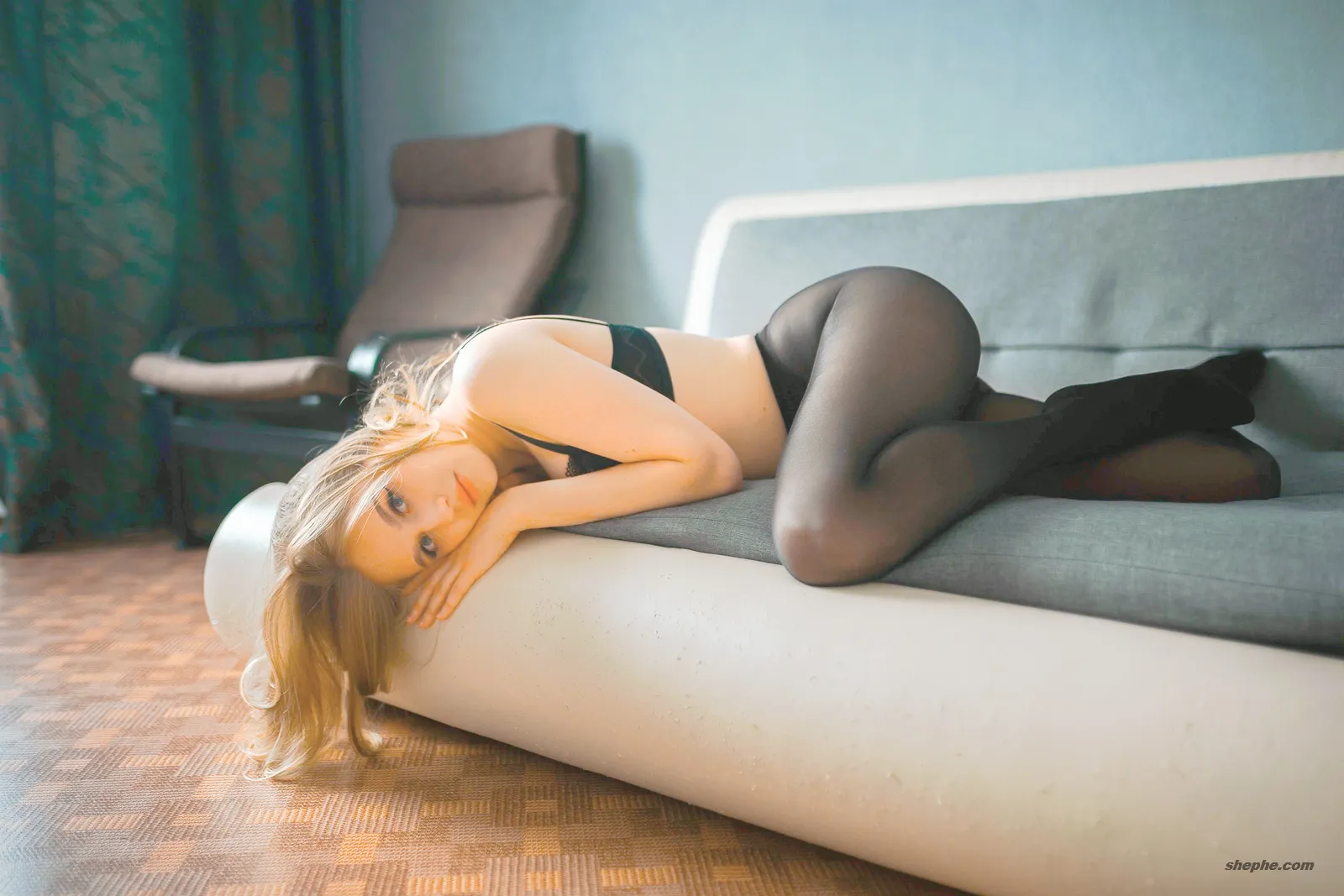
VV 是饱和度拉满的模式,对比度也高,色彩浓郁、冲击力强。索尼官方说它适合「拍摄色彩缤纷的场景和被摄体,如花卉、春绿、蓝天或海景」。
- 适用场景: 旅行风光、花海/枫叶、城市夜景灯光、美食摄影。
- 不太适合: 人像特写(肤色容易过饱和)、需要自然肤色的题材。
4. 配置文件 vs 预设的区别
这部分内容引用自像素工坊之前那篇索尼设置文章里的说明,我觉得有必要在这里再强调一下。
这几个文件是 Lightroom/ACR 的配置文件(Profile),不是预设(Preset)!它不直接修改各个滑块,而是在色彩管理的「基础层」上改变图像风格。它更像是一种「底片效果」或「风格模板」。
使用配置文件不会覆盖你已有的曝光、色彩等参数,因此可以作为风格打底,再叠加其他微调。套用后,你仍然可以自由调整曝光、对比度、高光、阴影、饱和度等所有参数——配置文件只负责「色彩基调」,不限制你的后期空间。
这也是为什么我推荐大家用配置文件而不是预设的原因——预设一把锁死所有参数,套上去之后想再微调就很麻烦;配置文件给了一个风格起点,后面怎么走完全由你决定。
5. 配置文件导入教程
Lightroom Classic 导入:
- 打开 Lightroom → 进入「修改照片」模块
- 右侧「基本」面板 → 找到「配置文件」旁边的齿轮图标
- 点击「导入配置文件」→ 选中下载的
.xmp文件 - 导入后在「配置文件」下拉菜单中即可找到「FL」「IN」等选项
Adobe Camera Raw 导入:
- 在 Photoshop 中打开 RAW 文件进入 ACR
- 右侧「基本」面板 → 点击「配置文件」图标(通常显示为相机品牌)
- 点击右侧的齿轮图标 → 「导入配置文件和预设」
- 选中
.xmp文件导入
手机版 Lightroom 使用:
- 先在桌面版 Lightroom 中导入配置文件
- 配置文件会通过 Adobe Creative Cloud 自动同步到手机端
- 在手机 Lightroom 中打开照片 → 进入「预设」→ 在「配置文件」分类下找到导入的样式
详细步骤参考资源包内的
如何导入.txt。
7. 预设获取
这套配置文件是索尼官方创意外观在 Lightroom/ACR 平台上的配置实现,并非破解或盗版内容。索尼创意外观作为相机内置功能,其色彩风格在 RAW 后期软件中通过配置文件还原是行业通用做法。如果你喜欢某款创意外观的风格,建议升级到支持该功能的索尼新机型(如 A7M4、A7R5、A7C2 等),在机内直接使用效果更佳。




感谢分享,支持一下