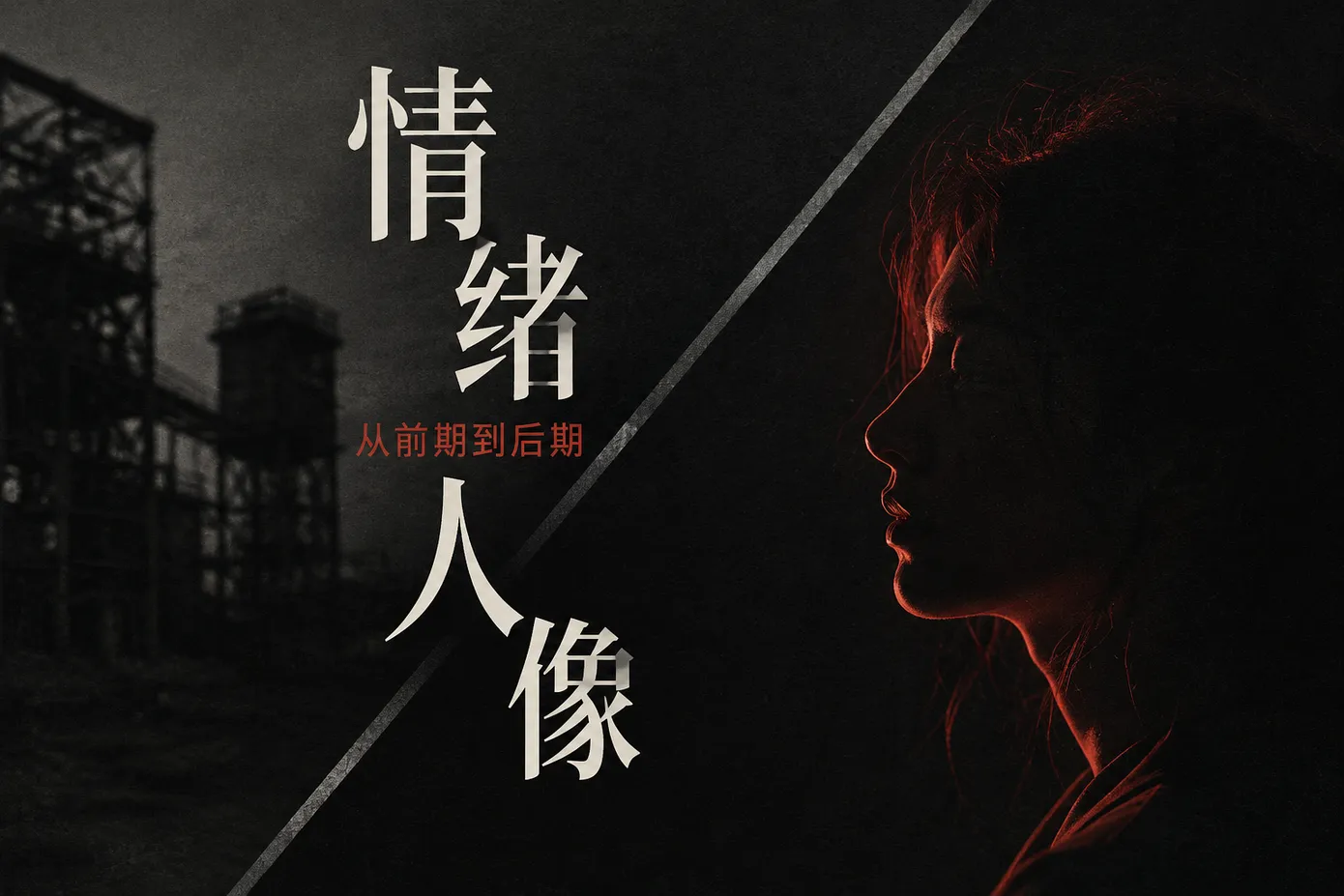
你大概见过这种情绪人像。
找一块废弃场地,给模特穿条长裙,让她低头、闭眼,再把照片压成青灰色。荒草、旧车、长发、阴天,一个元素都没少,成片却总有点不对劲。
怎么看都像在努力表演忧郁。
博主本人并非职业人像摄影师,拍摄经验也谈不上多高深,但这些年折腾摄影和后期,有件事越来越确定:情绪人像最难的部分,往往不是 Lightroom 里该把蓝色明亮度降多少,而是按下快门之前,你到底想让这组照片说什么。
后期只能放大照片里已经有的东西。人物和环境之间没有关系,模特的状态没有进入画面,再好看的色调也只是给空壳刷了一层漆。
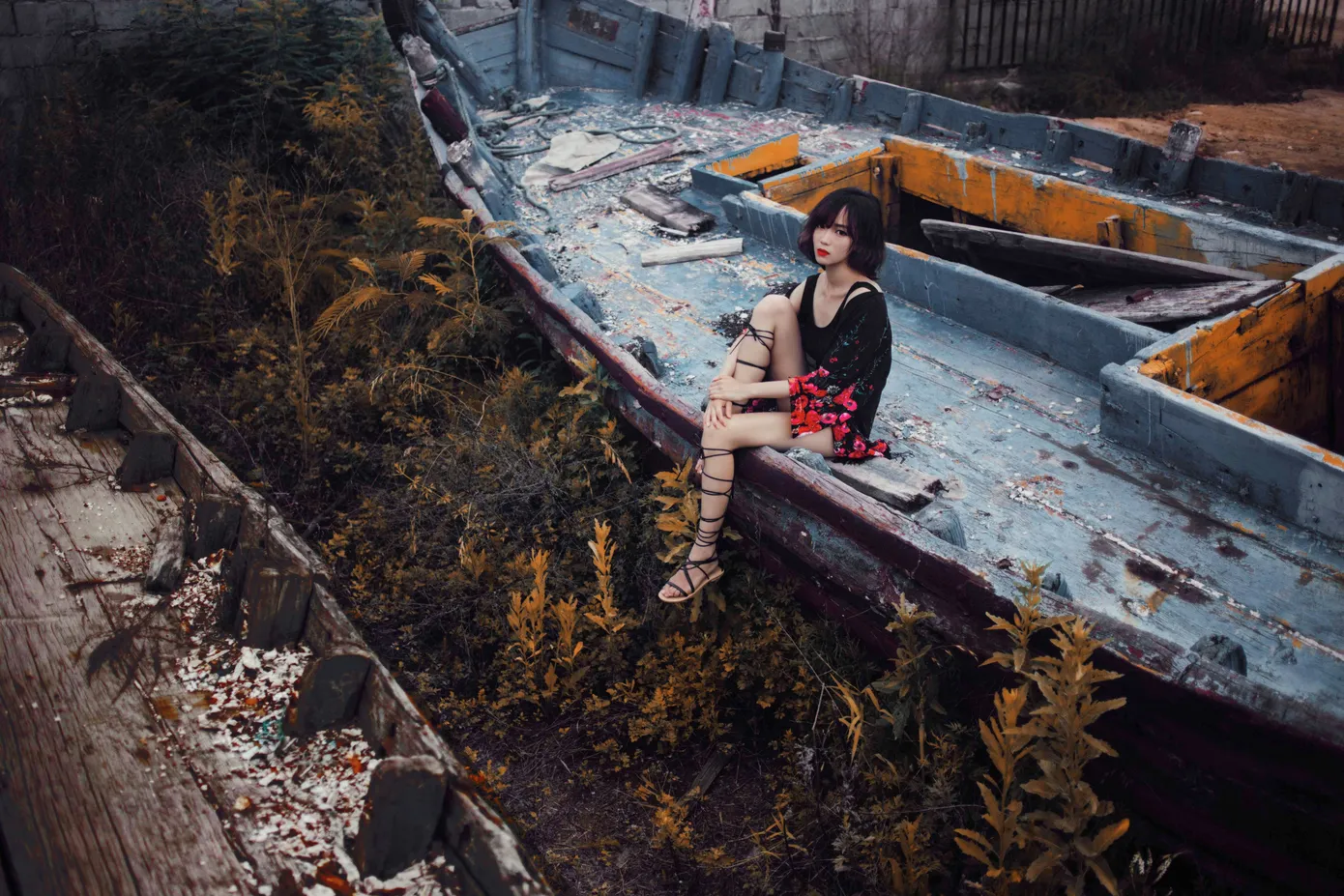
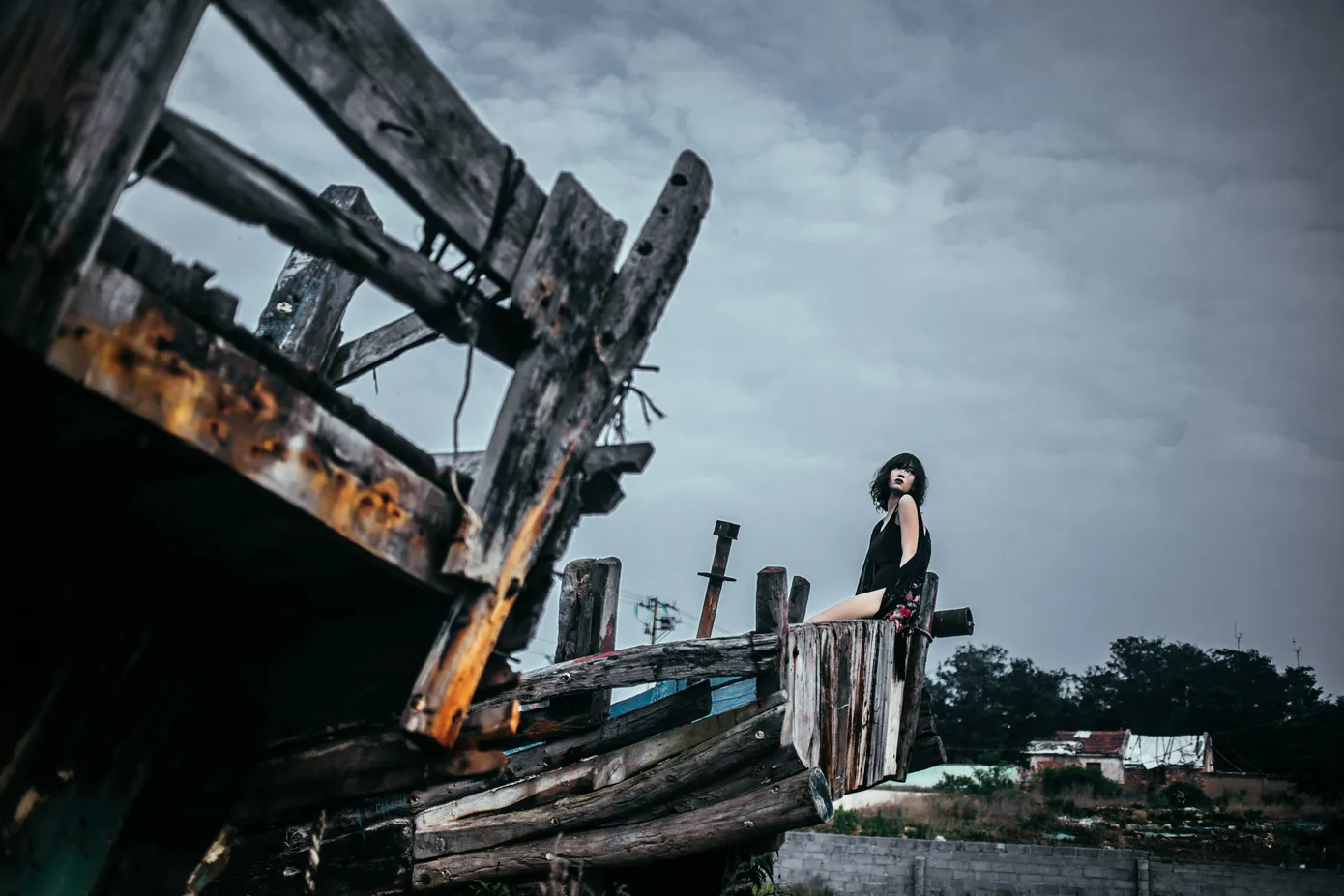
这次整理的案例来自人像摄影师微澜 Mag。她很擅长把女性人物放进荒野、旧船、废弃车辆和工业场景里,用柔软的人物与硬朗的环境制造反差。本文图片均来自原作者,内容只用于摄影学习和交流。这里能拆开讲的是方法,完整作品更建议去她的微博、图虫主页和B 站主页慢慢看。她的微澜摄影培训主页也会更新课程和课堂内容,具体班型与开课信息以作者主页为准。
这份教程即图片(审美略有过时...)最早形成于 2015 年前后,其中不少创作思路到今天仍然有用,但 Lightroom 和 Photoshop 的工作流已经换了几轮。下面不会照抄旧参数,而是用 2026 年当前版本重新把这条链路走一遍。
1. 先别急着找废墟,把主题说成一句人话
1.1 关键词不是主题
荒野、废弃、孤独、压迫、狂躁,这些词很有画面,也确实能帮我们找方向。但它们只是关键词,不是完整主题。
假如拍摄方案只有「废墟 + 红裙 + 忧郁」,摄影师到了现场很容易只剩一条指令:再忧郁一点。
模特也很为难。忧郁到底是低头,抱膝,还是看向远处?她只能调用自己见过的人像模板,摄影师再从里面挑一张看起来还算对的。动作看似完成了,人物却没有真正进入环境。
更可执行的主题应该包含三样东西:谁处在什么环境里,她正处于什么状态,环境和人物之间有什么冲突。
例如,不写「废弃车辆里的忧郁少女」,而写成「一个外表柔软的人,在失去秩序的工业环境里保持镇定」。这样一来,服装可以柔软,动作却不必脆弱;人物可以闭眼,也可以直视远方;场景的锈迹、栏杆和巨大体积都能参与表达。
这和拍电影前确定一句话梗概差不多。想进一步梳理这种从想法到画面的过程,可以读读摄影的视觉化哲学:从察见到构图的创意四步骤。它解决的不是相机按钮怎么按,而是脑子里的感觉怎么一步步落到照片上。
1.2 拍摄前写一张最小主题卡
不需要做几十页策划案,手机备忘录就够。拍摄前写下四项:
- 一句话主题,例如「柔软的人,在坚硬的地方保持镇定」。
- 三个情绪词,例如「克制、疏离、顽强」。
- 两类动作,例如「缓慢行走、借力倚靠」。
- 一个明确不要的效果,例如「不要夸张哭泣,不要网红式撩头发」。
这张卡的价值,是让服装、场景、动作和后期有一个共同的判断标准。现场出现新灵感当然可以改,但至少不是空着脑袋去碰运气。
如果拍摄还牵涉服装、道具、交通和多人协作,可以顺手套用一次摄影活动策划的 7 个步骤。情绪人像看起来随性,真正拍起来却很吃准备。少带一双适合走荒地的鞋,或者到了现场才发现废车周围全是积水,气氛还没出来,人先累趴了。
2. 场景不是背景板,它要给人物动作
2.1 找景时先问这里能做什么
很多人踩点只看一件事:这个地方上不上镜。
其实还要多问一句,模特到了这里能做什么?
一处好看的水泥墙,如果只能让人站在前面,十分钟后动作就会用完。反过来,一辆不算漂亮的旧车,可能有车门、踏板、栏杆、绳索和不同高度,人物可以靠、坐、扶、跨、绕行,现场能自然长出很多动作。
踩点时建议拍一段视频,并检查这些内容:
- 人物能否坐、靠、抓、穿过或沿着某条线移动;
- 能不能同时拍到大景、中景和特写;
- 上午和下午的光线分别从哪边来;
- 地面、金属边缘和废弃建筑是否安全;
- 背景里有没有很难避开的广告牌、电线和现代车辆;
- 模特换装、休息和补妆有没有相对隐蔽的位置。
荒野和废墟尤其要注意安全。为了一个动作让模特爬上不稳的车顶、踩进未知深度的水里,完全没必要。照片里的张力应该来自画面,不是来自真实危险。
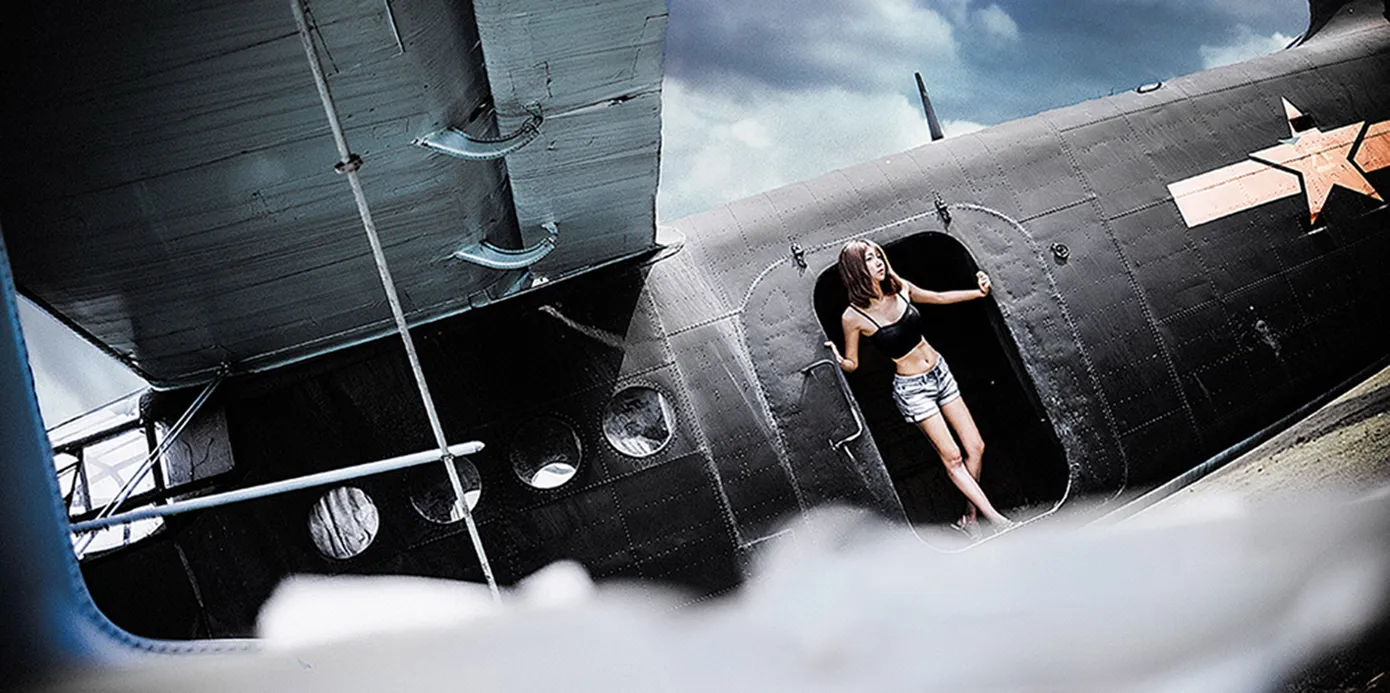
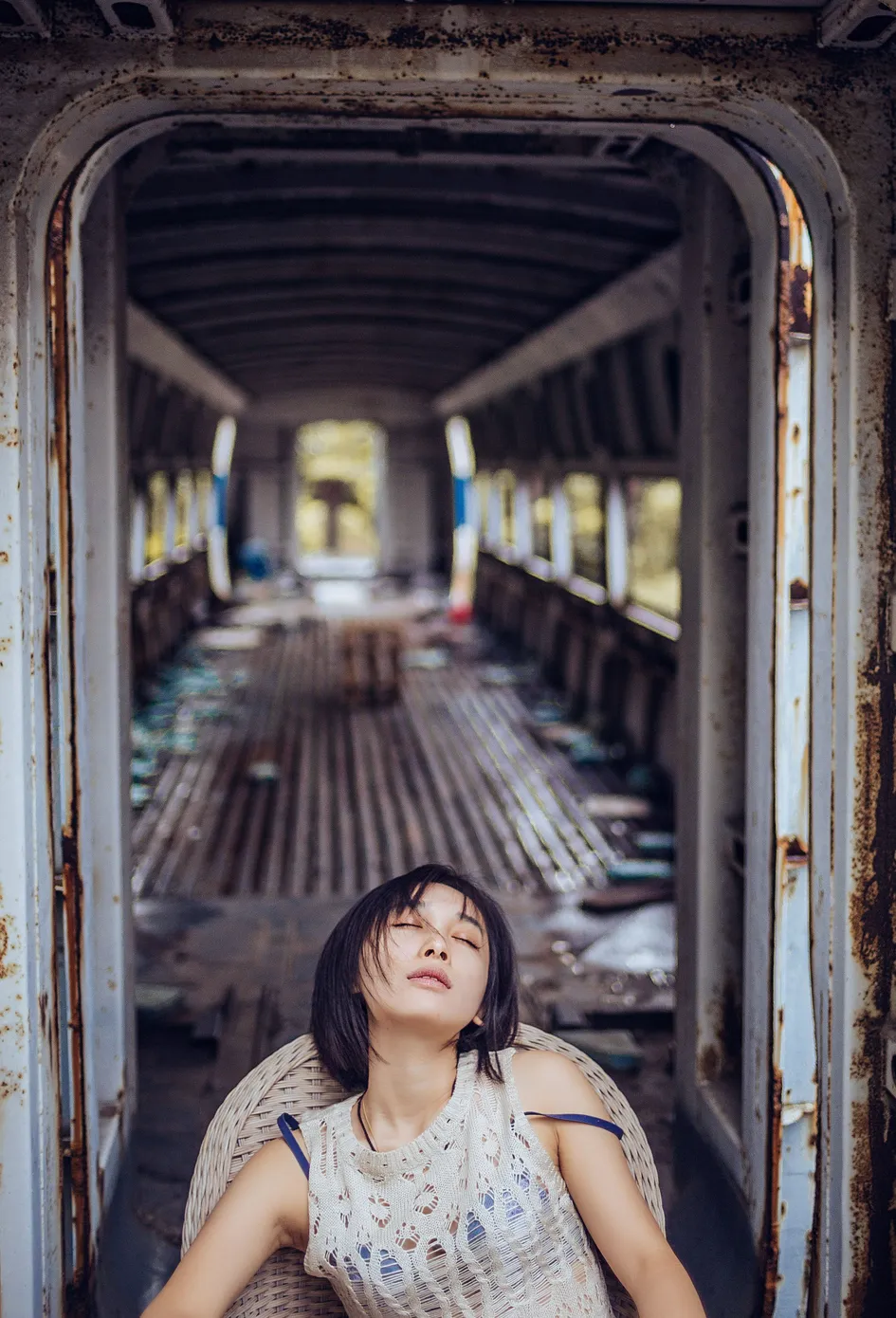
2.2 柔与硬的反差,要落在光线和动作上
长裙和废车放在一起,只完成了最表面的一层反差。真正决定画面是否成立的,是人物重心、身体线条、视线方向和光线质感。
人物如果缩成一团,环境又很大,画面更接近被吞没;人物把身体打开、迎着风站住,表达就会变成对抗。两种都可以,没有高下,但必须和前面的主题一致。
微澜 Mag 的案例大量使用自然光。阴天的光线柔,适合保留皮肤和旧物表面的层次;接近日落时的侧逆光会把头发、荒草和裙摆勾出来,情绪更明显。遇上正午硬光也不必立刻收相机,可以把人物放到建筑边缘,让明暗交界落在脸侧,或者用黑旗减掉杂乱反光。
如果想系统理解色片、遮光板和背景图案怎么改变人物气质,站内的创意布光完全指南讲得更完整;偏爱硬朗戏剧感的,还可以接着看用遮光板打造戏剧性硬光人像。
3. 模特引导,不要只会说再有情绪一点
3.1 拍摄前先统一语言
并不是每个模特都能看到一句「盛大的孤独」,马上理解摄影师脑子里的画面。摄影师自己可能也说不清,只是觉得这句话很美。
拍摄前可以把主题卡、服装和三五张参考图发给模特,但不要扔过去几十张风格完全不同的照片。参考图的作用是对齐方向,不是要求模特复制另一个人的表情和身体。
还要提前问清她不接受哪些动作、哪些拍摄角度,以及服装能活动到什么程度。建立信任之后,模特才更愿意在镜头前尝试。音乐也有帮助,选一首节奏和主题接近的歌循环播放,比摄影师不停在旁边喊感觉要自然得多。
3.2 把抽象情绪翻译成动作任务
现场引导最好说动词,不说形容词。
- 不要说「孤独一点」,可以说「沿着栏杆慢慢走,走到尽头停一下,不要马上回头」。
- 不要说「更有力量」,可以说「双脚站稳,把肩膀打开,手抓住绳子往后拉」。
- 不要说「自然一点」,可以说「闭眼听十秒风声,睁眼以后看向车窗里面」。
动作任务越具体,模特越容易忘记自己正在摆姿势。摄影师需要做的是观察动作发展到哪个瞬间最好,而不是每一步都规定手指必须放在哪里。
这里可以准备一套由弱到强的动作序列:静止倚靠,缓慢移动,和环境产生接触,等状态打开后再加入甩裙摆、转身或快速抬头。刚开拍就要求模特做最激烈的动作,通常只会得到僵硬的第一轮照片。
如果确实缺少基础摆姿储备,可以参考站内的职业摄影师人像摆姿技术指导或21 种经典女士拍照姿势。但别把它们当动作菜单逐张打卡。情绪人像需要的是身体和环境发生关系,不是把姿势换个背景再拍一遍。
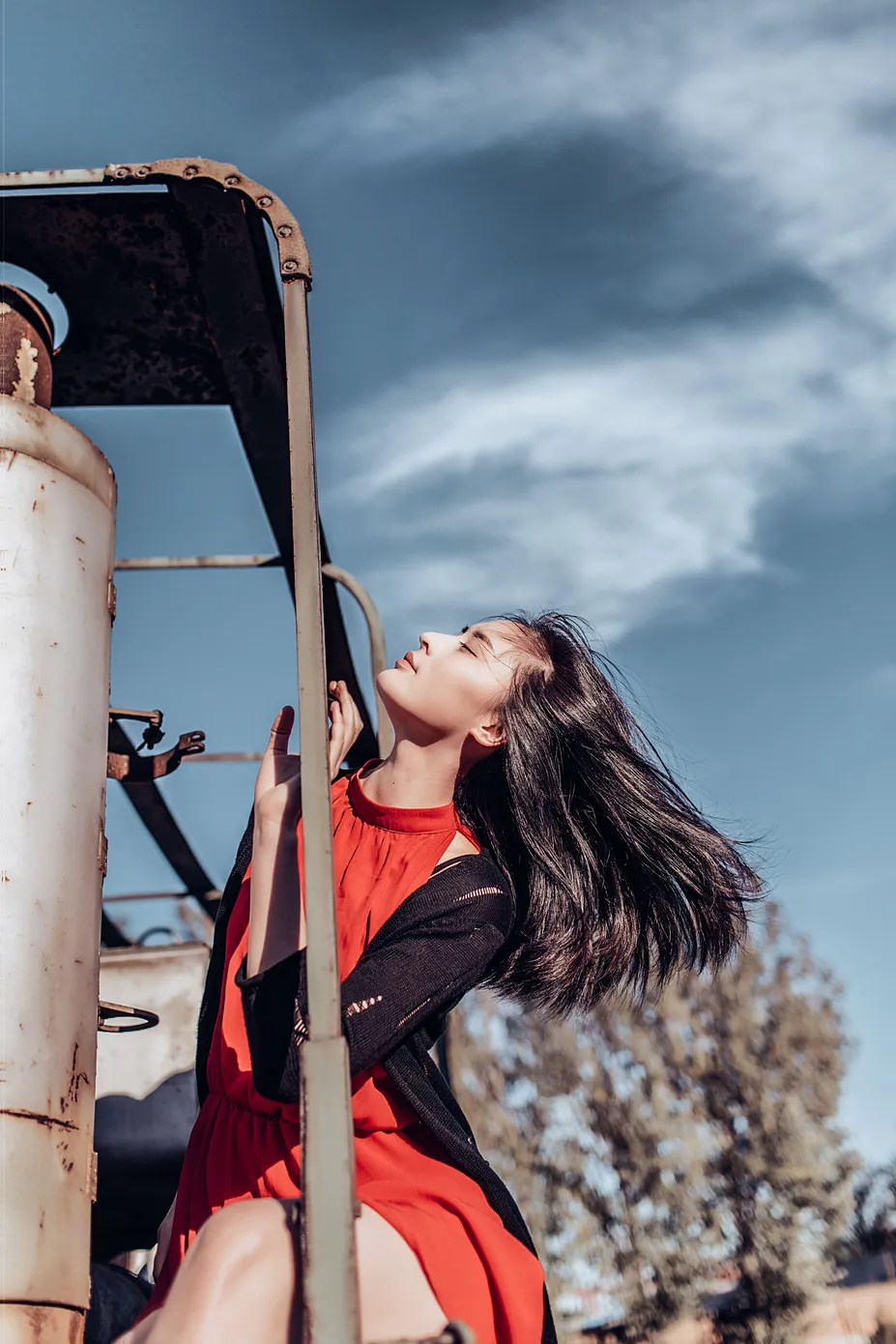
3.3 一个动作别扭,就马上换
原资料里有句话我很认同:模特做这个动作觉得别扭,拍出来大概率也是别扭的。
摄影师不能只盯着脸。肩颈有没有缩住,手指是不是无处安放,腰胯的重心是否合理,脚能不能支撑当前姿势,都在悄悄暴露动作是不是硬摆出来的。
发现别扭时,不要反复要求模特再来一次。先降低动作幅度,换一个支撑点,或者让她从走动中自然停下来。很多好状态并不是摆好的,而是动作结束前后那半秒留下来的。
4. 一组照片要有呼吸,大景、中景、特写都拍
4.1 给自己一张最小景别清单
情绪人像很容易陷入一个问题:现场某个角度太好看,摄影师连续拍了几十张,回家才发现它们几乎一模一样。
最简单的办法,是每换一个小场景都检查一次:
- 一张大景,交代人物和环境的关系。
- 两张中景,保留身体动作和环境线条。
- 两张特写,记录眼神、手、发丝或服装细节。
- 一张动态画面,让组图不全是静止姿态。
- 一张实验画面,可以是重曝、遮挡、倒影或特殊角度。
这不是必须交作业,而是一张防漏清单。完成之后再自由发挥,后期选片会轻松很多。
4.2 构图规则是检查工具,不是画面模板
大景里最常见的问题,是人物太小又没有视觉落点。可以利用船沿、栏杆、道路和建筑边缘做引导线,让视线自然走到人物身上;也可以把人物放在明暗、冷暖或虚实交界处。
三分法当然能用,但别见到人就机械地放在三分线上。画面平衡、人物朝向、环境重量都比网格线更重要。需要补基础的,可以看摄影构图 13 条黄金法则;想进一步理解元素之间为什么会产生稳定、冲突或节奏,可以看从规则到创意:摄影构图中元素关系与视觉效果。
快门参数也要服务于表达。静止人物可以从 1/250 秒 附近起步,风大、甩头发或转身时尽量提高到 1/500 秒 甚至更快;想保留裙摆拖影,可以降低快门,但要连续多拍几组。光圈不必永远开到最大。环境是情绪的一部分时,用 f/2.8 到 f/5.6 往往比一味追求奶油虚化更合适。
5. 二次构图和旋转,能救画面,也能毁画面
5.1 二次裁切先解决视觉重心
后期裁掉部分天空和两侧栏杆,让人物眼睛靠近上方三分线,也让飞机尾部的视觉重量更集中。这种裁切是有效的,因为它在解决具体问题:画面上方太空、两侧信息分散、人物和飞机的关系不够紧。
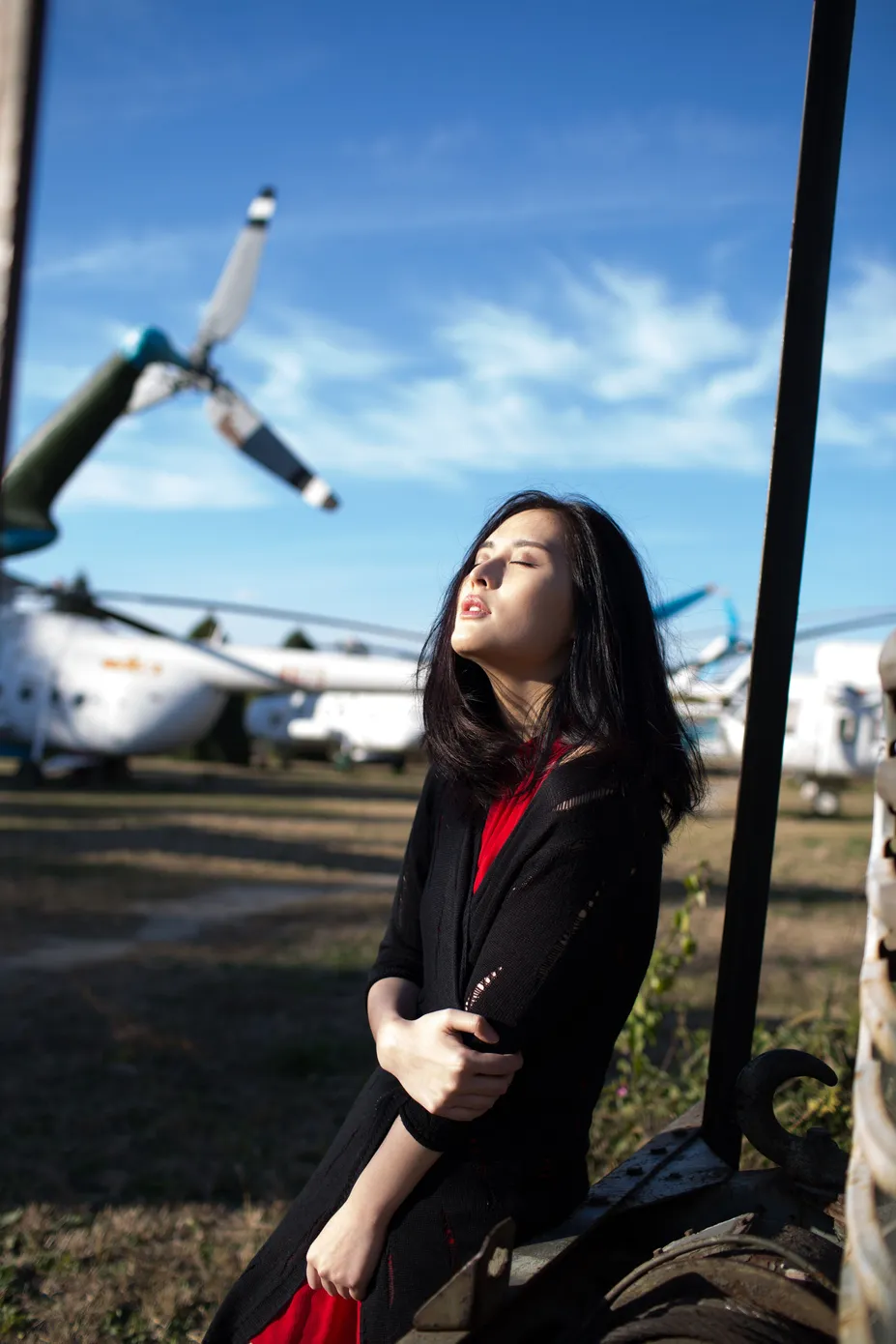
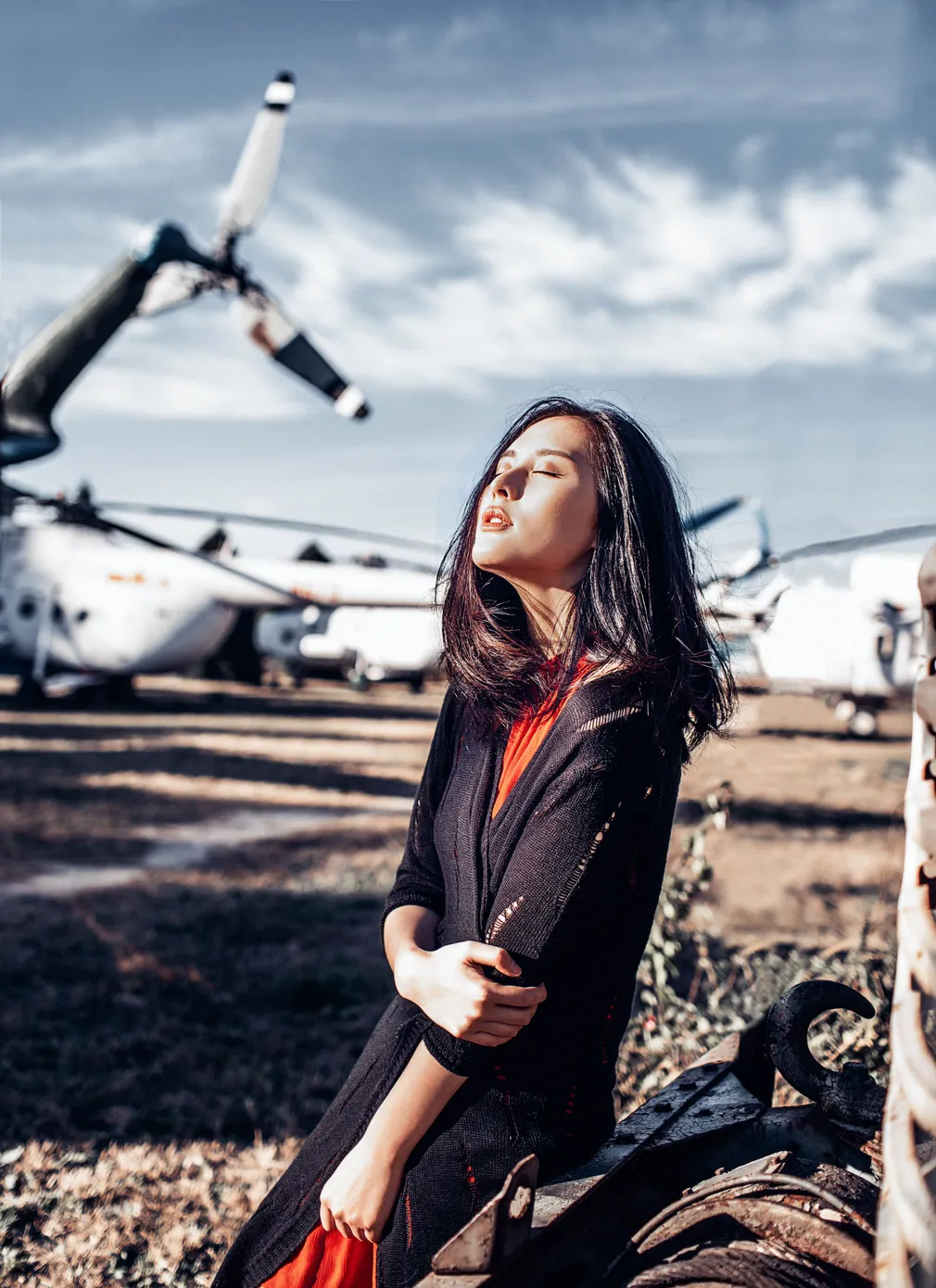
裁切时建议按这个顺序检查:先看人物视线前方是否有空间,再看四边有没有半截物体干扰,然后检查水平线和主要结构,比例放到这一步再决定。为了迁就社交平台,硬把所有照片裁成竖版,常常会把环境人像最重要的空间关系裁没。
5.2 旋转不是特效,而是改变重力
把照片旋转 180 度,有时会让熟悉的姿态突然变得陌生。人物的头发、衣服和背景线条不再服从正常重力,观看顺序也会改变。
[图片占位|文件:portrait-normal-orientation.jpg|alt:情绪人像按正常方向展示的原始构图。|figcaption:正常方向的画面。图片:微澜 Mag。]
[图片占位|文件:portrait-rotated-180.jpg|alt:同一张情绪人像旋转 180 度后的构图效果。|figcaption:同一画面旋转 180 度后,重力感和观看顺序发生变化;这种方法只适合少数本身具有特殊线条和姿态的照片。图片:微澜 Mag。]
判断方法很简单:旋转以后,画面的陌生感有没有加强主题,还是只让读者觉得摄影师把照片放倒了?如果后者占上风,就转回来。
裁切后发现边缘空间差一点,新版 Photoshop 可以用创成式扩展(Generative Expand)补画面。站内有一篇Photoshop 创成式扩展实战教程,从扩展画布到选择结果都写得比较细。但 AI 扩图只能补背景,救不了人物状态和原始构图。前期没拍到的情绪,还是补不回来。
6. Lightroom 调色,先统一关系,再追求风格
6.1 不要从套预设开始
原教程里的两组参数来自十年前的 Lightroom,不同相机、曝光和光线下,照抄没有意义。我们真正要学的是思路:压住过亮天空,抬起人物暗部,降低环境里抢眼的颜色,再用冷暖关系把人物从背景里分出来。
以当前的 Lightroom Classic 2026 15.5 为例,可以按下面的顺序处理:
- 在
基本面板确定白平衡,先让肤色正常,不急着做冷色氛围。 - 调整
曝光度,保证人物主体不过暗,再用高光收回天空细节。 - 用
阴影打开衣服和环境暗部,但避免把黑色全部抬成灰色。 - 通过
白色色阶和黑色色阶建立画面两端,按住Alt拖动可以检查剪切。 - 在
曲线中做轻微的明暗塑形。需要雾感时可以抬黑场,但不要把整组照片都洗成灰蒙蒙一片。 - 进入
颜色混合器,优先处理环境里最抢眼的绿色、蓝色和黄色,而不是八种颜色全部乱动。 - 画面关系稳定后再进入
颜色分级,决定阴影、中间调和高光的冷暖关系。
Adobe 在 2020 年用颜色分级(Color Grading)替代了旧版分离色调(Split Toning)。原作者当年给阴影加紫、给高光加蓝青的思路仍然能复现,但现在多了中间调和更细的平衡控制。
不要一开始就给阴影塞很高的饱和度。可以从很轻的色彩开始,盯住灰墙、白衣和肤色这些容易暴露偏色的区域。调色的目标不是让读者一眼看出你用了什么色轮,而是让整组照片像发生在同一个世界里。
6.2 用人物蒙版把肤色从环境色里救出来
旧工作流最大的问题,是很多调整只能全局进行。为了让环境变冷,肤色也一起青了;为了让天空更有戏,人物脸部也被压暗。
新版 Lightroom Classic 可以在 蒙版 面板中选择 人物,再单独勾选面部皮肤、身体皮肤、头发、衣服等区域。实操时可以这样分:
- 人物整体,轻微增加曝光和阴影,让主体从背景中出来;
- 面部皮肤,微调白平衡和纹理,避免全局冷色污染肤色;
- 背景,降低一点饱和度或曝光,让注意力回到人物;
- 天空,单独压高光和去朦胧,不动人物。
这里的 AI 蒙版主要用于识别与选区,核心调整仍由本地完成;需要生成式移除等云端功能时,国内网络可用性另当别论。Lightroom 和 Camera Raw 使用同一套核心引擎,但在批量管理和工作方式上差别很大,不清楚该选哪个,可以看Camera Raw 和 Lightroom Classic 有什么区别。
一组照片完成第一张后,可以在图库中同步基础曝光、颜色混合器和颜色分级,再逐张修正人物蒙版。同步不是复制完就结束,因为每张照片的天空面积、人物位置和受光都不同。
预设也适合放在这个阶段当起点。不会导入的先看Lightroom 预设、配置文件和滤镜导入教程。想找不同方向的参考,可以试试站内的SamAlive 官方调色预设或富士胶片模拟配置,但套完一定要回到曝光、白平衡和肤色重新检查。
预设是起点,不是摄影师的审美替身。
7. Photoshop 收尾,质感不是把毛孔磨没
7.1 先清理瑕疵,再整理明暗
截至 2026 年 8 月,Photoshop 桌面版最新正式版本为 27.9.1。本文涉及的修复、蒙版、曲线和锐化都是稳定的基础工具,并不依赖某个短期测试功能;需要安装或更新,可以看站内的 Photoshop 2026 正式版页面。
照片从 Lightroom 进入 Photoshop 后,建议保留一个能回退的工作流:
- 复制基础图层,使用
移除工具、修复画笔工具或仿制图章工具清理临时瑕疵、杂乱饰品和背景污点。 - 用
液化处理衣物鼓包、镜头造成的轻微变形和明显不协调的轮廓,不重新塑造另一个人。 - 使用高低频、中性灰或双曲线整理皮肤纹理与明暗,方法选一种熟悉的即可。
- 新建曲线调整图层,配合蒙版局部处理眼下、法令纹和面部转折。
- 统一肤色后,再做眼神光、头发和服装边缘等细节。
- 缩小到最终发布尺寸,再根据实际用途决定锐化强度。
如果高低频、中性灰和双曲线一直分不清,站内的三种人像精修方法解析专门讲了它们各自处理什么。曲线蒙版还不熟,可以先补Photoshop 图层蒙版教程;至于什么时候用曲线、什么时候用色阶,曲线与色阶对比实操里有更直观的例子。
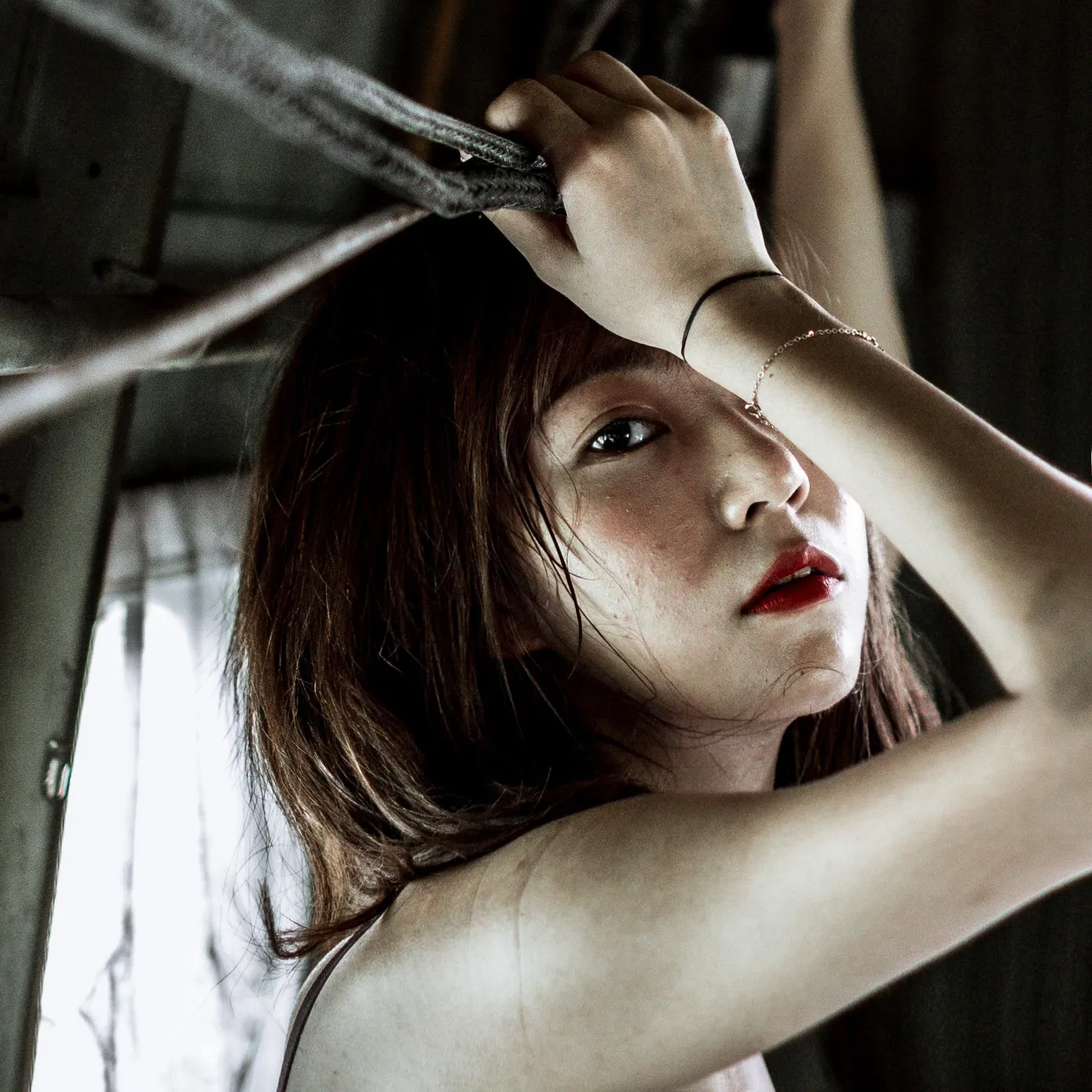
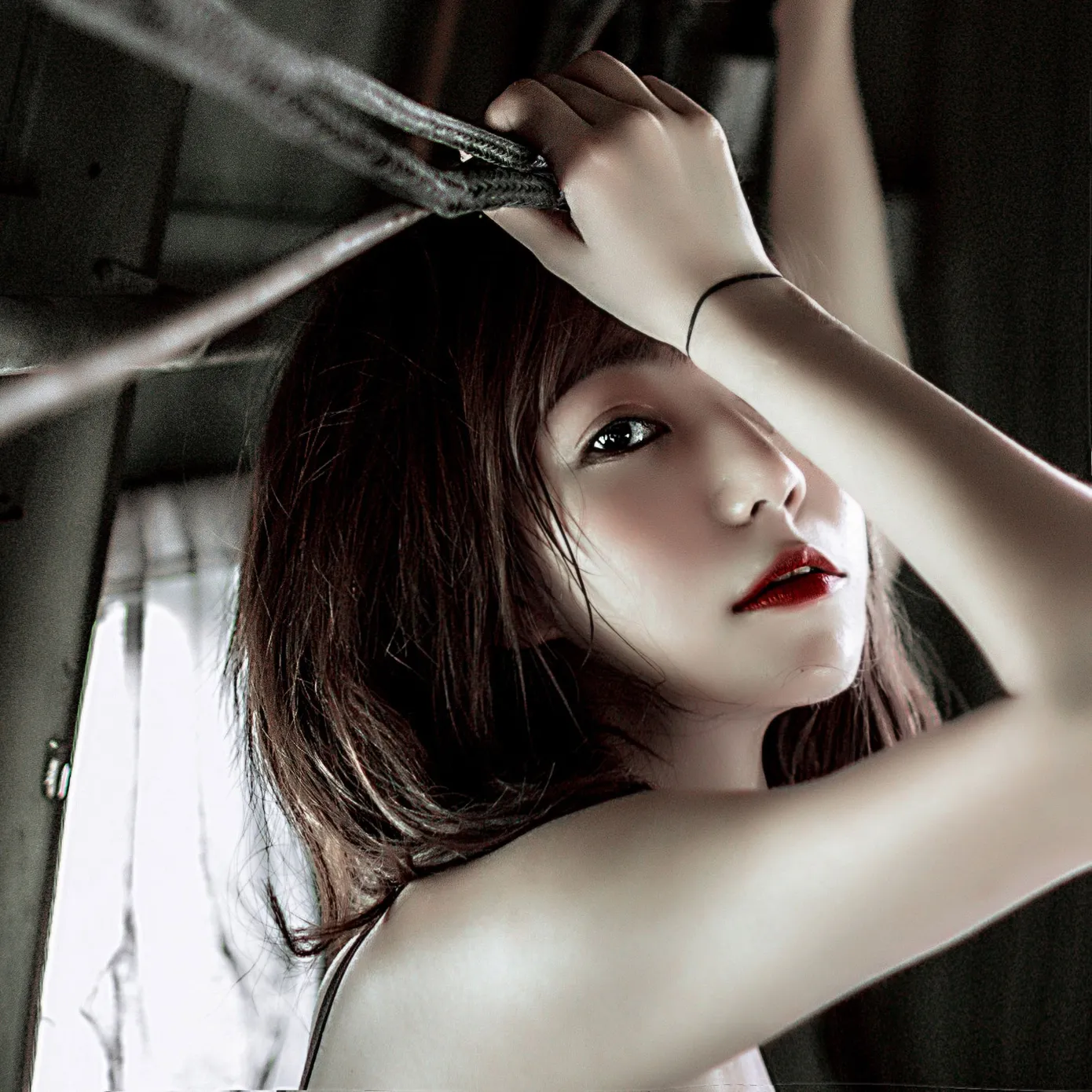
7.2 眼神光和锐化,只做该做的地方
原教程给出的快速方法,是用减淡工具提亮眼神光,再用锐化工具刷眼睛。这个思路可以保留,但要更克制。
眼白不是越白越精神。把血丝和自然阴影全部抹掉,眼睛会像贴上去的。更稳妥的方式,是用曲线调整图层轻微提亮现有眼神光,蒙版只覆盖反光点和虹膜里本来就受光的部分。没有对应光源时,不要凭空画一对巨大的白点。
高反差保留也一样。复制合并图层后使用 滤镜 → 其他 → 高反差保留,半径不要固定照抄;以刚好看见需要增强的边缘为准,再把图层混合模式改成 柔光 或 叠加。最关键的一步,是加蒙版,只让效果落在眼睛、发丝、衣物纹理和关键轮廓上,避开已经处理好的平滑皮肤。
批量人像确实可以借助插件提速。DR5 人像修图插件适合把常用步骤面板化,Portraiture更偏自动皮肤处理。它们能省时间,但参数拉过头一样会得到塑料皮。插件解决的是效率,不替你决定哪些纹理该留、哪些明暗该动。
站内还有一篇婚礼与人像修图全流程解析,想继续练完整后期,可以把它和本文连起来看。
8. 总结与常见问题
回到开头那块废弃场地。
长裙、荒草、旧车和青灰色都没有错。问题在于,如果它们只是被摆在同一张照片里,彼此之间没有关系,画面就只剩风格标签。
情绪人像更可靠的顺序是:先用一句话确定主题,再寻找能让人物产生动作的场景,用具体任务代替抽象指令,拍齐组图需要的景别,让 Lightroom 和 Photoshop 统一表达。
前期决定照片里有没有情绪,后期决定读者能不能更清楚地看到它。
8.1 没有废墟和荒野,能不能拍情绪人像?
当然可以。卧室、走廊、楼梯间、公交站和普通街道都可以。场景不必破旧,关键是它能否给人物提供光线、动作和空间关系。窗帘能被风吹动,玻璃能形成倒影,楼梯能改变人物高低,这些都比「废墟」两个字更具体。
8.2 模特不会表现怎么办?
减少抽象要求,从走、停、转身、抓衣角、靠墙和看向某个物体开始。先让模特做熟悉的小动作,再逐渐增加幅度。摄影师也要示范重心和动作方向,但不要要求对方一比一复制你的身体状态。
8.3 能不能直接复制原教程里的 Lightroom 参数?
不建议。相机配置文件、曝光、环境光和肤色都不同,同一组参数放到另一张照片上可能完全变样。可以学作者压暗蓝色天空、抬起阴影、分离环境和肤色的思路,再根据自己的照片决定数值。
8.4 情绪人像一定要低饱和、冷色调吗?
不一定。暖色可以表达怀旧、躁动和亲密,高饱和也能制造紧张感。颜色是否成立,要看它有没有服务主题。把所有情绪片都调成青灰色,只是把风格理解成了滤镜。
8.5 拍完以后发现构图差一点,AI 能不能补救?
背景边缘少了一点、画布比例不合适,可以尝试创成式扩展;零碎杂物可以用移除工具处理。但人物动作僵硬、眼神游离、环境和主体没有关系,这些问题很难靠 AI 真正解决。
博主本人也还在继续学。摄影好玩的地方就在这里,同一套方法换一个人、一个场景、一束光,结果就会完全不同。下次拍摄前,不妨先别忙着找预设,花两分钟写下那句主题。
然后带着它去现场。

